wps office演示文稿中如何制作复古型目录

 时间:2026-02-14 18:39:00

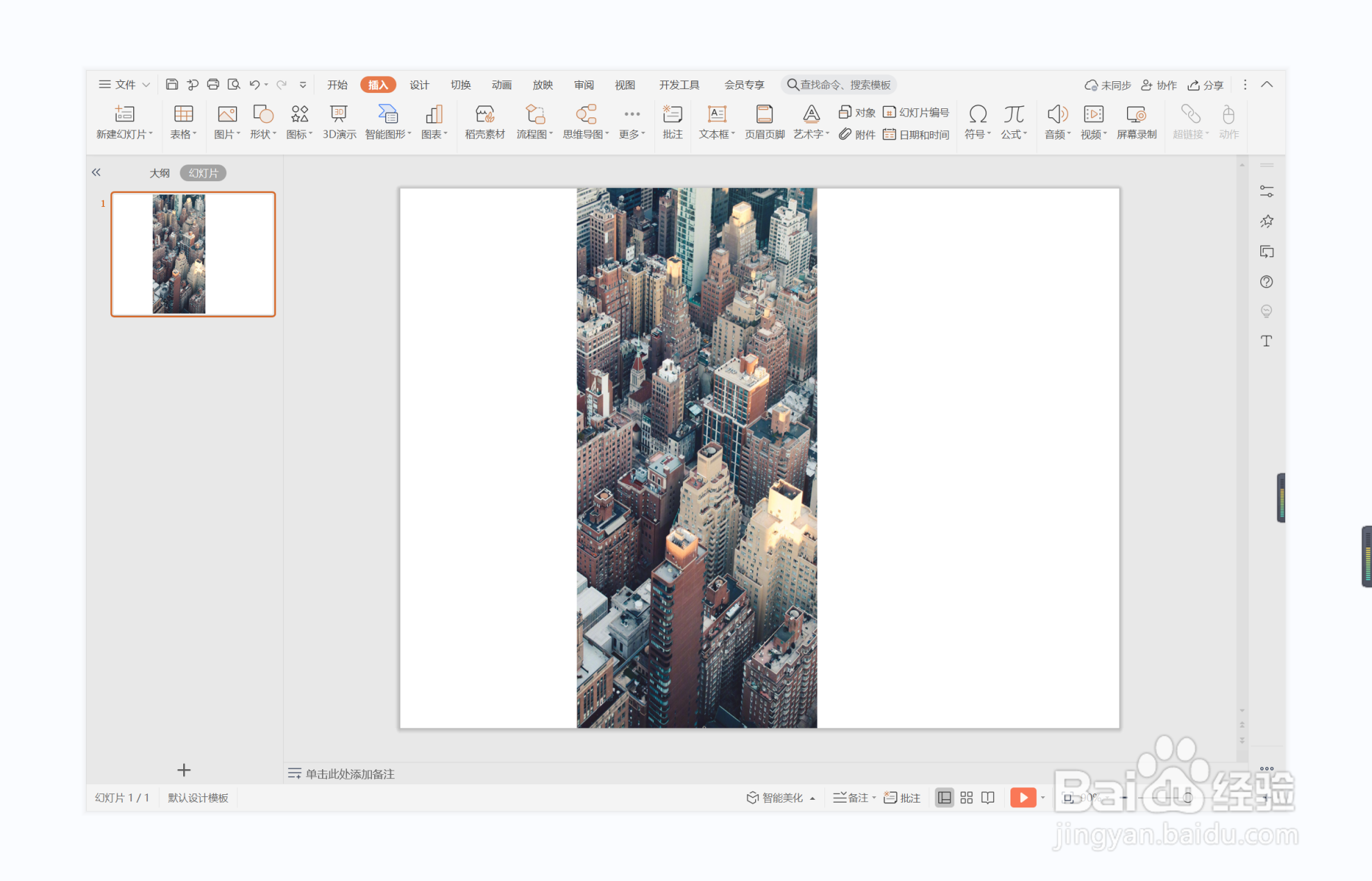
1、插入图片:

在插入选项卡中点击图片,选择其中的本地图片,插入一张合适的背景图片。
wps office演示文稿中如何制作复古型目录

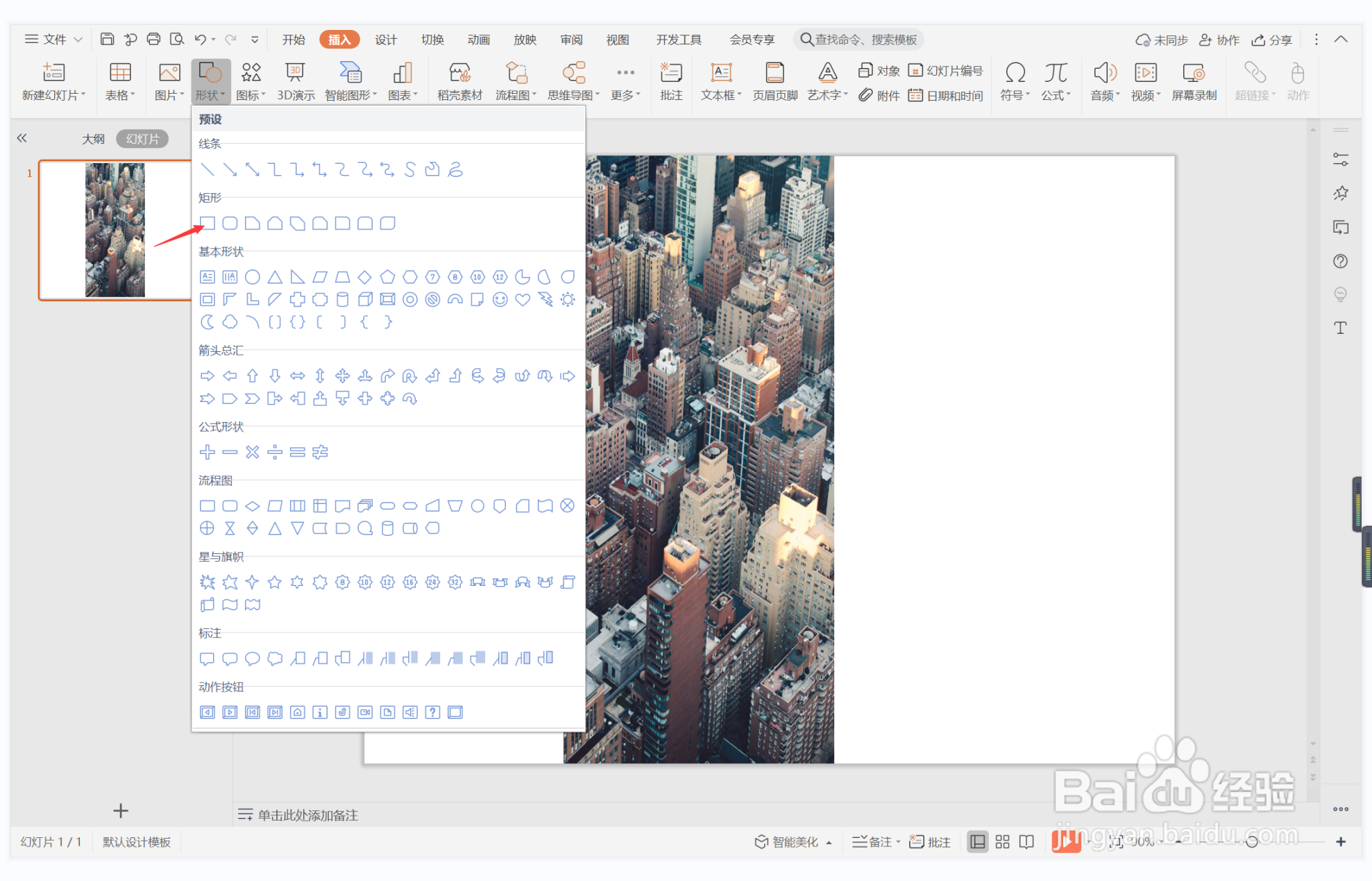
2、插入矩形:

在插入选项卡中点击形状,选择其中的矩形。

wps office演示文稿中如何制作复古型目录

3、摆放矩形 :

按住shift键,在页面上绘制出大小一致的正方形,放置在背景图片的一侧。

wps office演示文稿中如何制作复古型目录

4、填充颜色:

选中正方形,在绘图工具中点击填充,选择红色进行填充,并设置为无边框。

wps office演示文稿中如何制作复古型目录

5、插入直线:

接着再插入一条直线,放置在页面的左侧位置,选中直线,颜色填充为灰色,线条宽度设置为1.5磅。

wps office演示文稿中如何制作复古型目录

6、输入序号和标题:

在正方形中输入序号,字体填充为白色,在正方形一侧输入相对应的标题,这样目录就制作完成了。

wps office演示文稿中如何制作复古型目录

  • excel表格底纹怎么设置
  • word在页脚居中位置设置页码
  • 套用表格格式怎么设置
  • 如何在word中插入剪贴画?
  • excel表格怎么套用表格格式
  • 热门搜索
    怎么卤鸡爪 吐血怎么回事 刷牙出血是怎么回事 葡萄酒怎么开 黄鳝怎么杀 日立电梯怎么样 自动挡车怎么开省油 怎么下载字体 貂绒毛衣怎么洗 牙齿疼怎么办能快速不疼