1、打开WPS表格,转成4列显示为例。在B2单元格中输入A2、C2单元格输入A3。

2、在B3中输入A6,C3中输入A7。其余单元格空白。
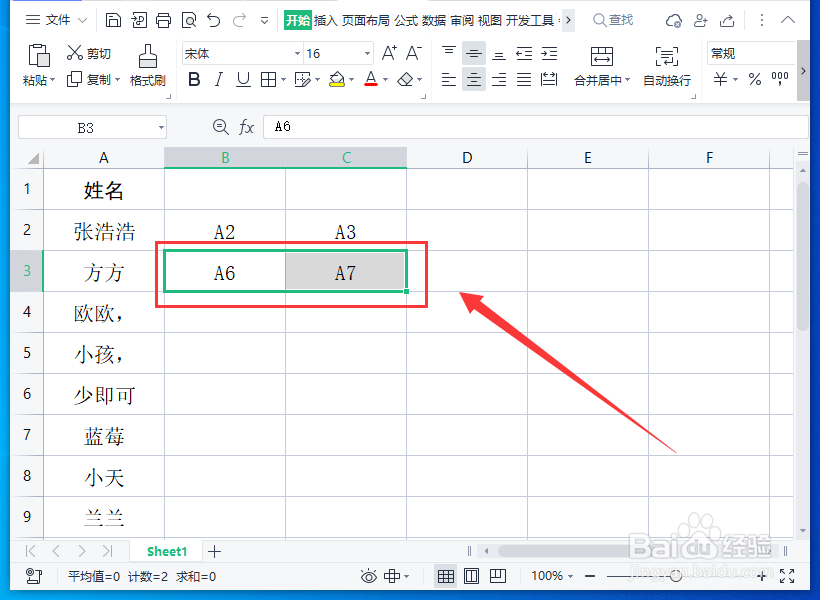
3、选定B2、 B3、 C2、 C3四个单元格,将鼠标放置在边框右下角,当鼠标变为十字之后,向右拉伸,按顺序填充。

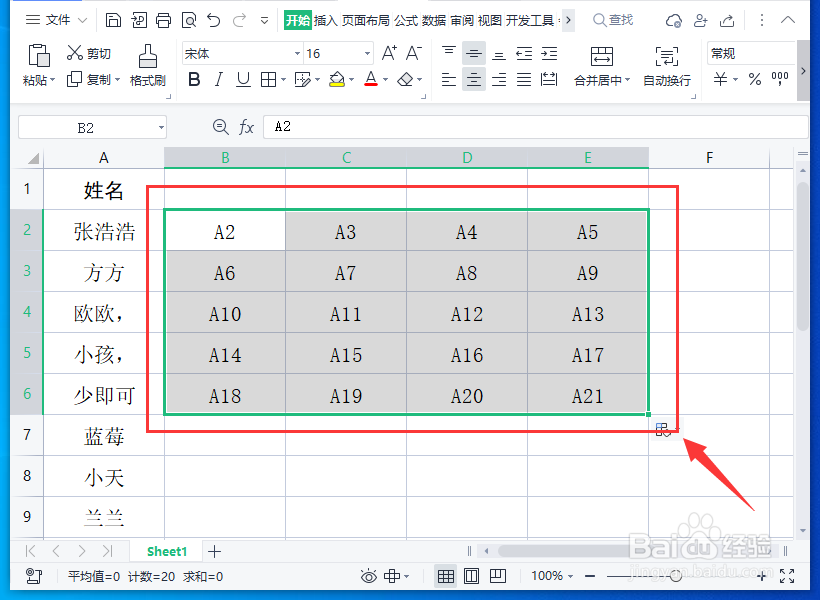
4、接着选定填充好的A2至A9两行,向下按顺序填充。
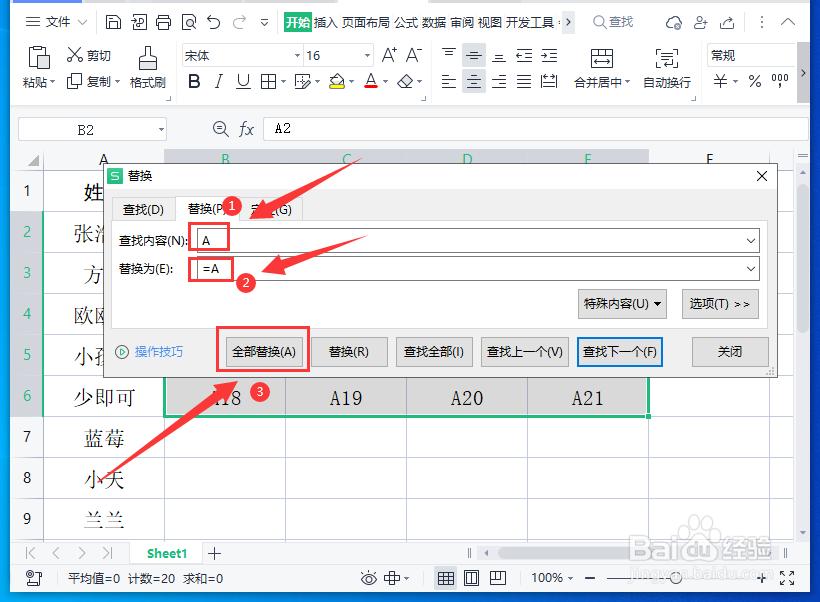
5、点击快捷键“ctrl+f”,弹出“查找替换”设置,在查找内容中输入“A”,替换为输入“=A”,然后点击“全部替换”。
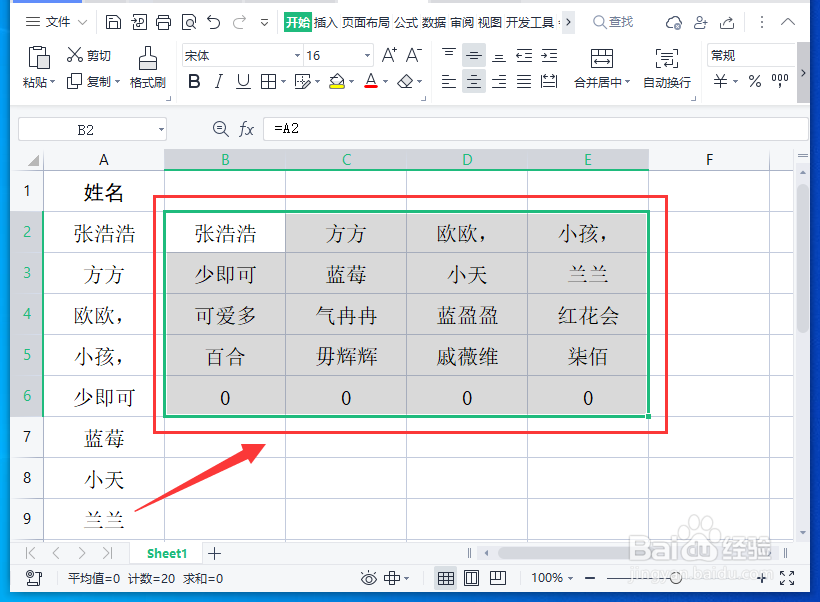
6、这样就完成了一列转为多列显示了。
时间:2026-04-28 03:38:02
1、打开WPS表格,转成4列显示为例。在B2单元格中输入A2、C2单元格输入A3。
2、在B3中输入A6,C3中输入A7。其余单元格空白。
3、选定B2、 B3、 C2、 C3四个单元格,将鼠标放置在边框右下角,当鼠标变为十字之后,向右拉伸,按顺序填充。
4、接着选定填充好的A2至A9两行,向下按顺序填充。
5、点击快捷键“ctrl+f”,弹出“查找替换”设置,在查找内容中输入“A”,替换为输入“=A”,然后点击“全部替换”。
6、这样就完成了一列转为多列显示了。
