Win10电脑桌面图标锁定怎么解除

 时间:2026-02-14 05:24:31

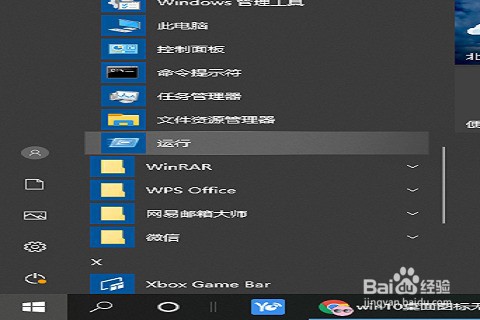
1、在Win10系统桌面右键点击桌面左下角的“开始”菜单按钮,在弹出菜单中选择“运行”菜单项打开,或者直接按快捷键“win+r”键;
Win10电脑桌面图标锁定怎么解除

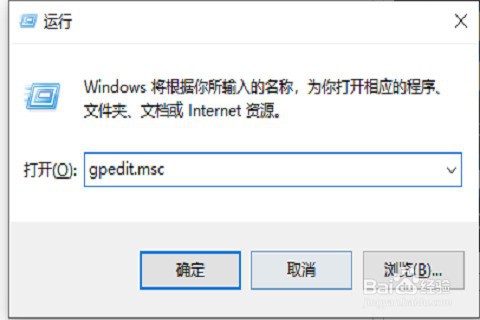
2、在窗口中输入“gpedit.msc”命令,在点击“确定”按钮;

Win10电脑桌面图标锁定怎么解除

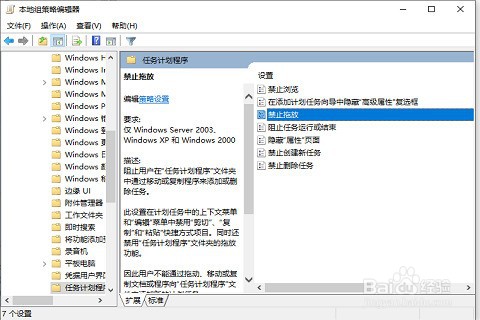
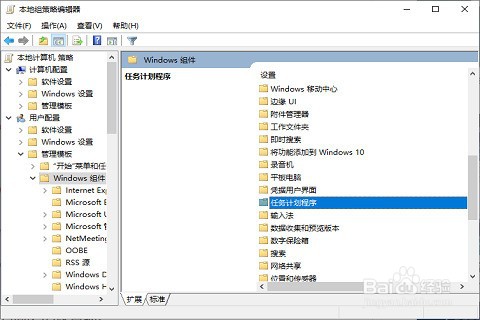
3、打开了本地组策略编辑器窗口,在窗口中依次点击“用户配置”“管理模板”“windows组件”菜单项,在右侧的窗口中找到“任务计划程序”的设置项;
Win10电脑桌面图标锁定怎么解除

4、点击后会打开该设置项,在右侧窗口可以看到“禁止拖放”的设置项;

Win10电脑桌面图标锁定怎么解除

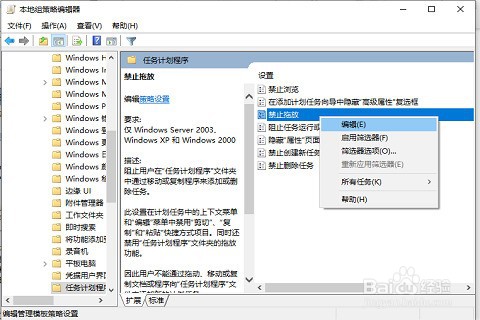
5、右键点击“禁止拖放”设置项,在弹出菜单中选择“编辑”菜单项;

Win10电脑桌面图标锁定怎么解除

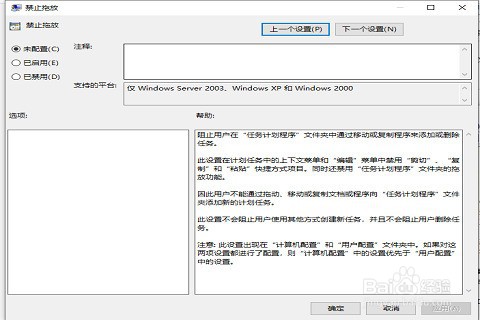
6、最后,就会打开禁止拖放的设置窗口,在窗口中选中“未配置”的设置项,在点击“确定”按钮就可以了。
Win10电脑桌面图标锁定怎么解除

  • win10系统如何新建工具栏?
  • Windows 10操作系统如何关闭系统还原功能
  • Win10开始菜单和Cortana不能用怎么办
  • 同一个窗口打开多个文件夹失败
  • 使用注册表编辑器禁用本地用户和组
  • 热门搜索
    加盟店怎么样 如何制作泡泡水 庹字怎么读 如何起名 去韩国旅游 罗汉果怎么泡水喝 甘草泡水喝的功效 如何提高酒量 阆中古城在哪里 佳木斯旅游学校