wps表格如何快速算平均值

 时间:2026-02-15 14:04:32

1、第一步:打开一个需要快速算平均值的wps表格。

wps表格如何快速算平均值

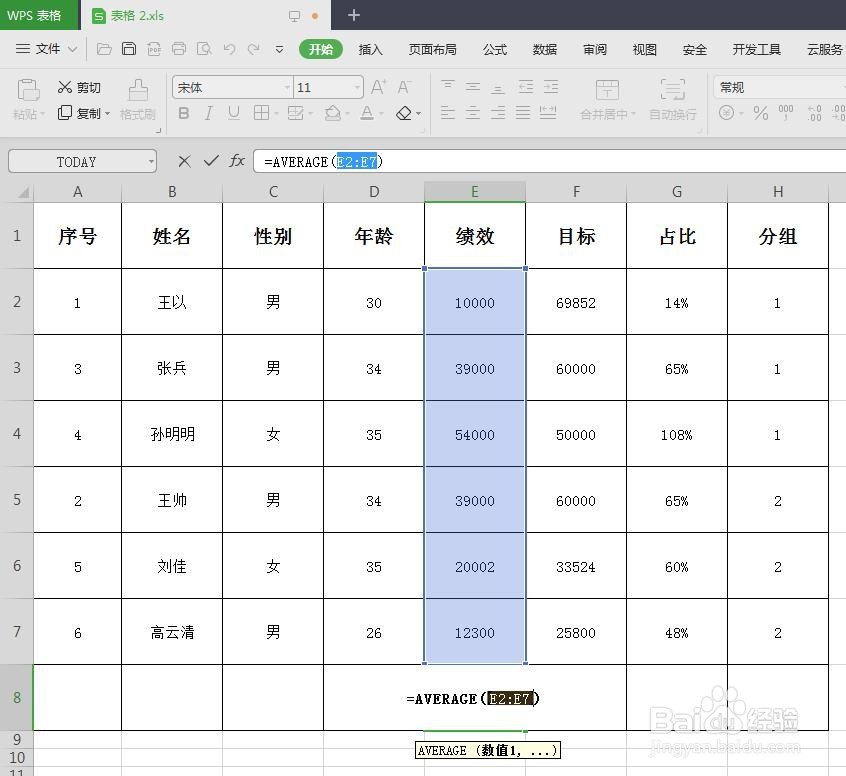
2、第二步:选中要算平均值的单元格,选择“求和”下拉菜单中的“平均值”。

wps表格如何快速算平均值

wps表格如何快速算平均值

3、第三步:如下图所示,所选单元格中出现平均值公式,按下回车键。

wps表格如何快速算平均值

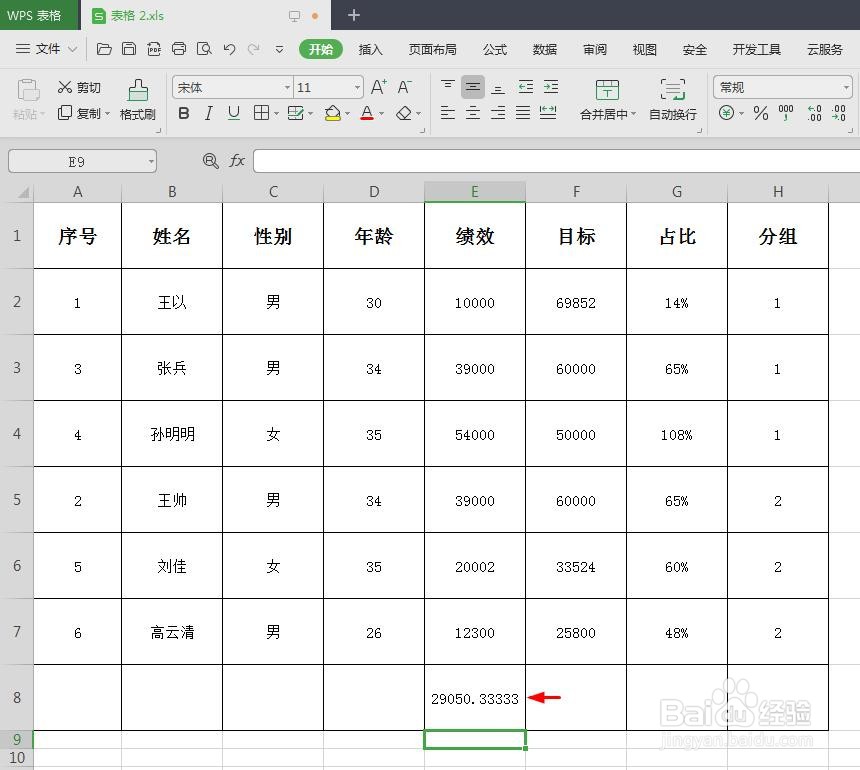
4、如下图所示,该列单元格中的平均值就算出来了。

wps表格如何快速算平均值

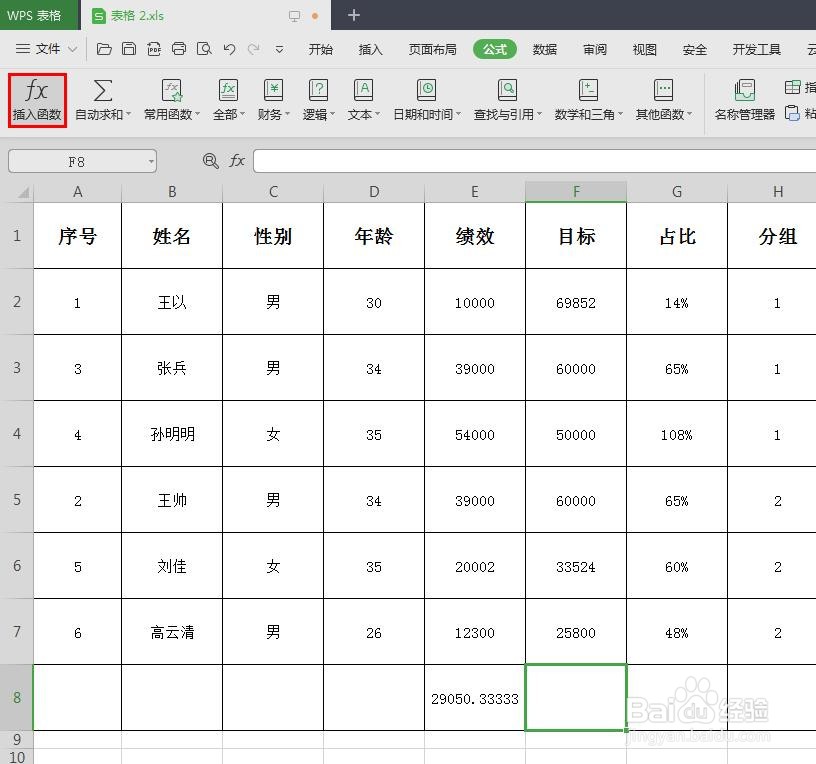
1、第一步:选中一个放平均值的单元格,选择菜单栏“公式”中的“插入函数”。
wps表格如何快速算平均值

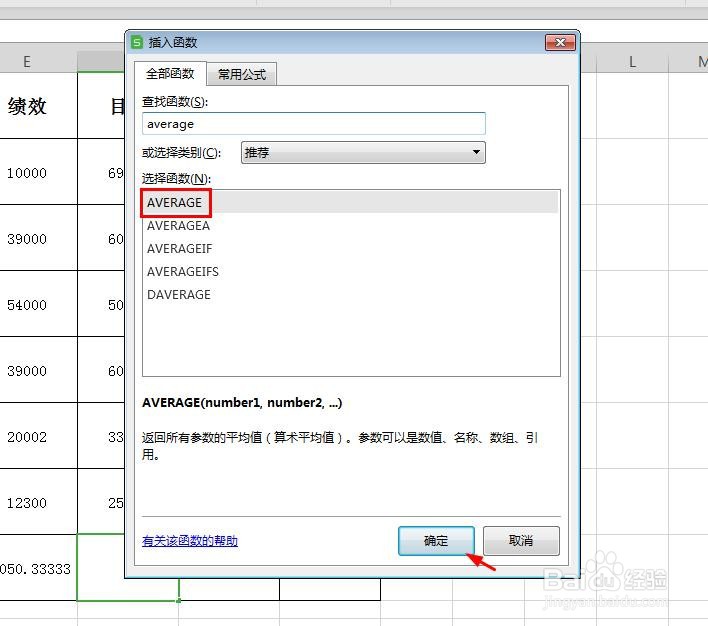
2、第二步:在弹出的“插入函数”对话框中,选择AVERAGE函数,单击“确定”按钮。
wps表格如何快速算平均值

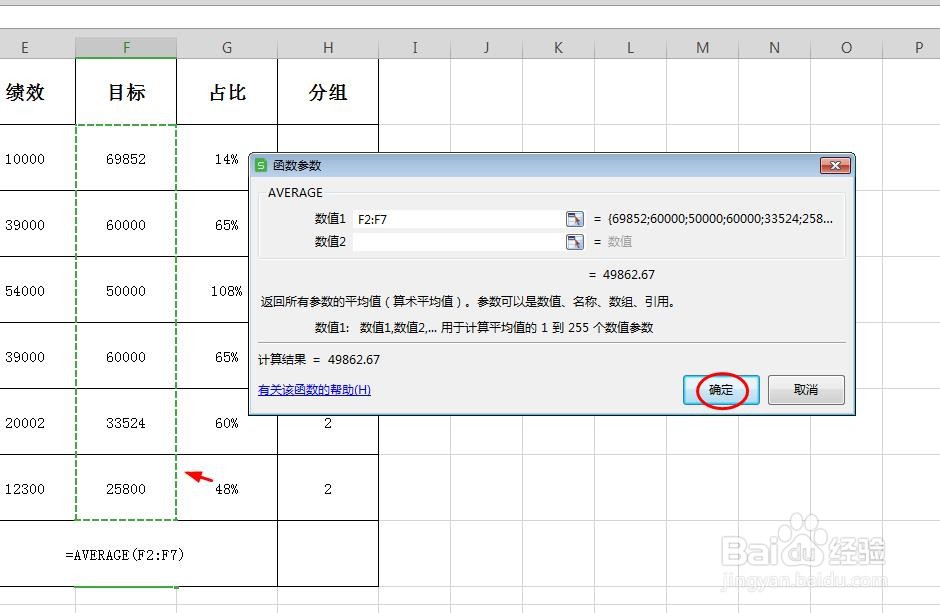
3、第三步:如下图所示,弹出“函数参数”对话框,选中要算平均值的单元格,单击“确定”按钮。
wps表格如何快速算平均值

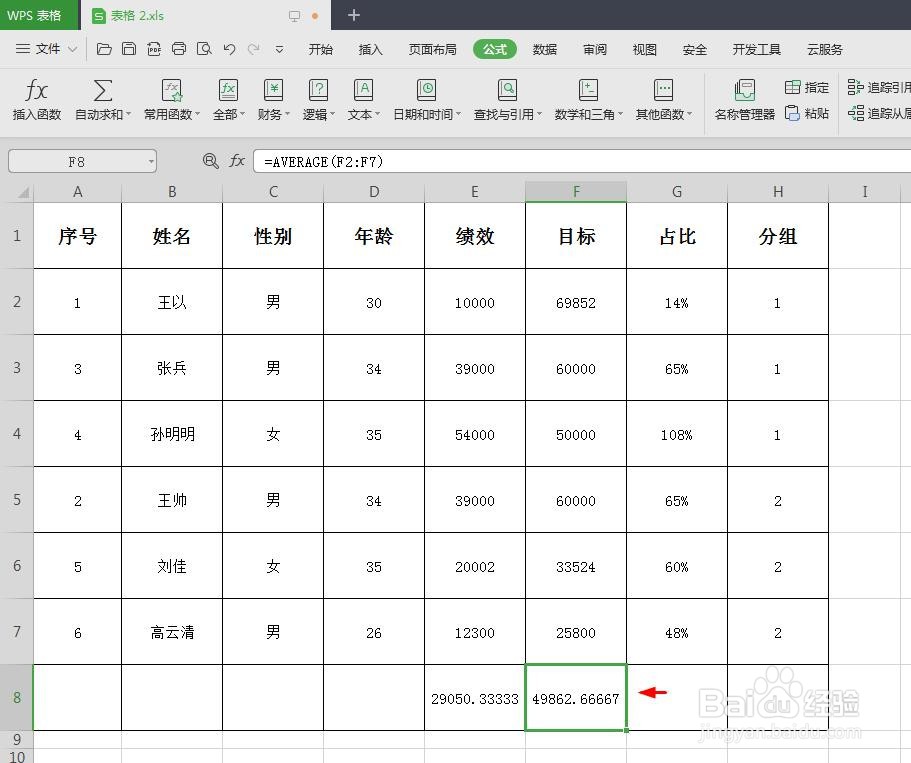
4、如下图所示,wps表格中所选单元格中的平均值就算出来了。

wps表格如何快速算平均值

  • WPS表格怎样计算平均值
  • WPS表格如何计算平均值
  • WPS表格怎么利用函数求平均值
  • WPS表格怎么使用公式计算平均值
  • WPS表格怎么使用公式计算平均值
  • 热门搜索
    米胖旅游网 华为荣耀7怎么样 青岛职业技术学院怎么样 网络打印机怎么设置 蓬莱阁景区 怎么让头发变柔顺 扬州工业职业技术学院怎么样 田鸡怎么做好吃 苏黎世旅游 描写人物特点的作文