win10自带远程协助,不用teamviewer

 时间:2026-02-14 12:24:21

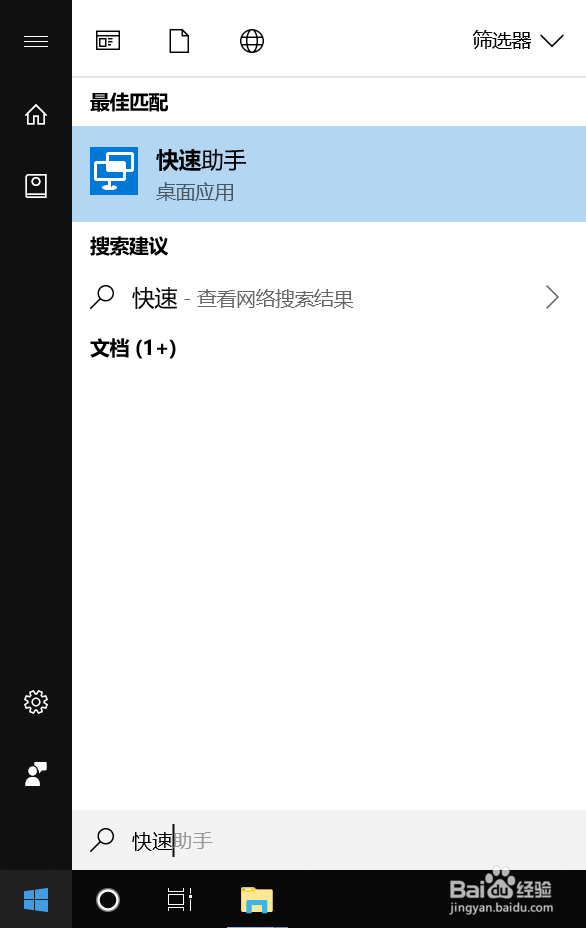
1、开始菜单,输入“快速助手”,打开即可。
win10自带远程协助,不用teamviewer

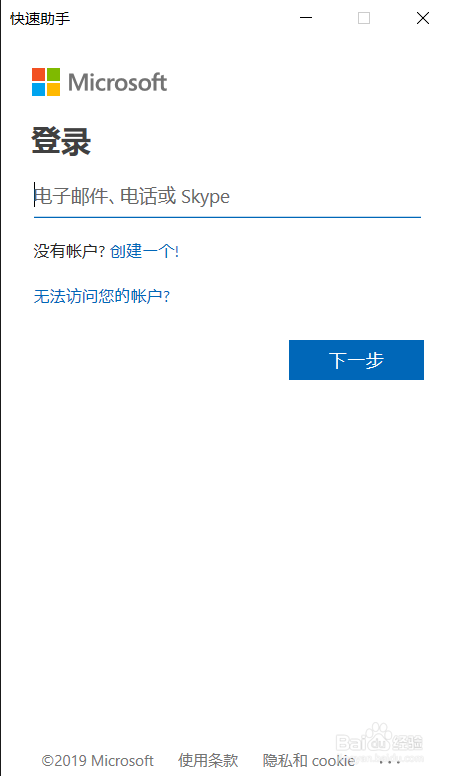
2、没有登录微软账户的,需要登录。

win10自带远程协助,不用teamviewer

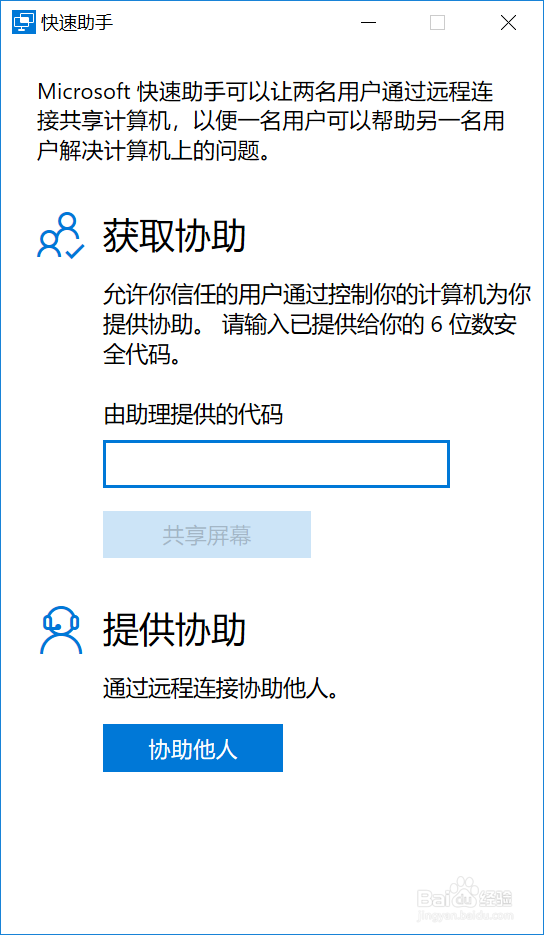
3、界面。

必须由控制人发起。

win10自带远程协助,不用teamviewer

1、点击"协助他人"

win10自带远程协助,不用teamviewer

2、获得"匹配代码",有效时间10分钟。(受控人输入匹配代码即可,开始连接)
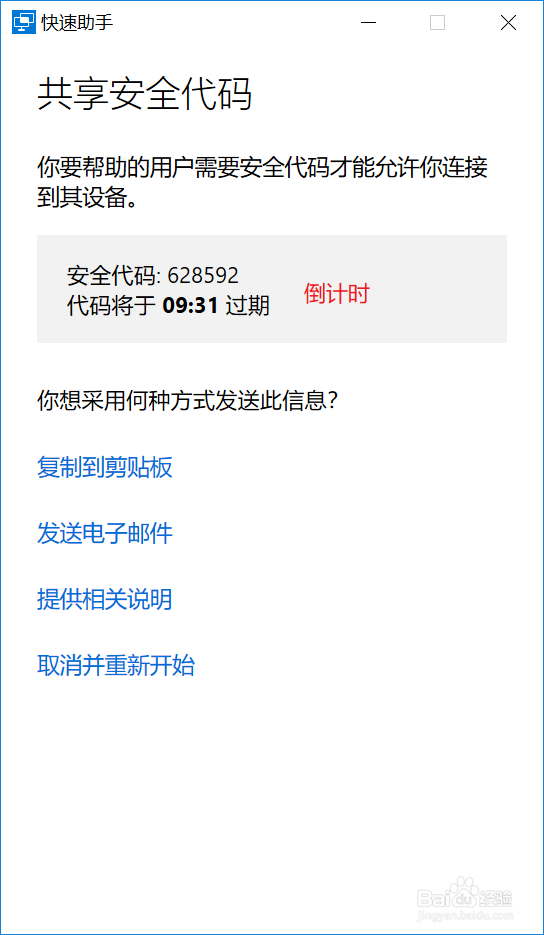
win10自带远程协助,不用teamviewer

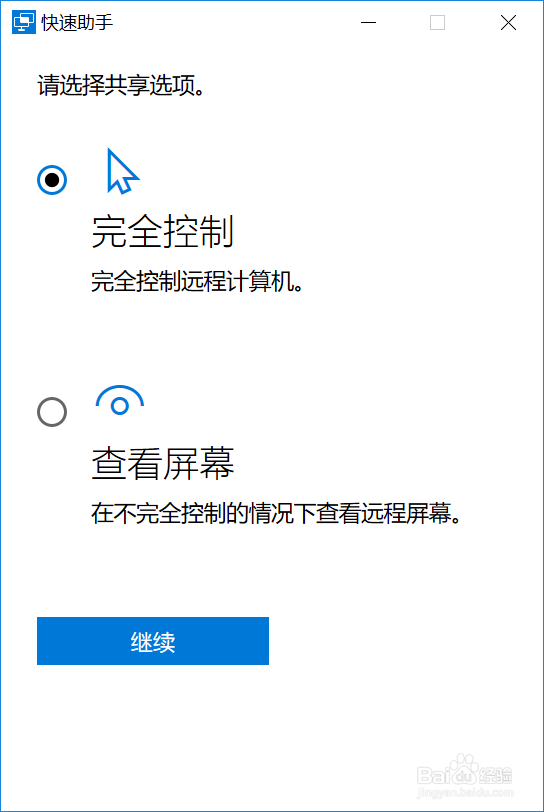
3、选择控制方式“完全控制”或“仅仅观看”

win10自带远程协助,不用teamviewer

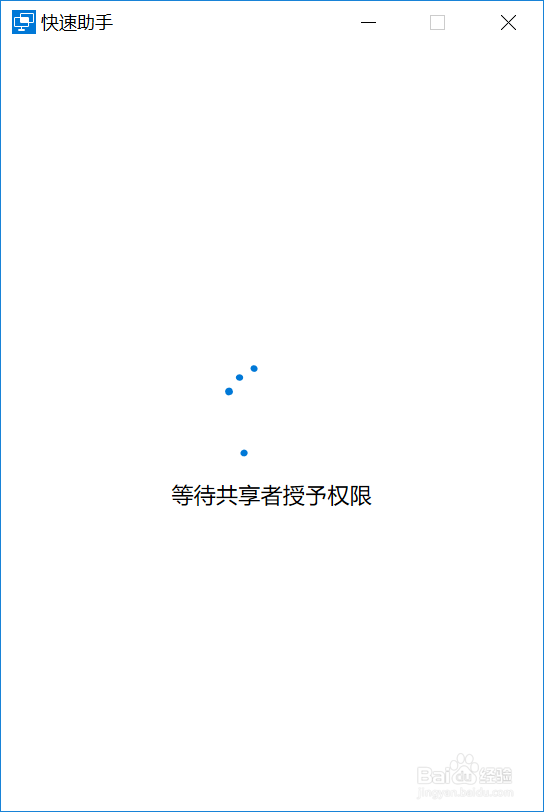
4、等待被控制人授予权限

win10自带远程协助,不用teamviewer

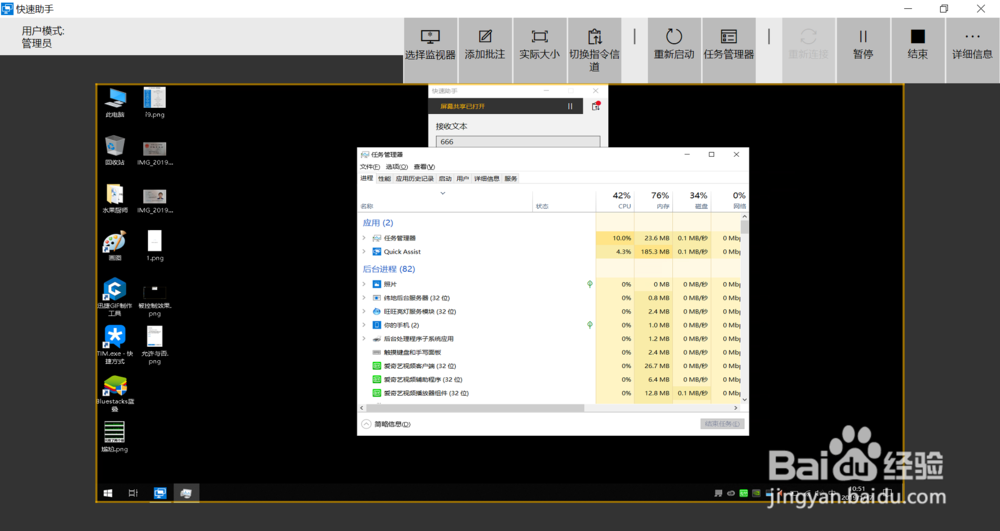
5、正式连接成功!开始控制

win10自带远程协助,不用teamviewer

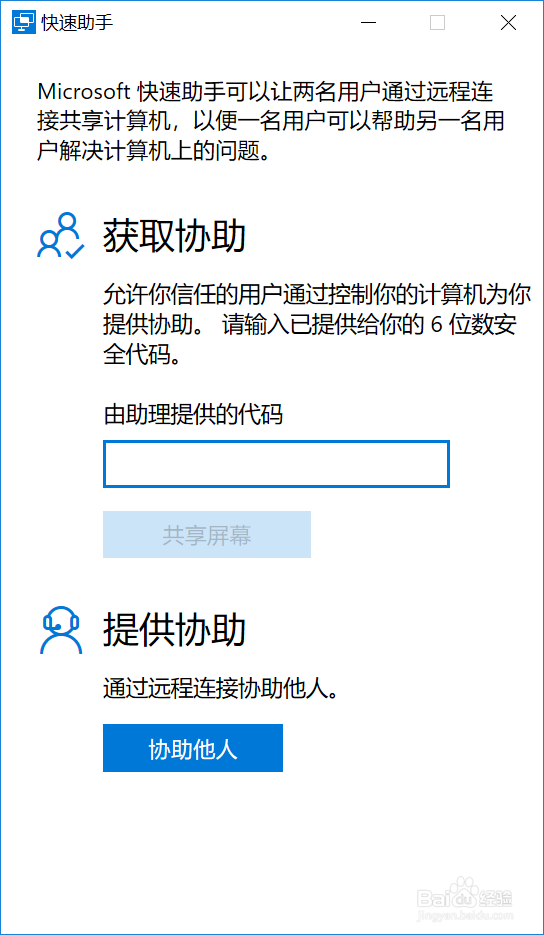
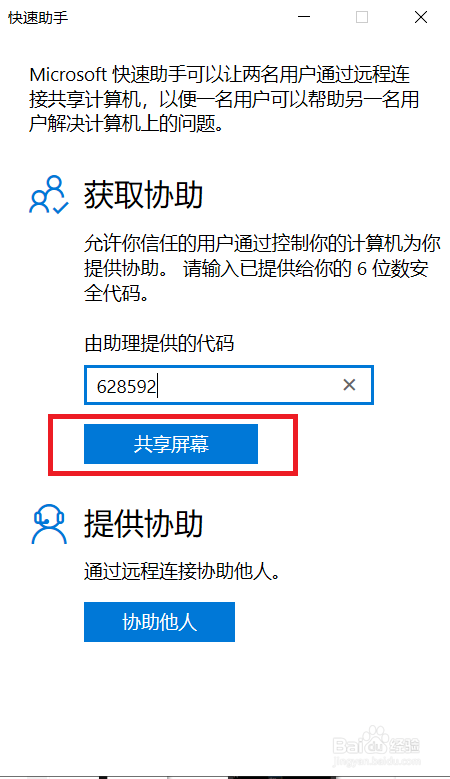
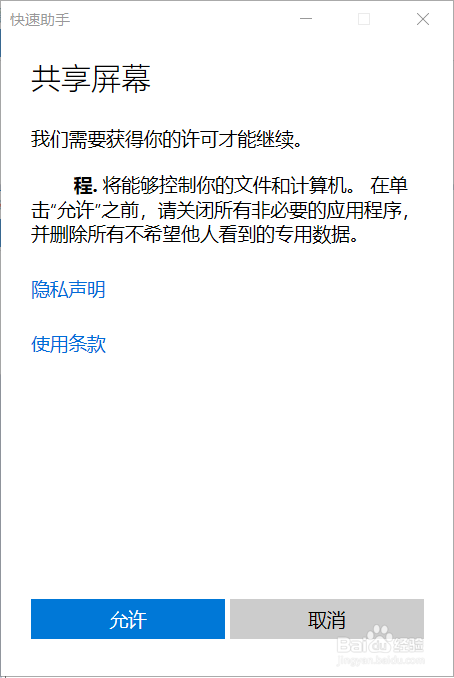
1、输入“匹配代码”,点击“共享屏幕”

win10自带远程协助,不用teamviewer

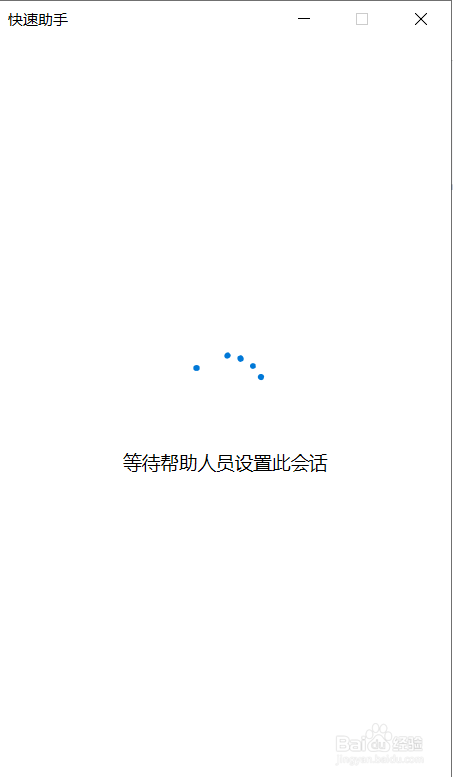
2、等待控制人选择“完全控制”或“仅仅观看”

win10自带远程协助,不用teamviewer

3、授予控制人权限

win10自带远程协助,不用teamviewer

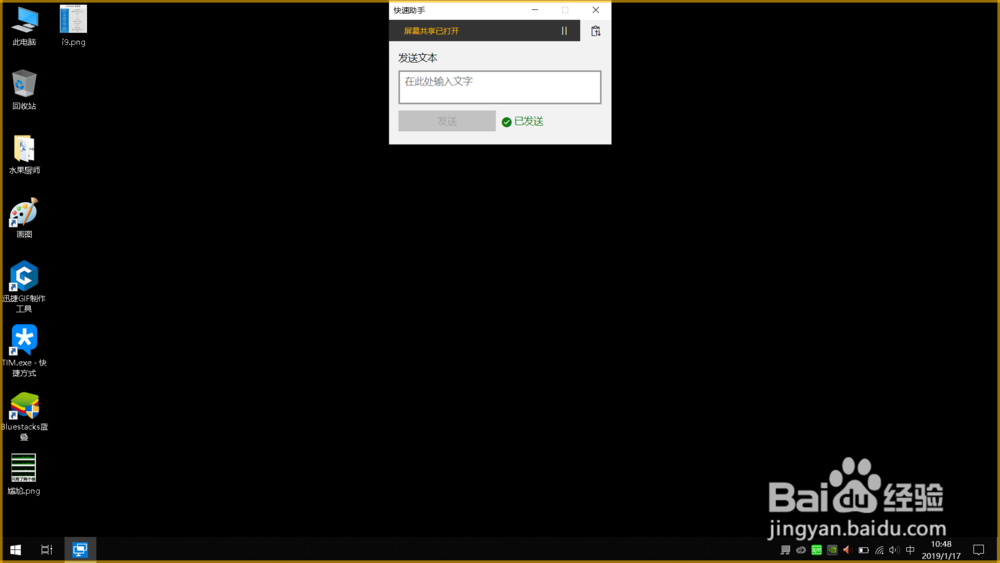
4、正式被控制

win10自带远程协助,不用teamviewer

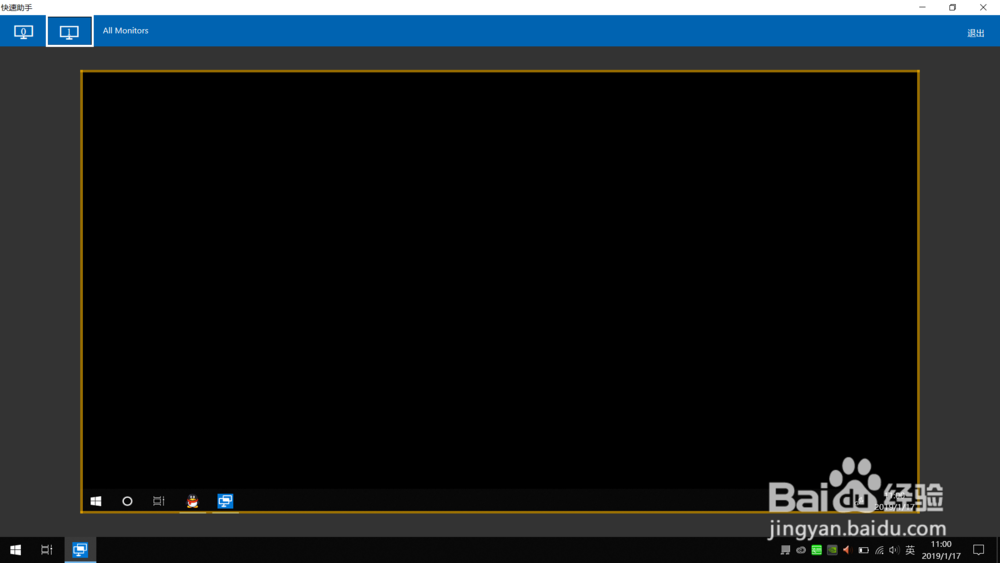
1、控制人的操作界面

注意:重新启动是指重新启动受控制人的电脑,而不是重新远程连接
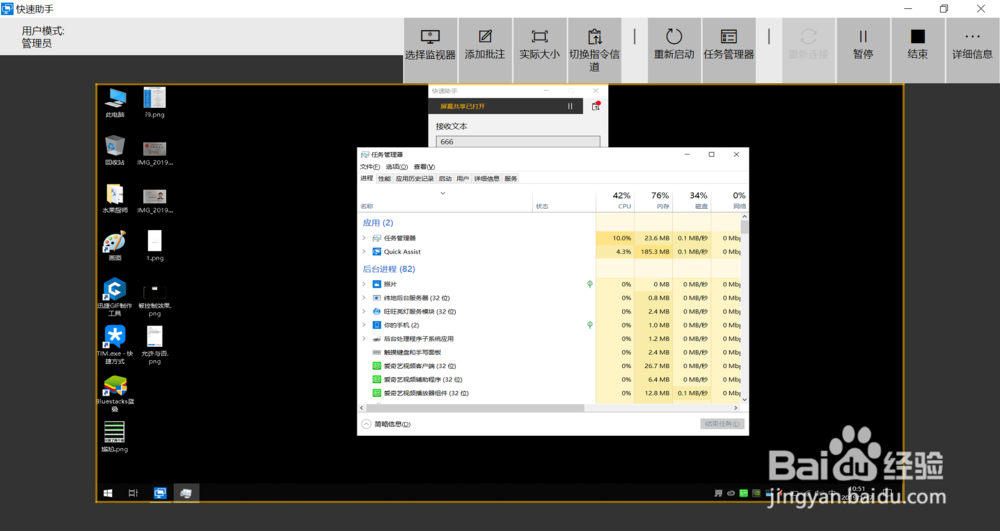
win10自带远程协助,不用teamviewer

2、受控人如果电脑有两个显示器,控制人点击“选择监视器”,可以控制某一个屏幕,或者同时控制两个屏幕。
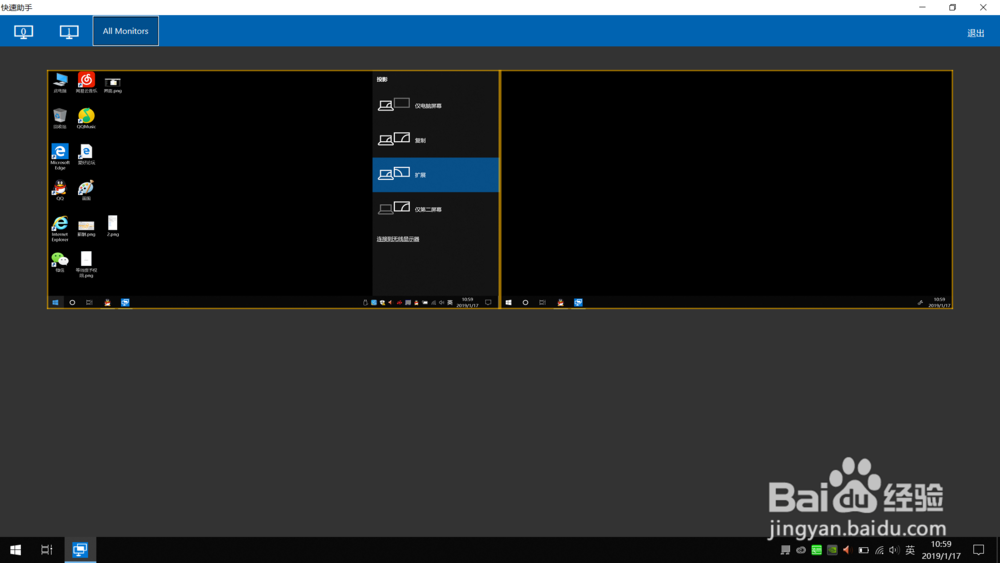
win10自带远程协助,不用teamviewer

win10自带远程协助,不用teamviewer

  • win10系统看不到工作组计算机
  • Dell笔记本设置好BIOS任然不能装系统怎么办
  • Windows Server 2012如何关闭来宾网络发现
  • 在连接到本地WMI提供程序时出现错误0x8007042C
  • xp电脑怎样与win10电脑共享文件夹和打印机
  • 热门搜索
    kol是什么意思啊 精致生活 纷享生活 人乳头瘤病毒是什么意思 cad偏移怎么用 网络图怎么画 高血压如何快速降压 生活因什么而精彩 青春痘怎么除 10016是什么电话