win10网络设置更改适配器

 时间:2026-04-23 03:17:13

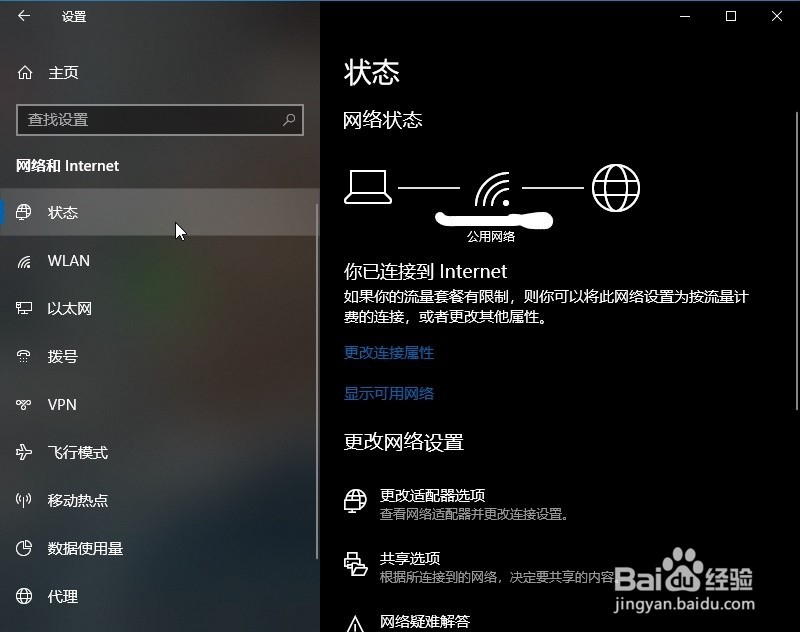
1、首先我们可以在开始菜单找到windows设置,选择网络和internet。进入二层菜单,这里你可以看见当前的网络连接的状态。同时也可以直接在快捷菜单那里右键打开网络设置。

win10网络设置更改适配器

win10网络设置更改适配器

win10网络设置更改适配器

2、这时我们拉下去可以看见 更改适配器 的选项菜单,点击进入。

win10网络设置更改适配器

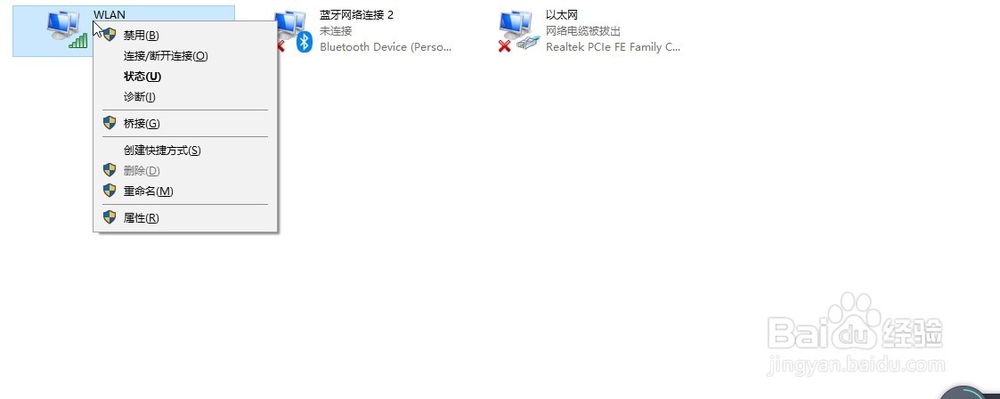
3、然后便会弹出你的电脑支持的网络连接,图中的是正常已连接的状态,图中WLAN表示已连接wifi,网线的话显示的是本地连接。右键点击其可在弹出的二层菜单选择启用或禁用。

win10网络设置更改适配器

win10网络设置更改适配器

4、到此网络设置就已经设定好了,如果在启用状态还是不能上网,那就得试着找找其他原因或网络设置里的其他设置了

  • 在域控制器上远程修改域计算机客户端名称
  • 在DNS服务中添加主机记录
  • windows怎么开启MSMQ域服务集成功能?
  • WinServer 2008如何启用网站Windows身份验证
  • Windows server 2008 R2添加网络策略和访问服务
  • 热门搜索
    小芋头怎么做好吃 米线的家常做法 凉菜菜谱大全带图片 被油烫伤怎么办 美的净水器怎么样 感冒能喝牛奶 炖鲅鱼的家常做法 猪肝怎么做好吃 笋干怎么吃 罗马音怎么读