flash软件 “编辑中心”的使用方法

 时间:2026-04-24 10:59:22

1、打开flash软件,新建一个文档,绘制一个椭圆图形。

flash软件 “编辑中心”的使用方法

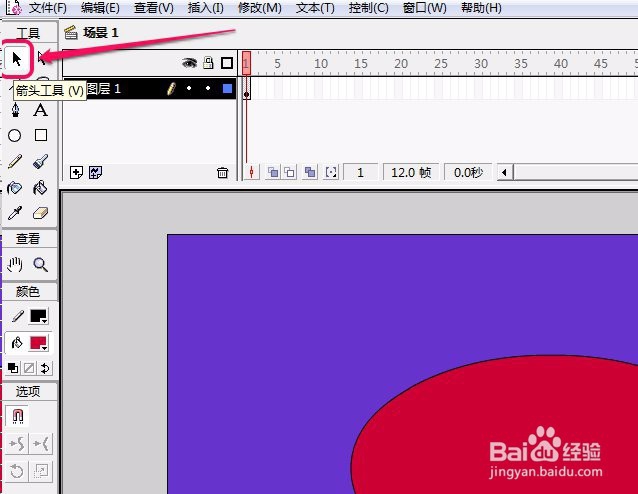
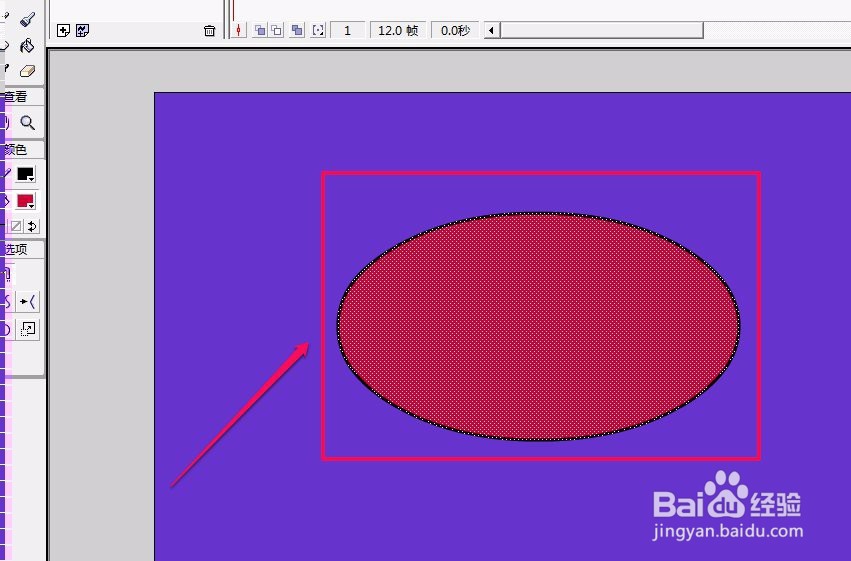
2、选择工具栏中的“箭头工具”,将整个椭圆形框选起来。

flash软件 “编辑中心”的使用方法

flash软件 “编辑中心”的使用方法

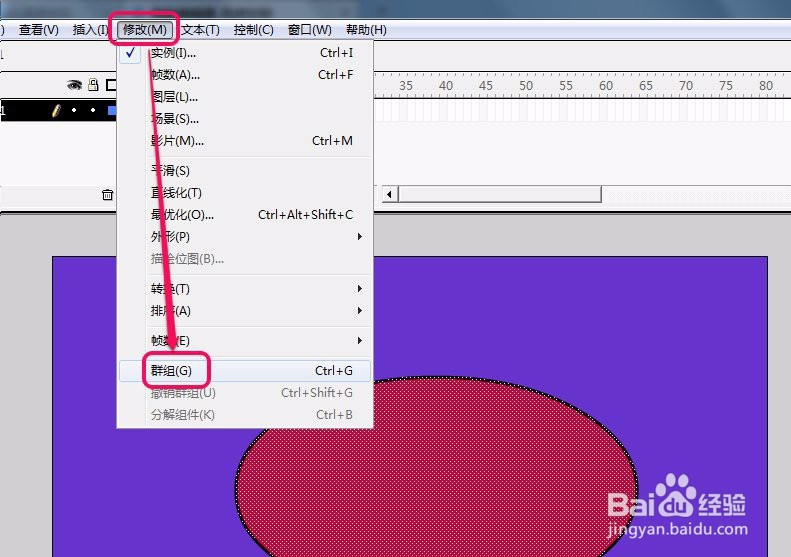
3、用鼠标选择“修改”菜单里面的“群组”命令。

flash软件 “编辑中心”的使用方法

4、可以看到,椭圆组合成了一个整体。

flash软件 “编辑中心”的使用方法

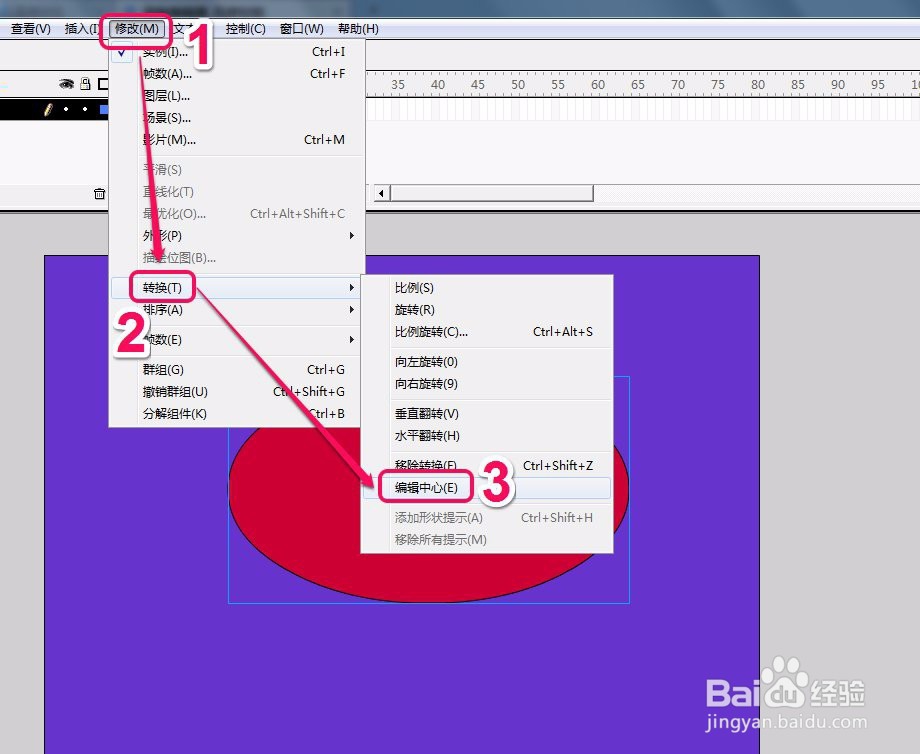
5、保持椭圆是被选中的状态,打开“修改”菜单,选择“转换”项,进一步选择“编辑中心”。
flash软件 “编辑中心”的使用方法

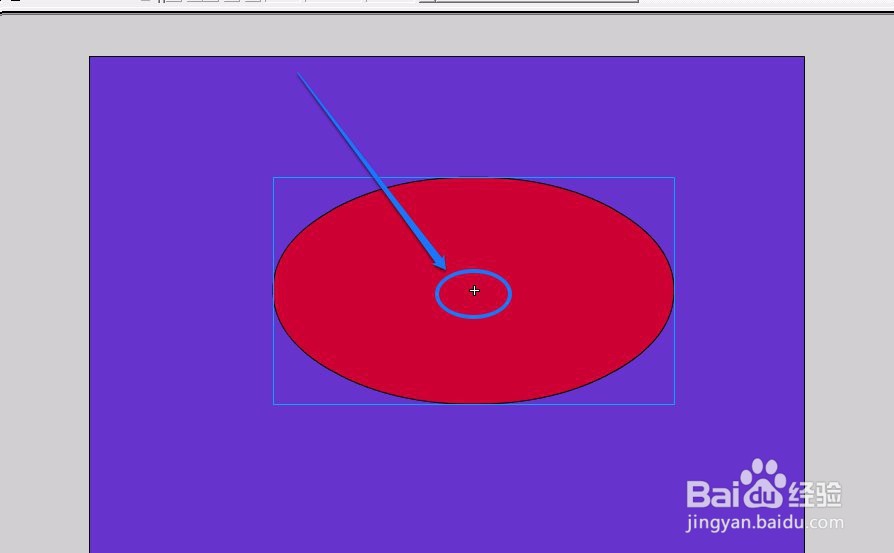
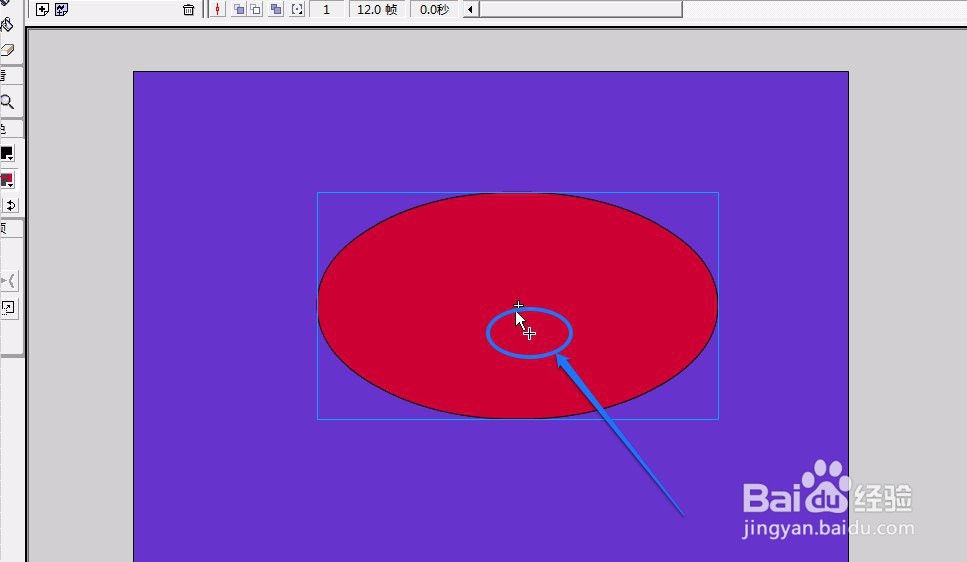
6、这时,椭圆中心出现了一个十字形,这就是图形中心点。

flash软件 “编辑中心”的使用方法

7、移动鼠标指针,当指针变成如图所示的形状时,表示可以移动图形中心点了。

flash软件 “编辑中心”的使用方法

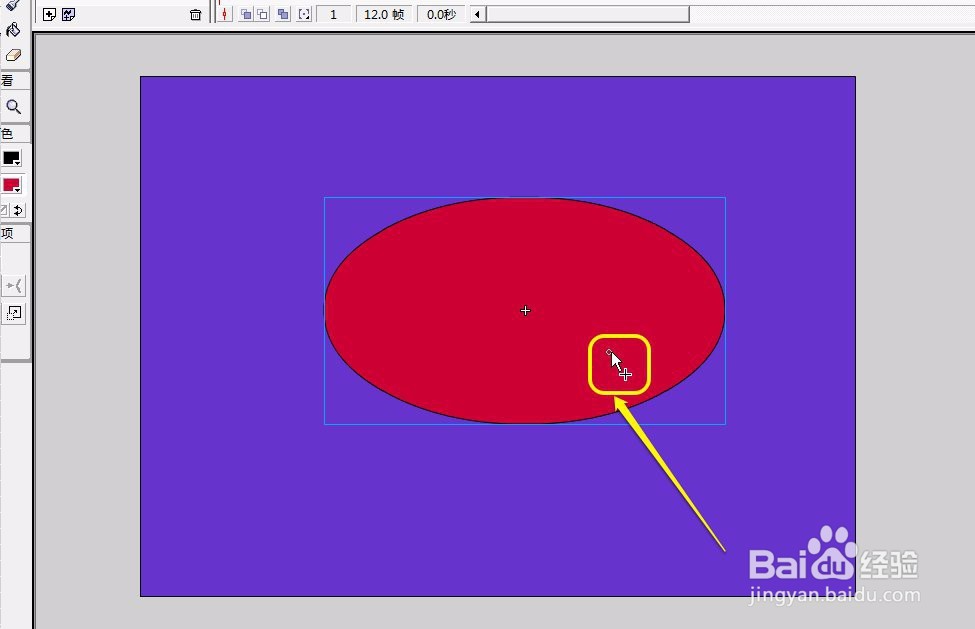
8、按住鼠标左键,拖动“十字形”中心点项目的位置移动。

flash软件 “编辑中心”的使用方法

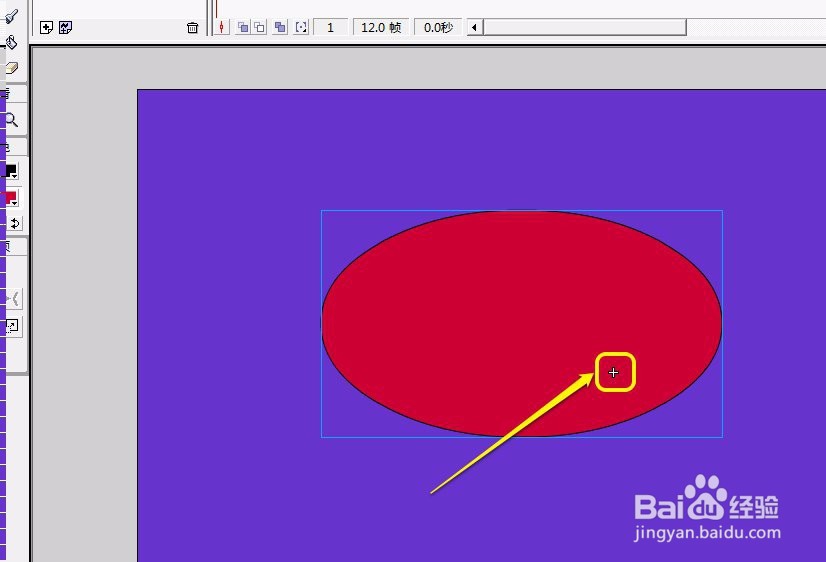
9、到达目的地后,松开鼠标,中心点移动成功。

flash软件 “编辑中心”的使用方法

  • flash8怎么将影片剪辑变成按钮
  • 如何制作Flash形状补间动画
  • flash中怎么做白云飘动动画
  • 如何使用FLASH软件制作文字按钮
  • flashCS6基础教程-23-公用库详解
  • 热门搜索
    下面有异味怎么办 水垢怎么去除 河南话怎么说 手机内存不够用怎么办 晚上失眠睡不着怎么办 上官婉儿怎么飞天连招 怎么进入pe系统 word行间距怎么调 免疫力低下怎么办 草鱼怎么做好吃又简单