win7系统如何安装jdk及环境变量的配置

 时间:2026-02-14 07:27:27

1、下载jdk安装包

链接:https://pan.baidu.com/s/1wcAwLRkBLGmv-ZIShQ_YHg 密码:73ye

这里给大家提供了32位和64位版本的安装包,请大家根据自己的系统版本安装对应的安装包

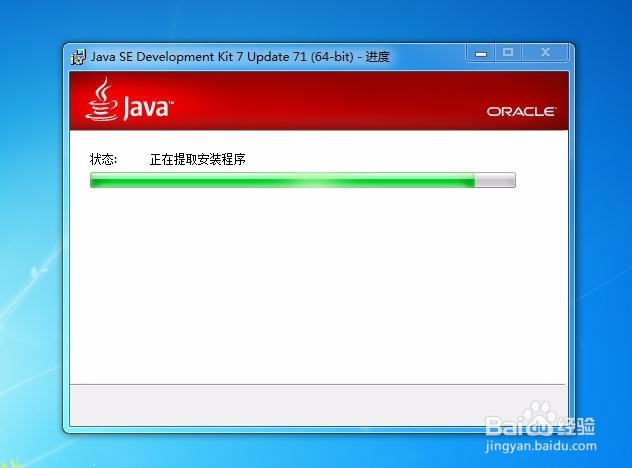
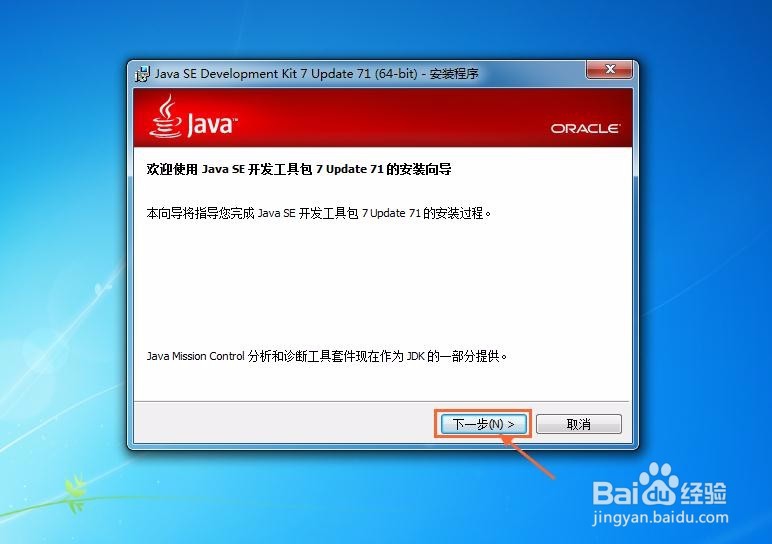
2、双击下载的jdk安装包,进行安装,点击下一步
win7系统如何安装jdk及环境变量的配置

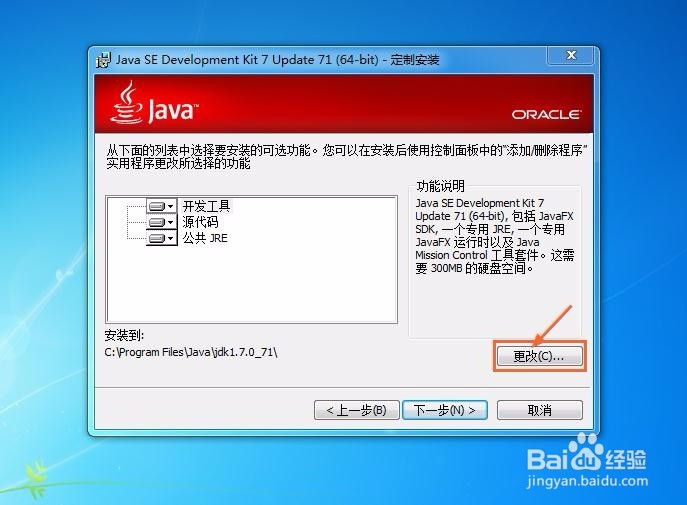
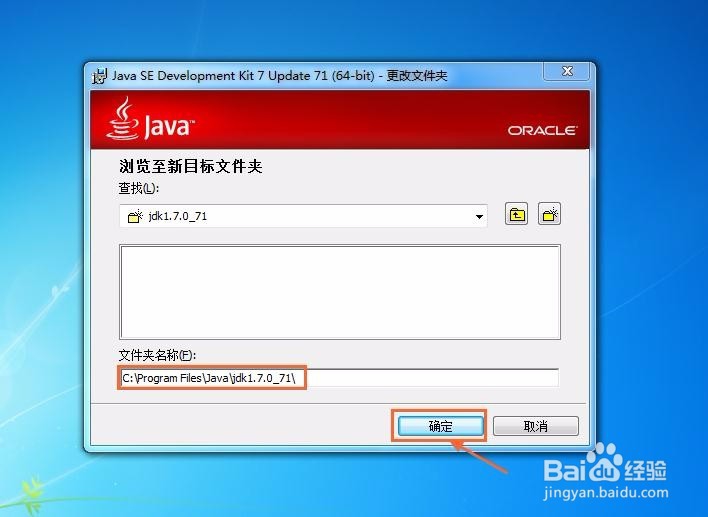
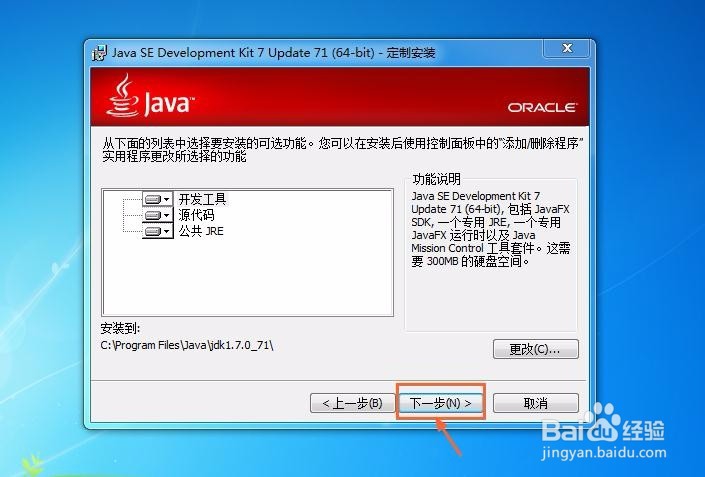
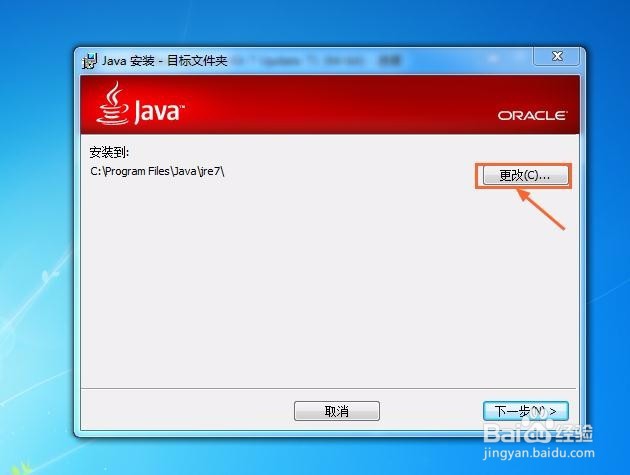
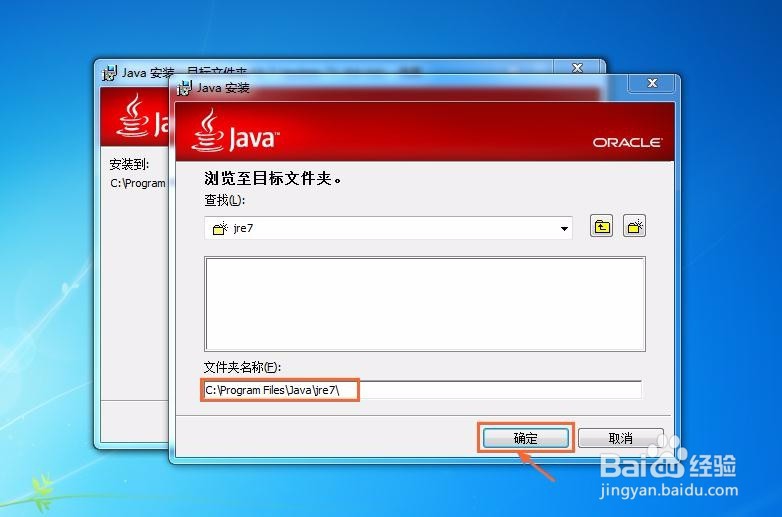
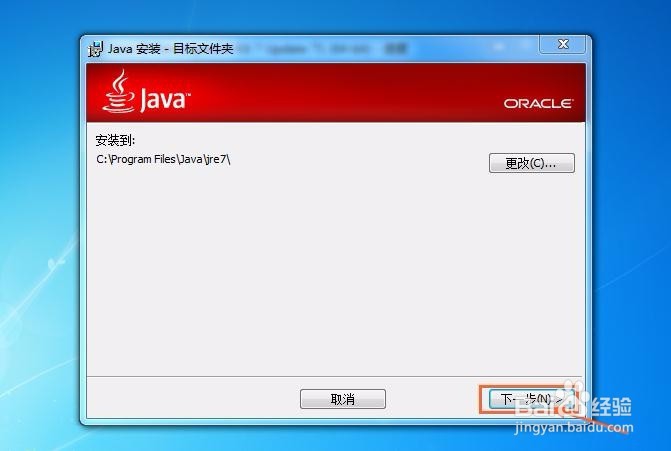
3、点击更改可以更改jdk的安装路径,然后点击确定,下一步

win7系统如何安装jdk及环境变量的配置

win7系统如何安装jdk及环境变量的配置

win7系统如何安装jdk及环境变量的配置

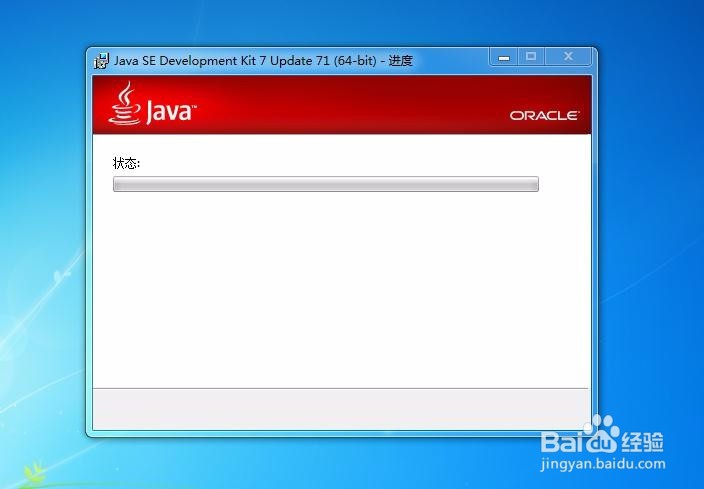
4、安装进行中........

win7系统如何安装jdk及环境变量的配置

win7系统如何安装jdk及环境变量的配置

5、点击更改可以更改jre的安装路径,然后点击确定,下一步

win7系统如何安装jdk及环境变量的配置

win7系统如何安装jdk及环境变量的配置

win7系统如何安装jdk及环境变量的配置

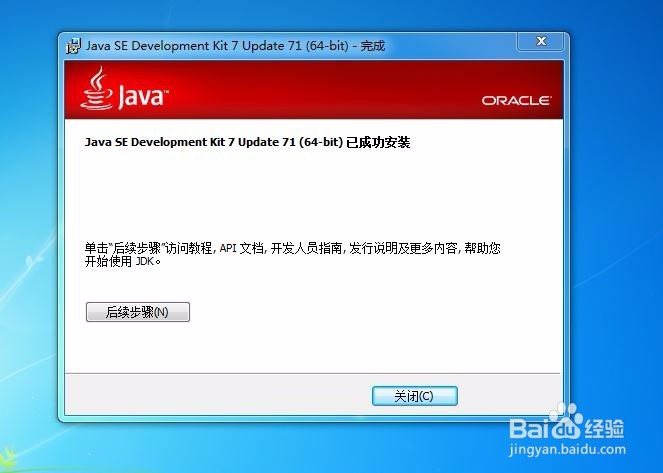
6、等待安装完成,点击关闭,安装成功

win7系统如何安装jdk及环境变量的配置

win7系统如何安装jdk及环境变量的配置

win7系统如何安装jdk及环境变量的配置

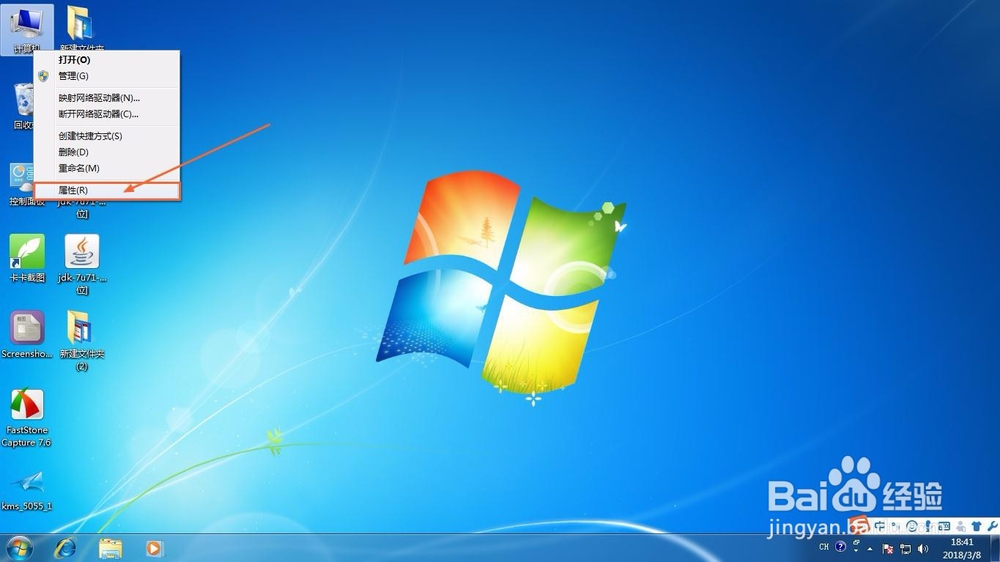
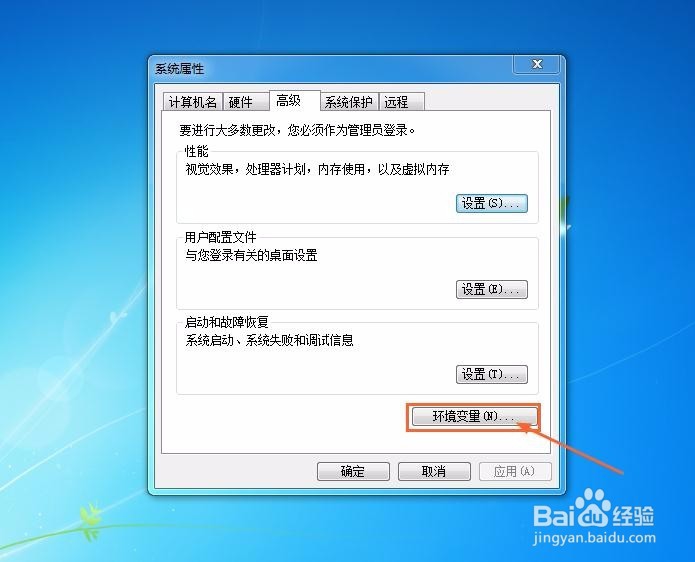
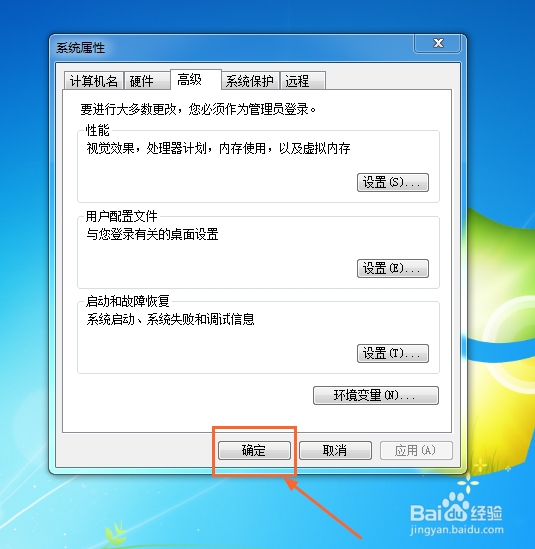
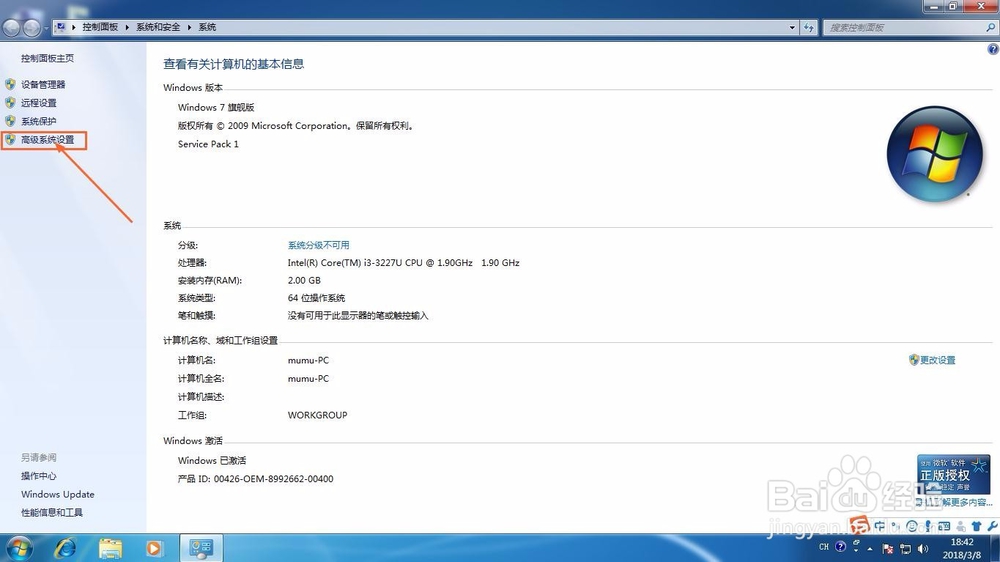
1、桌面我的电脑上单击右键,选择属性,点击高级系统设置,点击环境变量
win7系统如何安装jdk及环境变量的配置

win7系统如何安装jdk及环境变量的配置

win7系统如何安装jdk及环境变量的配置

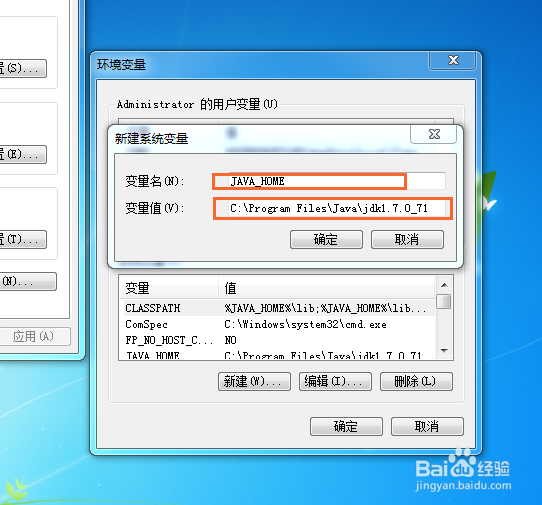
2、在系统变量下,点击新建,变量名中输入JAVA_HOME    变量值中输入你自己的jdk的安装路径 C:\Program Files\Java\jdk1.7.0_71    点击确定

win7系统如何安装jdk及环境变量的配置

win7系统如何安装jdk及环境变量的配置

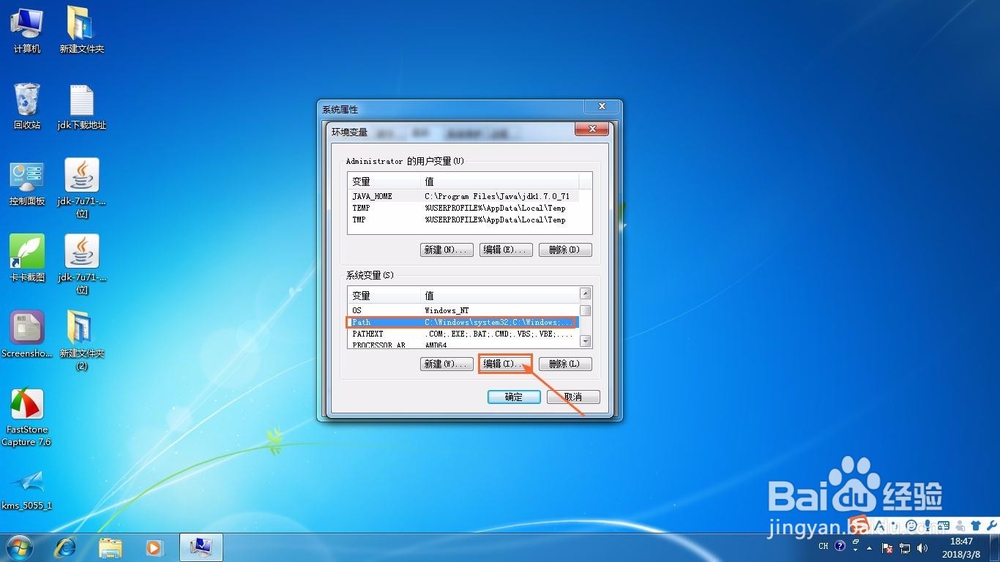
3、找到path变量,点击编辑,在原有变量值的最前面加上 %JAVA_HOME%\bin;%JAVA_HOME%\jre\bin;     原有的变量值千万不要误删误改,然后点击确定
win7系统如何安装jdk及环境变量的配置

win7系统如何安装jdk及环境变量的配置

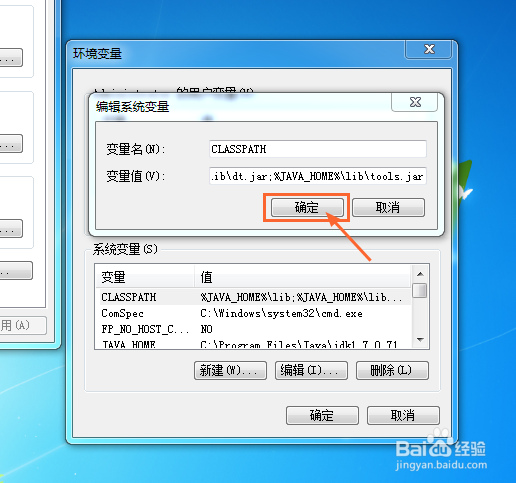
4、点击新建,创建CLASSPATH变量,变量值输入   %JAVA_HOME%\lib;%JAVA_HOME%\lib\dt.jar;%JAVA_HOME%\lib\tools.jar   点击确定
win7系统如何安装jdk及环境变量的配置

win7系统如何安装jdk及环境变量的配置

win7系统如何安装jdk及环境变量的配置

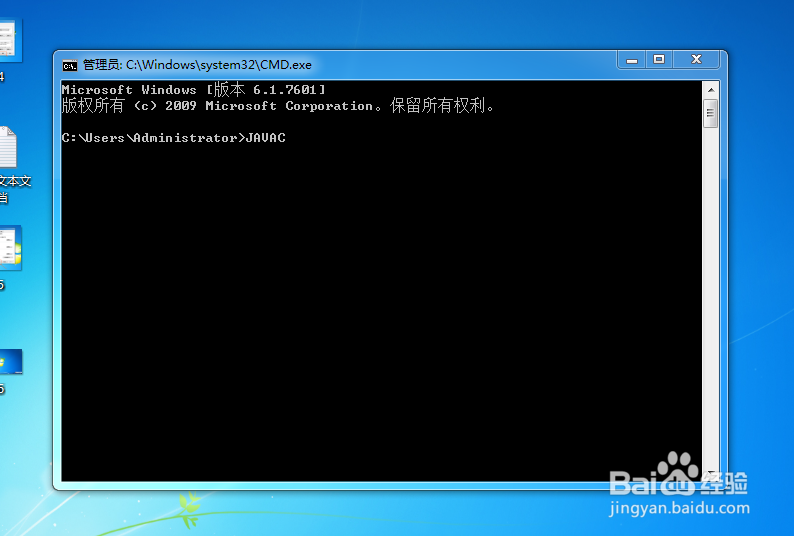
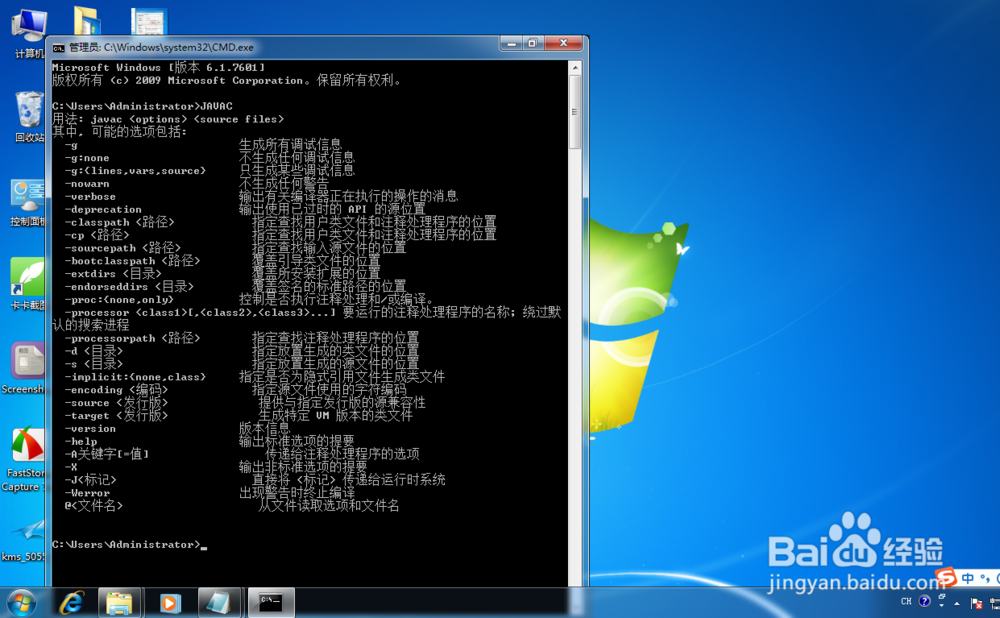
5、同时按下windows键 + R键 ,打开运行,输入cmd,打开命令行界面,输入javac,出现中文提示信息,安装成功

win7系统如何安装jdk及环境变量的配置

win7系统如何安装jdk及环境变量的配置

win7系统如何安装jdk及环境变量的配置

  • 干椿叶煎鸡蛋饼
  • 钢筋除锈剂的使用注意事项
  • 苹果干的做法
  • lol无限火力熔岩巨兽最强玩法攻略
  • 小蛮腰直播软件怎么设置房间宠物显示功能
  • 热门搜索
    824是什么意思 什么是房地产税 出塞古诗意思 开业祝福语 忌妒的意思 thriller什么意思 studio是什么意思 无力回天的意思 翌日是什么意思 蓝色卫衣配什么裤子