Win10点击应用窗口关闭按钮就卡顿假死怎么样办

 时间:2026-04-21 21:55:05

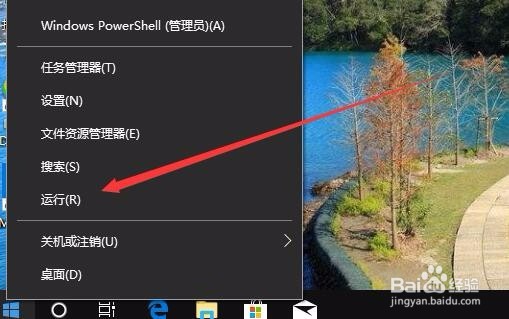
1、在Windows10桌面,用鼠标右键点击桌面左下角的开始按钮,在弹出的菜单中占击“运行”菜单项。
Win10点击应用窗口关闭按钮就卡顿假死怎么样办

2、在打开的Windows10的运行窗口中,输入命令regedit,然后点击确定按钮。

Win10点击应用窗口关闭按钮就卡顿假死怎么样办

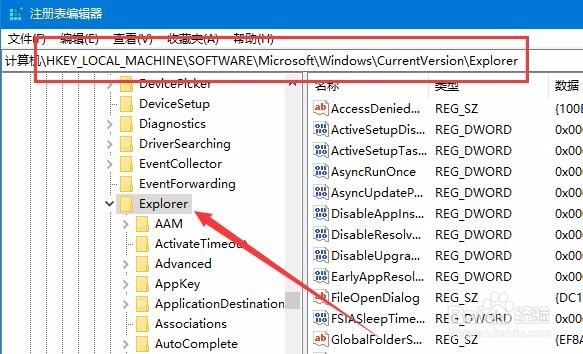
3、在打开的Windows10注册表编辑器窗口中,定位到HKEY_LOCAL_MACHINE\SOFTWARE\Microsoft\Windows\CurrentVersion\Explorer注册表项。
Win10点击应用窗口关闭按钮就卡顿假死怎么样办

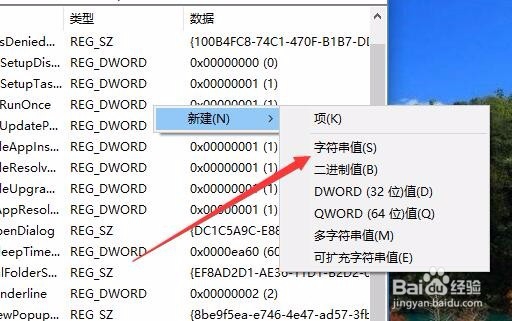
4、在右侧的空白位置点击右键,在弹出菜单中依次点击“新建/字符串值”菜单项。
Win10点击应用窗口关闭按钮就卡顿假死怎么样办

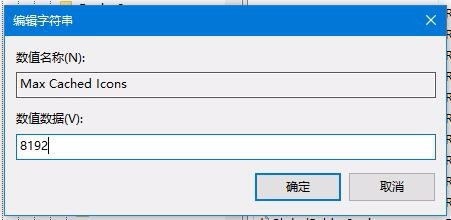
5、把刚刚新建的注册表键值重命名为Max Cached Icons

Win10点击应用窗口关闭按钮就卡顿假死怎么样办

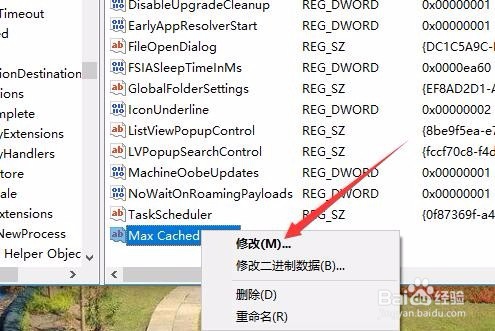
6、右键点击Max Cached Icons注册表键值,在弹出菜单中点击修改菜单项。
Win10点击应用窗口关闭按钮就卡顿假死怎么样办

7、在打开的编辑窗口中,把数值数据修改为8192,最后点击确定按钮,重新启动计算机,以后再关闭窗口的时候就不会出现假死的情况 了。
Win10点击应用窗口关闭按钮就卡顿假死怎么样办

  • win10开机黑屏只有鼠标打不开任务管理器怎么办
  • wincc如何使用vbs编写连接报警数据库
  • 怎么使用命令清除共享缓存
  • WIN10使用技巧之电脑进程太多怎么处理
  • Win10如何更改盘符
  • 热门搜索
    谢贤为什么打曾江 手机充电慢是怎么回事 酹怎么读 elle怎么读 小米粥怎么煮 迩怎么读 华为手机怎么隐藏应用 电子邮箱怎么注册 松子怎么炒能开口 实习期扣6分会怎么样