毕业论文设置奇数偶数页不同的页眉

 时间:2026-02-14 06:16:50

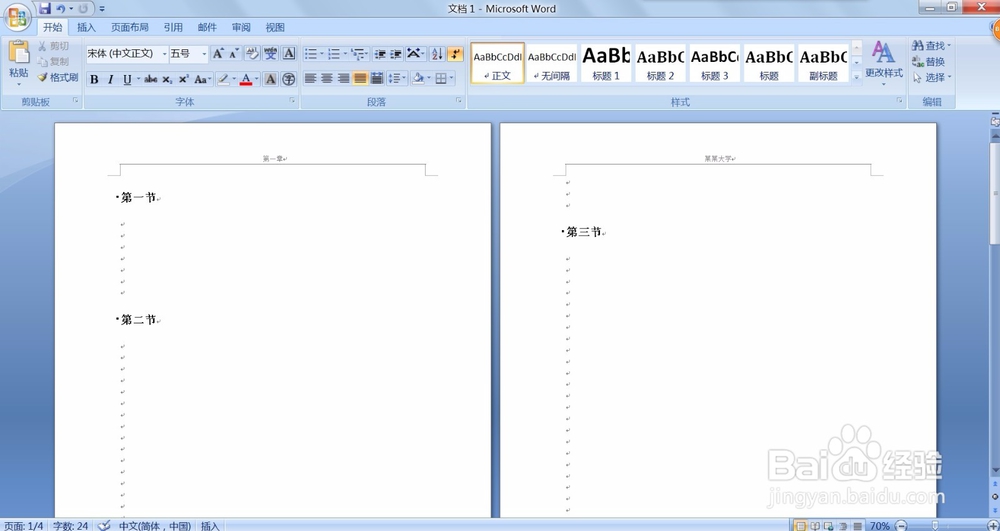
1、为了更好地检查设置,点击左上角office按钮,选择word选项,切换到"显示"选项卡,勾选"显示所有格式标记"。"显示所有格式标记"不会打印出来,只作为辅助帮助调整格式,可以放心使用。

毕业论文设置奇数偶数页不同的页眉

2、文档中当前有第一章的小节标题。可以看到第一章的两页中页眉是相同的。

毕业论文设置奇数偶数页不同的页眉

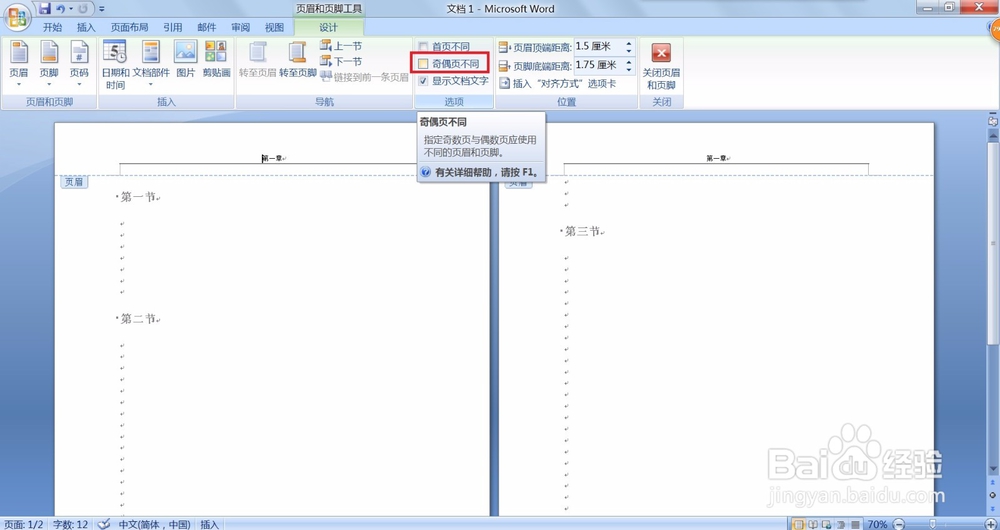
3、双击页眉,选中图中红框的"奇偶页不同"选项,即可编辑奇偶页的不同页眉。
毕业论文设置奇数偶数页不同的页眉

4、编辑后,可以看到第一章内奇数页和偶数页的页眉不同。

毕业论文设置奇数偶数页不同的页眉

5、此方法可以扩展至不同的两章。如果需要在不同的两章内,奇偶页页眉不同,利用"分节符(下一页)"即可做到。对第二章的页眉,取消"与上一节相同"选项,就可以编辑本章的页眉。如图所示,第一章偶数页的页眉为"某某大学",第二章偶数页的页眉为"某某某某大学"

毕业论文设置奇数偶数页不同的页眉

  • 毕业论文格式调整—奇偶页眉设置(一)
  • Word奇偶数页眉相同怎么弄
  • word里面怎么让奇数页和偶数页的页眉不一样
  • 页眉怎么设置奇数页和偶数页不同
  • 页眉奇偶页内容不同怎么设置
  • 热门搜索
    手机怎么上网 春笋怎么做好吃 qq特别关注怎么取消 怎么共享别人的打印机 麻婆豆腐的做法家常 家常红烧鱼 作文大全 怎么打开ie浏览器 压实度检测方法 汾酒价格表和图片大全