Photoshop之如何使用套索工具

 时间:2026-04-25 07:22:57

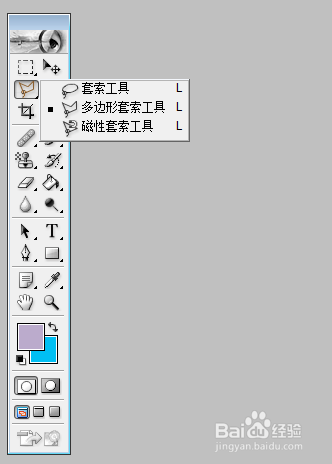
1、套索工具包括三种:一般的套索工具、多边形套索工具、磁性套索工具。
Photoshop之如何使用套索工具

2、一般套索工具:套索出的区域不是很准确,一般很少用。

Photoshop之如何使用套索工具

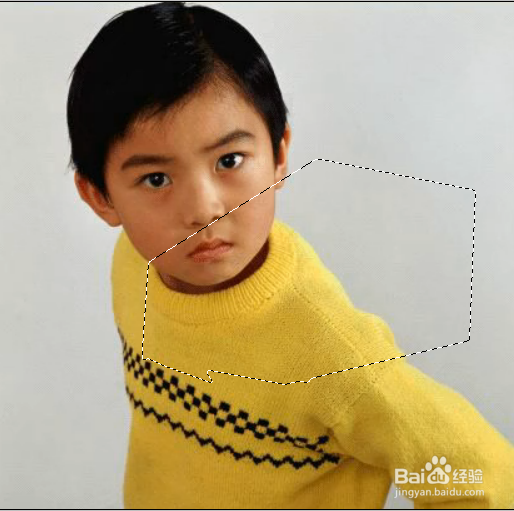
3、多边形套索工具:

如果弄错了,可按键盘上的Backspace键进行退格,重新选取。

使用的比较多。
Photoshop之如何使用套索工具

4、磁性套索工具:主要是根据颜色的对比度来选择区域。只是控制起来比较复杂,一般很好使用。

Photoshop之如何使用套索工具

5、分析了以上三种套索工具后,接下来开始完成任务:给小孩的衣服换个颜色,利用多边形套索工具来完成。

6、首先,选择多边形套索工具,并修改羽化值,设置为2,以柔化周边的线条。

Photoshop之如何使用套索工具

7、其次,用多边形套索工具,进行选择图像。

Photoshop之如何使用套索工具

8、选择成功之后,选择:图像 | 调整 | 色彩/饱和度,设置合适的颜色。

颜色设置成功之后,点击 选择 | 取消选择,则去除周边的虚线。

Photoshop之如何使用套索工具

Photoshop之如何使用套索工具

9、如上图所示,小孩的衣服的颜色更换成功。

  • 怎样用Photoshop软件制作圆柱体图片?
  • ps如何画树叶
  • ps中给文字添加染色玻璃、斜面和浮雕效果
  • Photoshop产品精修之电饭煲精修
  • 如何用PS制作圆形的金属片?
  • 热门搜索
    平安夜送女友什么礼物 业余是什么意思 凶神恶煞的意思 日了狗了什么意思 forward是什么意思 bite是什么意思 股票十字星什么意思 什么叫约数 天枰座和什么星座最配 尿检阳性是什么意思