pr2019中如何用关键帧使视频由暗到亮

 时间:2026-04-25 18:22:19

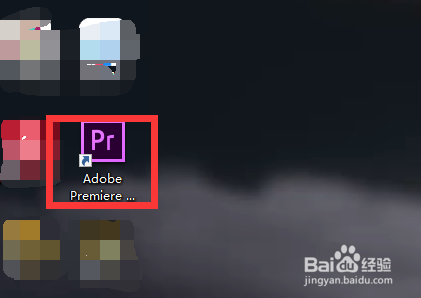
1、首先我们打开电脑上面的pr2019软件
pr2019中如何用关键帧使视频由暗到亮

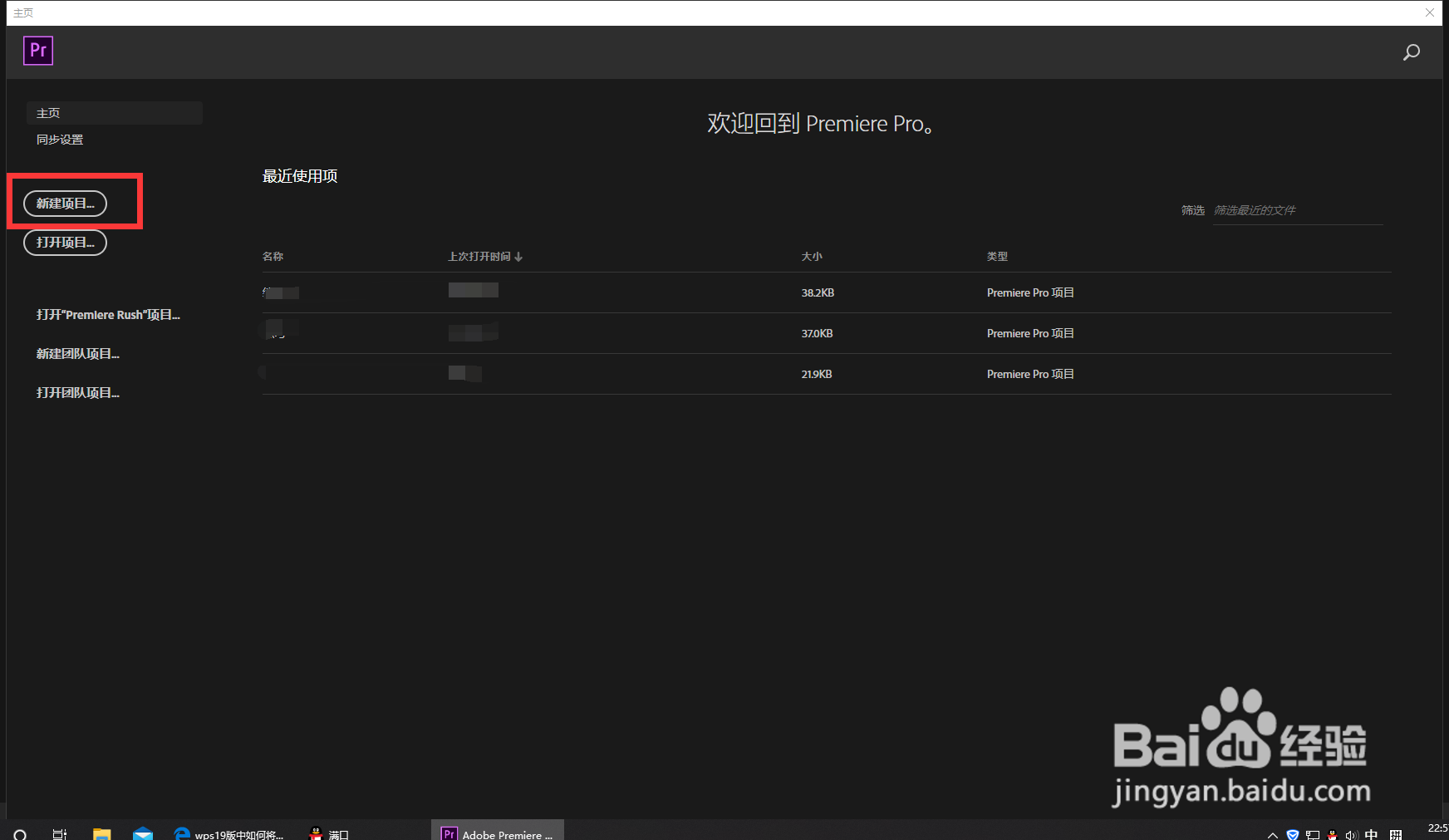
2、进入pr2019主页面后我们点击上方的”新建项目“按钮

pr2019中如何用关键帧使视频由暗到亮

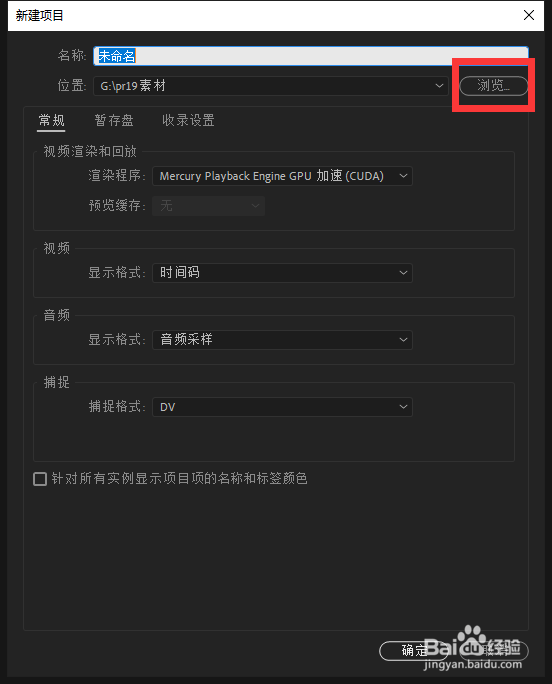
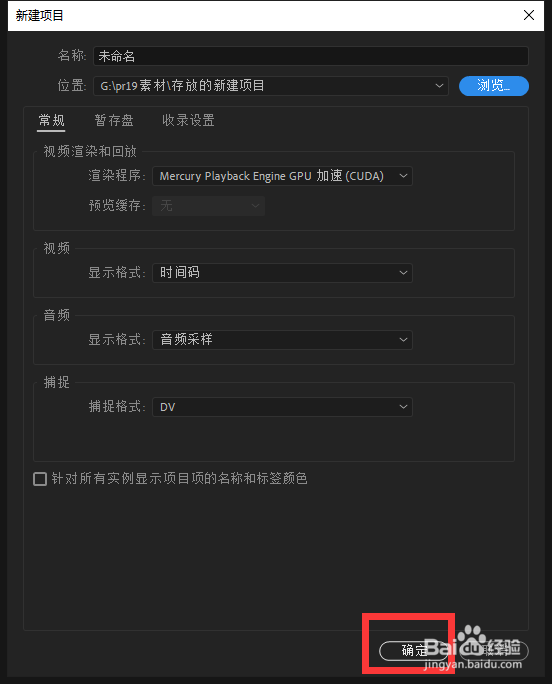
3、然后我们进入新建页面后我们在这个窗口中命名我们的项目名字和存放路径创建一个项目
pr2019中如何用关键帧使视频由暗到亮

pr2019中如何用关键帧使视频由暗到亮

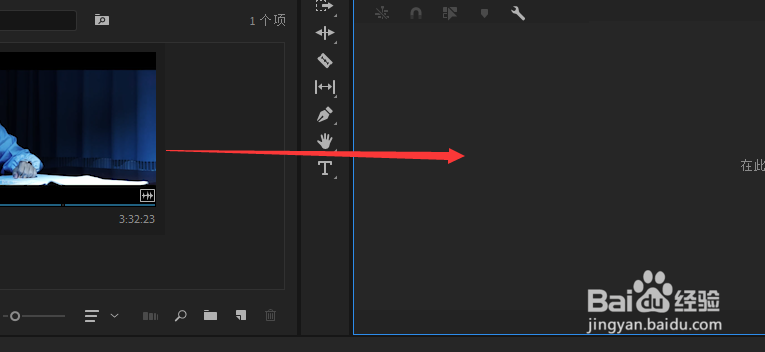
4、接着我们将电脑上面的素材放入pr在拖入右边,创建序列

pr2019中如何用关键帧使视频由暗到亮

5、最后我们右键选择显示关键帧中的不透明度然后我们点击左上方的效果控件中的透明度插入关键帧的点调整即可

pr2019中如何用关键帧使视频由暗到亮

pr2019中如何用关键帧使视频由暗到亮

1、1.首先我们打开电脑上面的pr2019软件

2.进入pr2019主页面后我们点击上方的”新建项目“按钮

3.然后我们进入新建页面后我们在这个窗口中命名我们的项目名字和存放路径创建一个项目
4.接着我们将电脑上面的素材放入pr在拖入右边,创建序列

5.最后我们右键选择显示关键帧中的不透明度然后我们点击左上方的效果控件中的透明度插入关键帧的点调整即可

  • pr怎样批量添加立方体翻转的视频过渡效果?
  • 如何关闭Pr的音频图形?
  • PR中怎么给视频添加蒙尘与划痕
  • pr预设怎么导出
  • PR做左右拆分显示画面的入场动画
  • 热门搜索
    冠琴手表质量怎么样 发面的方法 汽车之家车型大全 水果大全 过敏性皮炎怎么治疗 怎么玩股票 红烧鲤鱼的家常做法 洛克王国宠物大全 羊驼怎么叫 英语听力怎么提高