ppt形状怎么快速对齐

 时间:2026-04-21 18:41:13

1、首先我们把形状全部选中,然后在绘图工具的下面找到【对齐】,如图所示。

ppt形状怎么快速对齐

2、我们点击对齐,选择【智能对齐】,然后再根据自己需要,选择对齐的方式(比如:垂直中心对齐),如图所示。

ppt形状怎么快速对齐

3、我们现在看到形状已经对齐好了,每两个形状中间的间隔是相同的大小,如图所示。

ppt形状怎么快速对齐

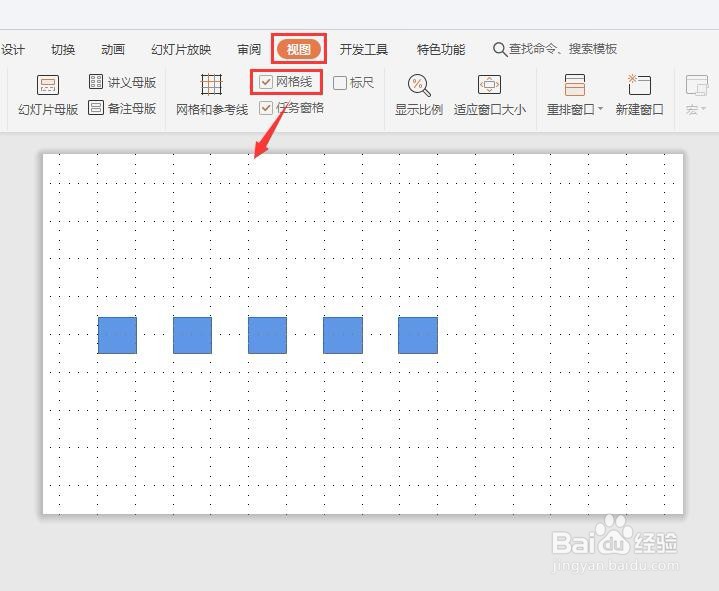
4、如果我们需要在两端对齐,在【网格】的下方点击【网格线】把它勾选上,如图所示。
ppt形状怎么快速对齐

5、我们把左右的两个形状移动到合适的网格线上,然后所有的形状都选中,如图所示。

ppt形状怎么快速对齐

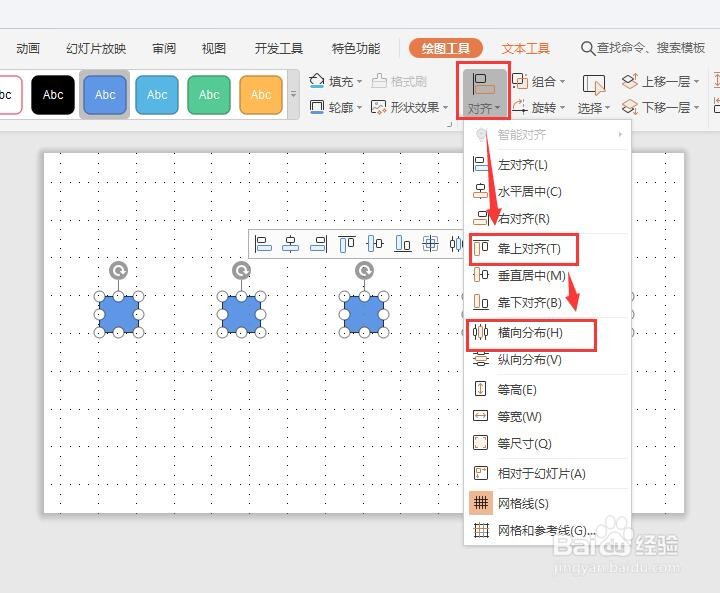
6、接下来,我们点击【对齐】选择【靠上对齐】和【横向分布】就可以了。

ppt形状怎么快速对齐

ppt形状怎么快速对齐

7、最后,我们把网格线的勾去掉就完成了。

ppt形状怎么快速对齐

  • 如何在PPT的页面板式上面添加一个小标题?
  • PPT将文本框设置距离
  • PPT中如何设置文字斜向显示
  • PPT中怎样将圆形等比例缩放
  • ppt如何修改主题颜色
  • 热门搜索
    怎么看五行缺什么 肠粉的米浆是怎么调的 头疼恶心是怎么回事 怎么缓解牙疼 雅兰床垫怎么样 宫颈糜烂怎么办 干冰怎么做 低血压怎么办怎样调理 生根粉怎么用 薰衣草精油怎么用