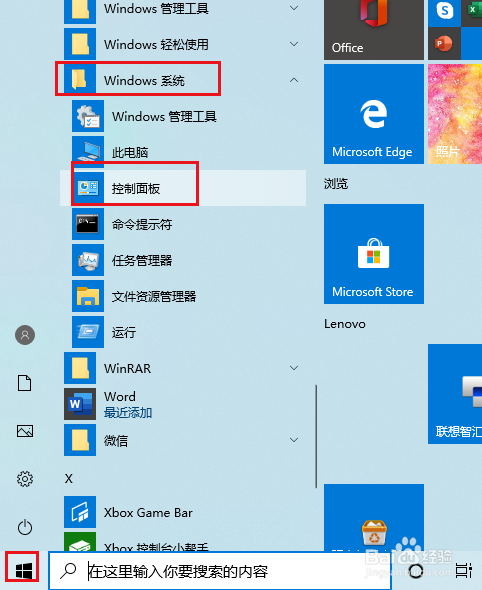
1、打开开始菜单,点击windows系统,控制面板。
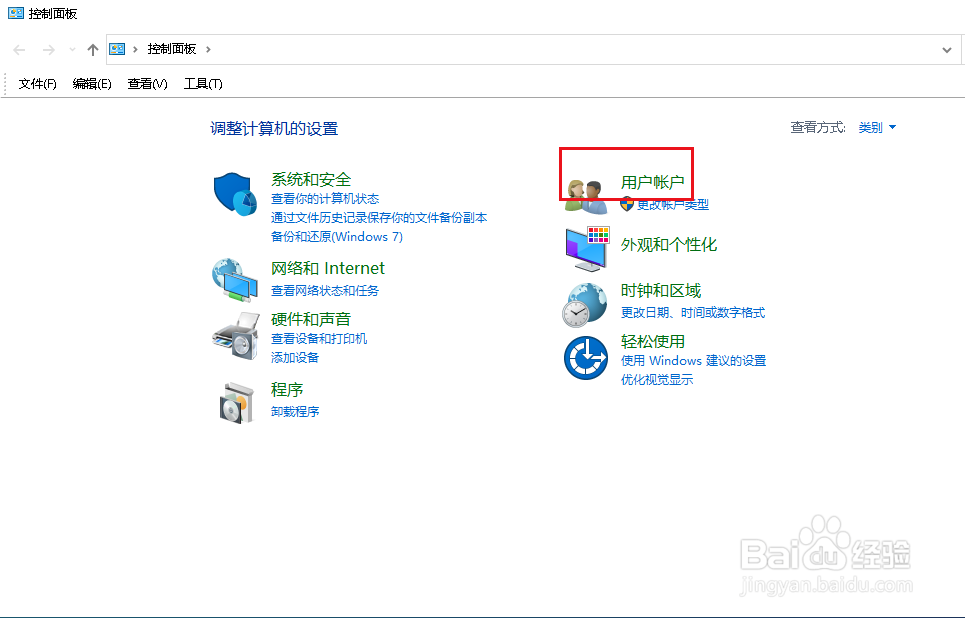
2、弹出对话框,点击用帐户。
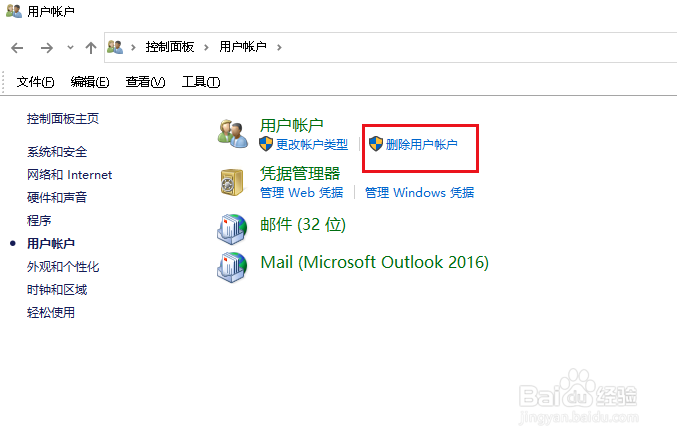
3、弹出对话框,点击删除用户和帐户。
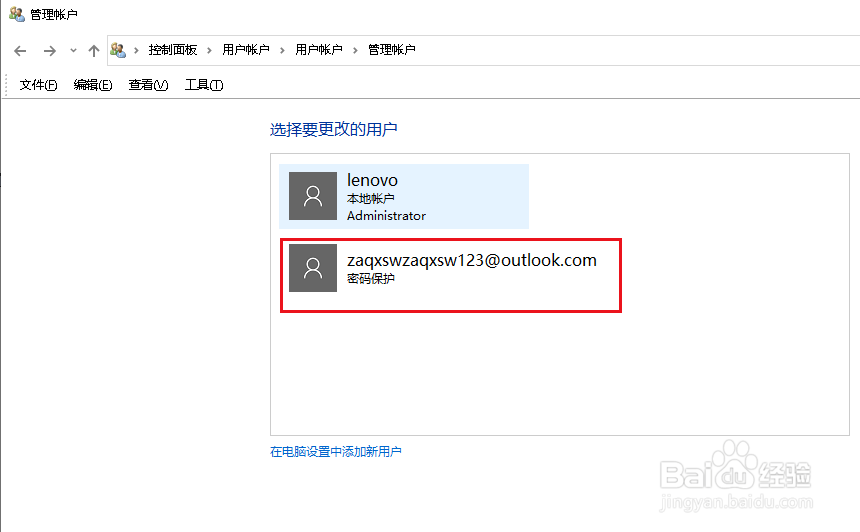
4、弹出对话框,点击要删除的账户。
5、弹出对话框,点击删除帐户。
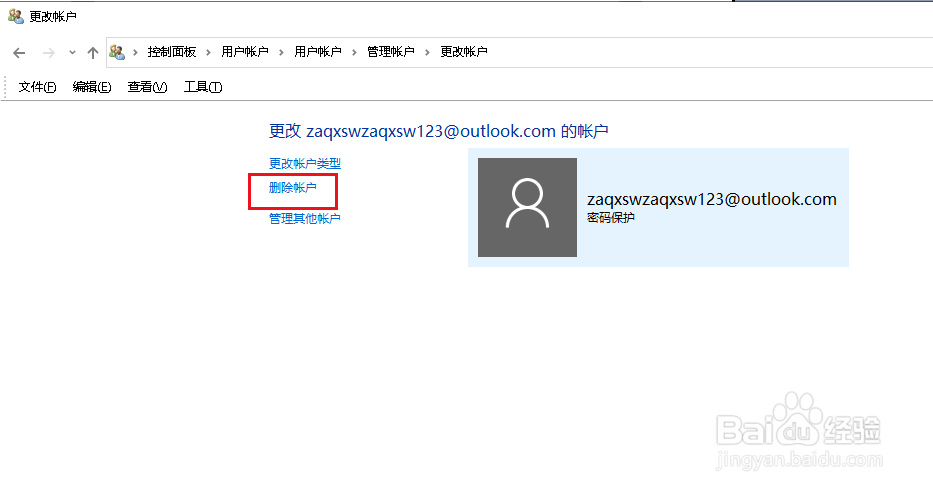
6、弹出对话框,选择删除帐户下的文件点击删除文件,选择保留帐户下的文件点击保留文件。
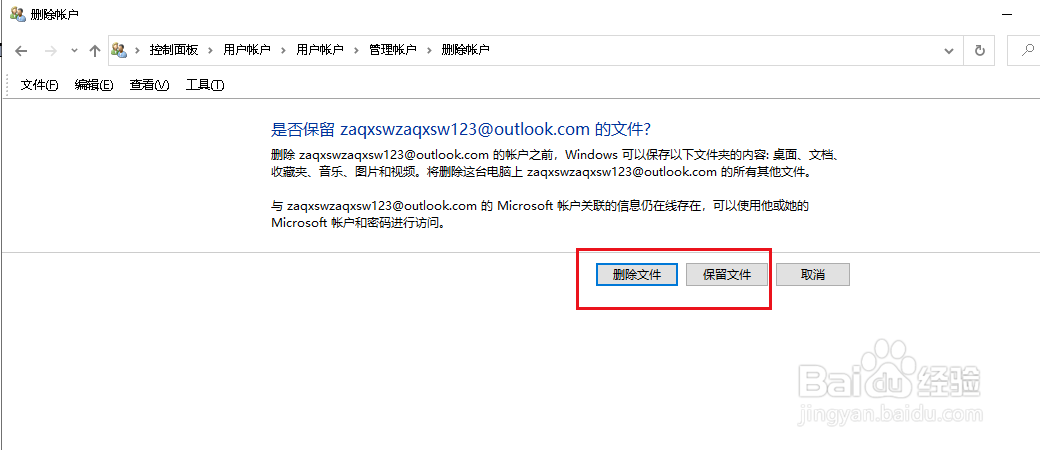
7、弹出对话框,点击删除帐户。
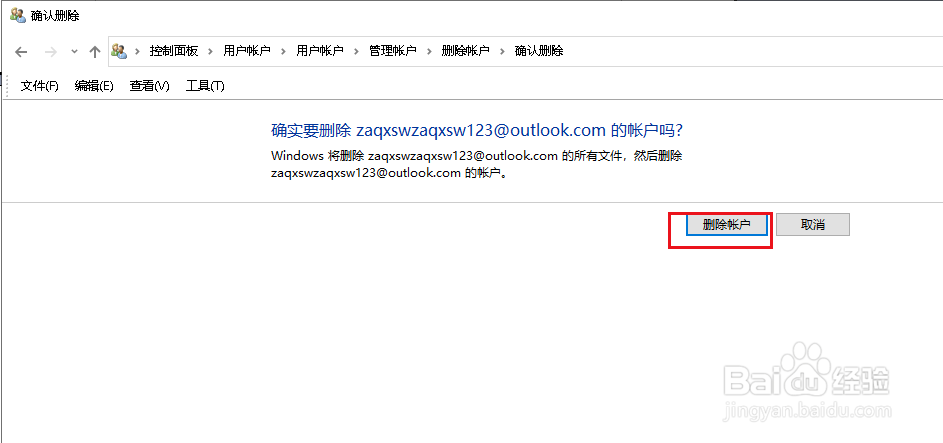
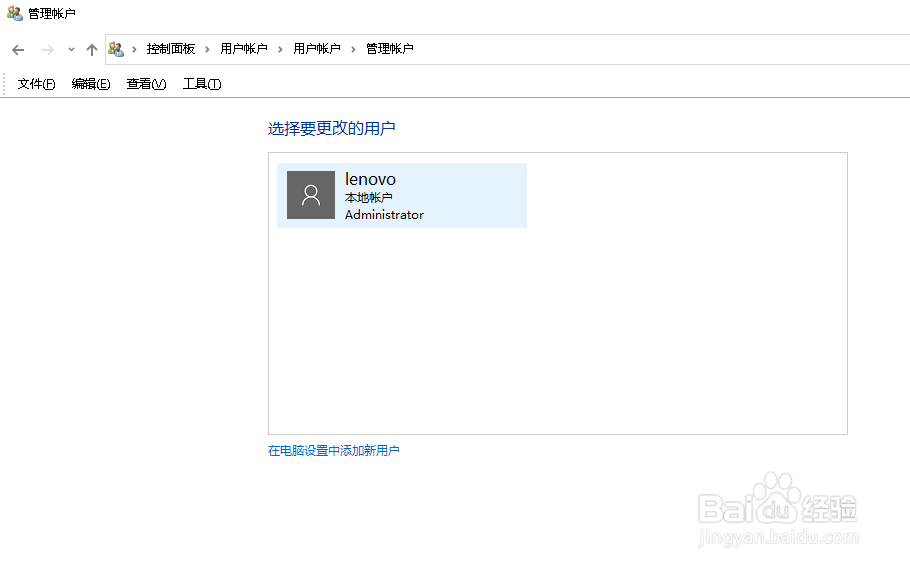
8、多余的帐户删除完成。
时间:2026-04-22 06:39:10
1、打开开始菜单,点击windows系统,控制面板。
2、弹出对话框,点击用帐户。
3、弹出对话框,点击删除用户和帐户。
4、弹出对话框,点击要删除的账户。
5、弹出对话框,点击删除帐户。
6、弹出对话框,选择删除帐户下的文件点击删除文件,选择保留帐户下的文件点击保留文件。
7、弹出对话框,点击删除帐户。
8、多余的帐户删除完成。
