1、用PS打开要处理的图片,现欲将该部分物体去除

2、选择左侧工具栏的套索,选择【套索工具】

3、鼠标按住不放,将要去除的物体绕一圈圈出来,形成选区
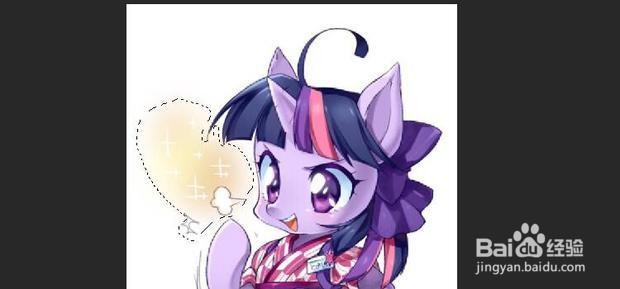
4、选择上方工具栏的【编辑】,在下拉菜单选择【填充】
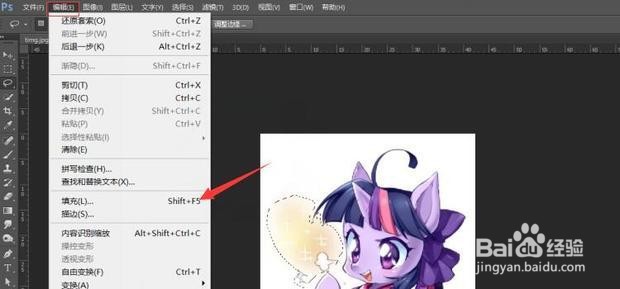
5、在填充窗口,将内容设置为【内容识别】,模式【正常】,不透明度【100%】,然后点击确定

6、图片中的多余物体去除成功了

时间:2026-04-30 11:31:44
1、用PS打开要处理的图片,现欲将该部分物体去除
2、选择左侧工具栏的套索,选择【套索工具】
3、鼠标按住不放,将要去除的物体绕一圈圈出来,形成选区
4、选择上方工具栏的【编辑】,在下拉菜单选择【填充】
5、在填充窗口,将内容设置为【内容识别】,模式【正常】,不透明度【100%】,然后点击确定
6、图片中的多余物体去除成功了
