PPT给所有页面设置背景的操作步骤

 时间:2026-02-14 23:09:40

1、运行桌面上的ppt

PPT给所有页面设置背景的操作步骤

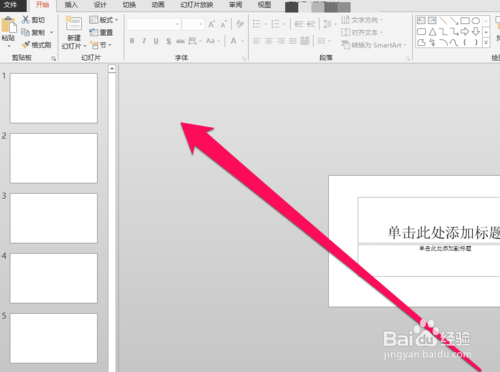
2、 我们进入PPT文件,发现多个页面需要添加同一个背景。


PPT给所有页面设置背景的操作步骤

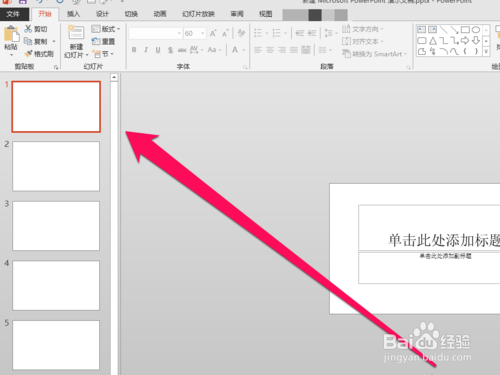
3、这时我们众多的PPT页面中,选择一个PPT的页面。


PPT给所有页面设置背景的操作步骤

4、 然后使用,鼠标的右键进行点击。


PPT给所有页面设置背景的操作步骤

5、在右键的菜单中,选择设置背景格式按钮。


PPT给所有页面设置背景的操作步骤

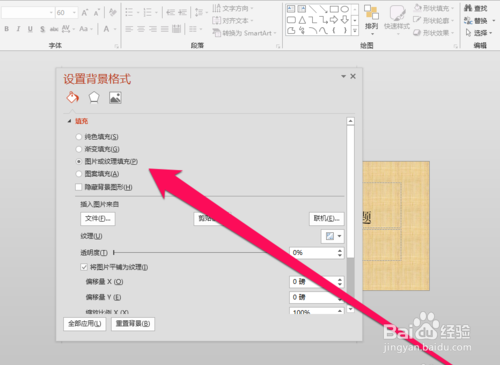
6、进入背景格式的页面,我们选择使用图片进行填充背景。


PPT给所有页面设置背景的操作步骤

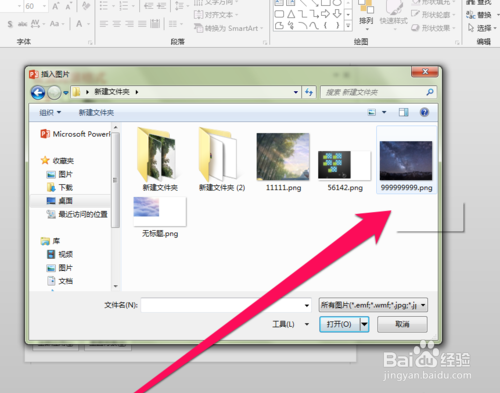
7、然后我们点击文件的按钮,进行需要使用的图片。


PPT给所有页面设置背景的操作步骤

8、填充完成以后,我们可以看见有一个页面的背景已经设置好了。


PPT给所有页面设置背景的操作步骤

9、这时我们就可以在设置背景格式的页面,点击全部应用的按钮,点击全部应用按钮以后,所有的PPT页面的背景都统一的更换了。

  • windows11电源高性能怎么设置
  • rog开机声音怎么关
  • 电脑屏幕有印子擦不掉
  • 电脑激活后不支持7天无理由退货
  • rog意外险怎么激活?
  • 热门搜索
    什么是二进制 退档是什么意思 dw手表是什么牌子 沙雕什么意思 名堂是什么意思 汽车eps是什么意思 金刻羽事件是什么 cf什么时候出的 鸡内金是什么 12月16日是什么星座