如何在iPad上使用鼠标或触控板

 时间:2026-02-13 04:07:48

1、一、如何将鼠标或触控板与iPad配对

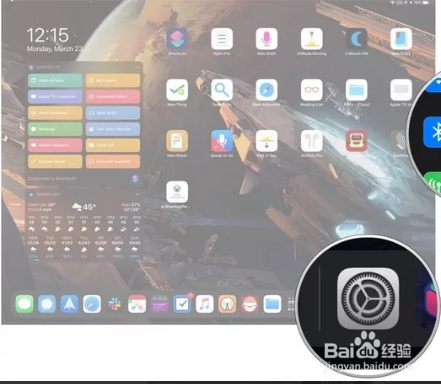
按照制造商的步骤将鼠标或触控板置于配对模式,在iPad上打开设置。
如何在iPad上使用鼠标或触控板

2、点击蓝牙。

如何在iPad上使用鼠标或触控板

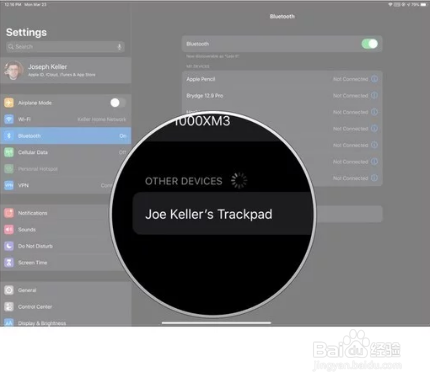
3、在其他设备下点击鼠标或触控板。

如何在iPad上使用鼠标或触控板

4、二、如何在iPad上管理指针设置

连接鼠标或触控板后,就可以管理一些可用设置。
如何在iPad上使用鼠标或触控板

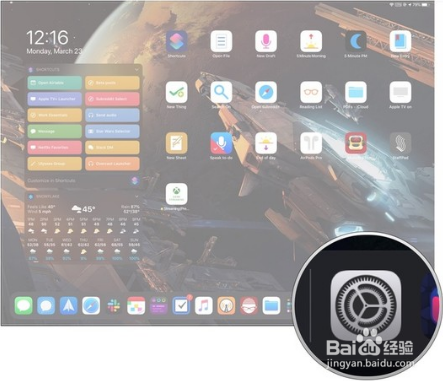
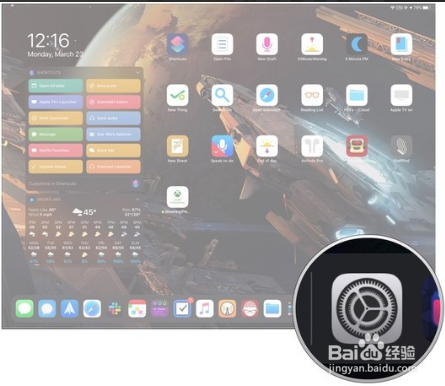
5、打开设置。

如何在iPad上使用鼠标或触控板

6、如果“设置”未在该选项卡上打开,请点击“ 常规 ”。

如何在iPad上使用鼠标或触控板

7、点按触控板或触控板和鼠标。

如何在iPad上使用鼠标或触控板

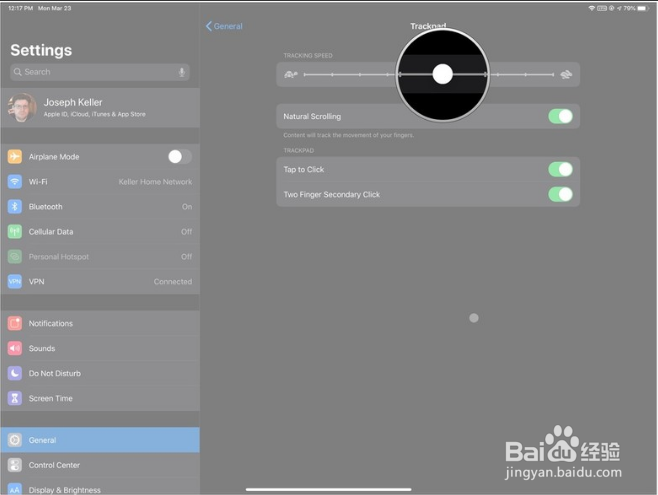
8、拖动滑块以更改定点设备的跟踪速度。

如何在iPad上使用鼠标或触控板

9、轻按“ 自然滚动”旁边的开关,可以打开或关闭自然滚动(通过向上滚动来向下滚动,通过向下滑动来向上滚动,用手指触摸iPad屏幕时滚动的工作方式)。

如何在iPad上使用鼠标或触控板

10、如果可以启用或禁用该功能,请点击“点击以点击”旁边的开关。通常仅用于触控板。

如何在iPad上使用鼠标或触控板

11、点击“ 两指辅助单击”旁边的开关,以启用或禁用该功能。

如何在iPad上使用鼠标或触控板

  • 如何设置ipad为mac的镜像屏幕
  • Mac如何开启键盘背光
  • iphone如何投屏到mac电脑上
  • 苹果手机能投屏到macbook上吗
  • macbookair怎么设置屏幕常亮
  • 热门搜索
    溪口旅游攻略 韩金靓染发剂怎么样 日本旅游费用 杭州旅游线路 江门大方旅游 电脑微信朋友圈 死亡赔偿金如何分配 肚子胀气如何快速消除 whoops英语怎么读 如何查询ip地址