WORD中如何为文档进行加密

 时间:2026-05-05 08:48:09

1、如本例,要求给下图中打开的文档加密处理,点击文档中的【文件】功能选项卡。

WORD中如何为文档进行加密

2、在弹出的选项中依次点击【信息】-【保护文档】-【用密码进行加密】选项。
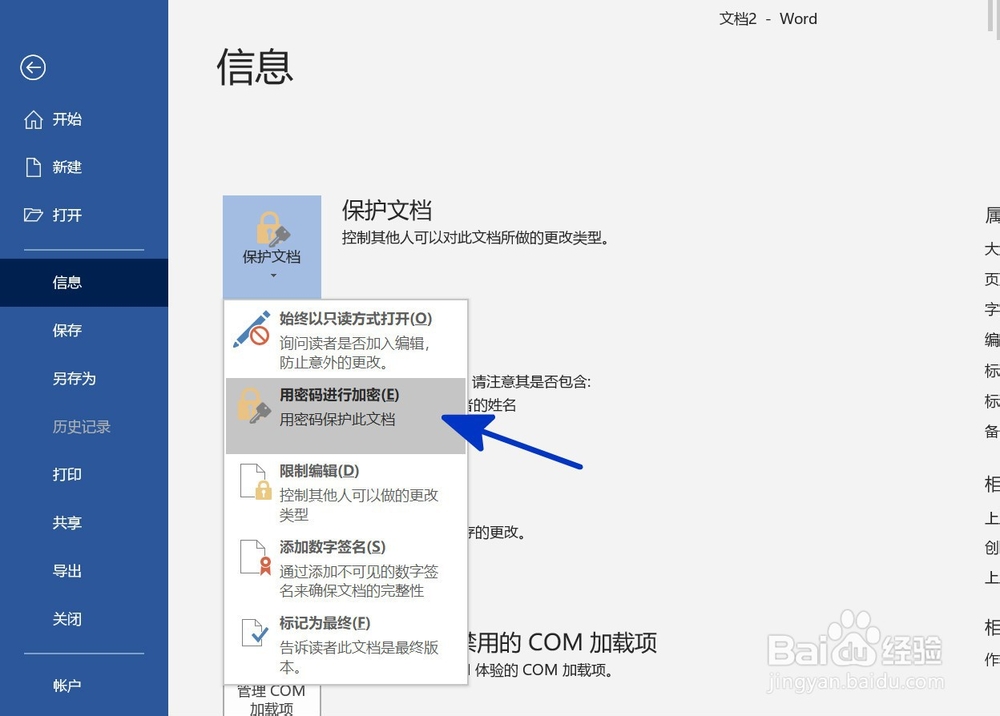
WORD中如何为文档进行加密

3、如下图,通过上一步骤,系统中弹出了【加密文档】对话框,在[密码]下面的对话框中输入密码,完成后点击【确定】按钮。

WORD中如何为文档进行加密

4、通过上一步骤,系统中弹出了【确认密码】对话框,在[重新输入密码]下面的对话框中再次输入密码,完成后点击【确定】按钮,将对话框关闭。

WORD中如何为文档进行加密

5、通过以上操作,当用户关闭文档后再次打开的时候,系统会弹出[密码]对话框,要求再次输入密码才能打开文档。

WORD中如何为文档进行加密

  • Word文档中如何插入尾注?
  • 怎么设置字符的间距呢
  • 如何设置word文档段前分页?
  • word文档如何添加运动型封面?
  • word的左右缩进在哪里设置
  • 热门搜索
    扬眉吐气的意思 什么东西吸甲醛 威海有什么好玩的地方 刷屏是什么意思 飘窗垫用什么材料好 交互设计要学什么 莲藕粉的功效与作用 身不由己什么意思 bring是什么意思 克林霉素的作用