word表格内容无法在垂直方向上居中显示时怎么办

 时间:2024-10-25 02:22:35

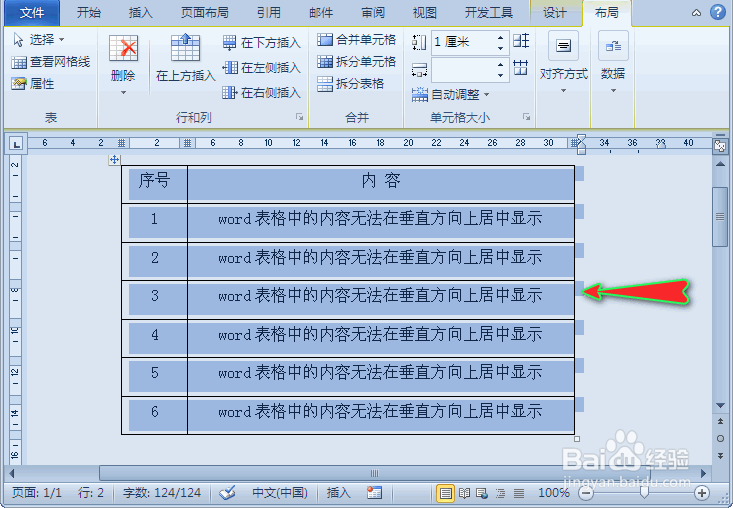
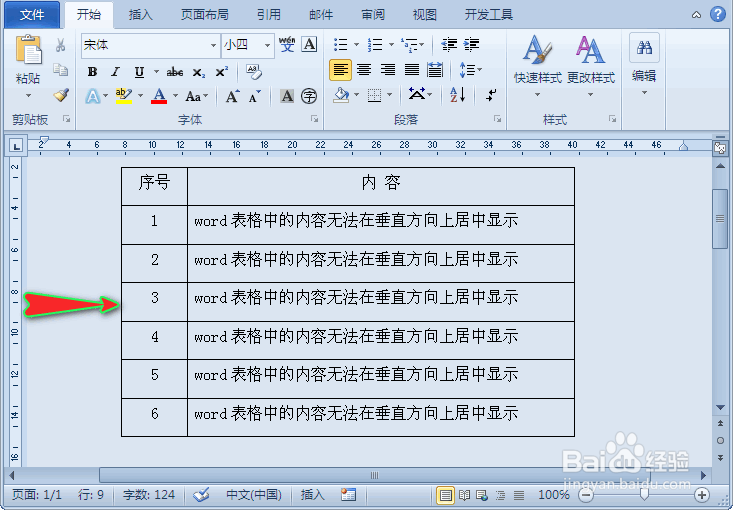
1、打开需要调整的word文档,我们会发现表格中的内容都是在表格的上部,距离中部还是差那么一点点。如图所示:
word表格内容无法在垂直方向上居中显示时怎么办

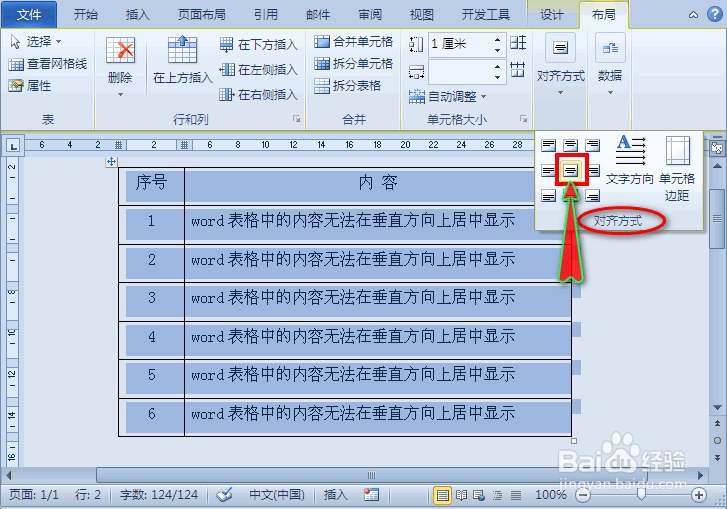
2、哪怕将表格内容的对齐方式改为“水平居中”模式(文字在单元格内水平和垂直都居中),也依旧做不到垂直方向上的居中,仅仅只是水平方向上居中了。如图所示:
word表格内容无法在垂直方向上居中显示时怎么办word表格内容无法在垂直方向上居中显示时怎么办

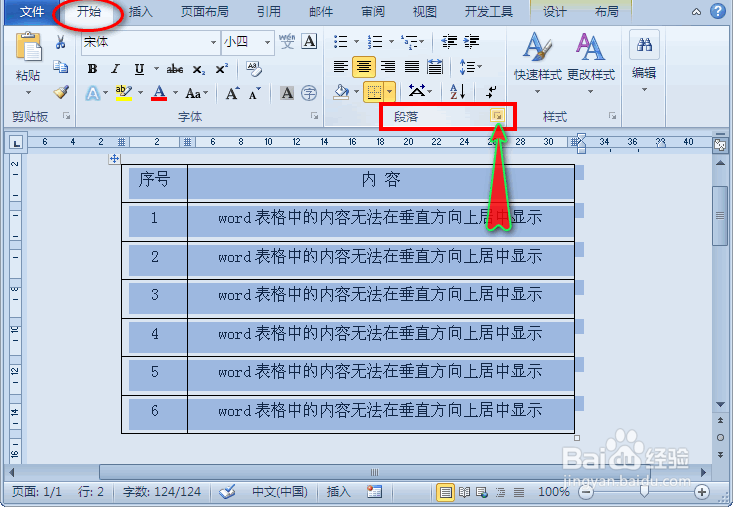
3、如何解决这个问题呢?首先我们选中整个表格,点击“开始”主菜单,在其子项中找到“段落”并单击右侧向下的箭头符号。如图所示:
word表格内容无法在垂直方向上居中显示时怎么办

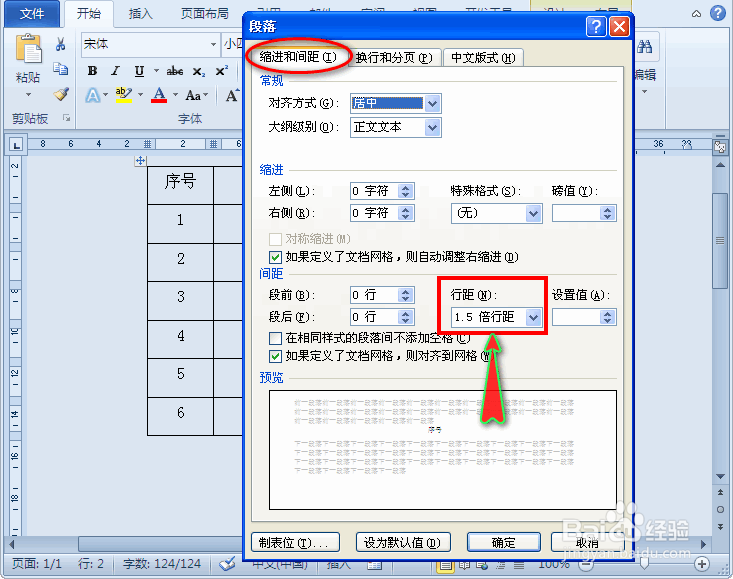
4、这时会弹出“段落”对话窗,接着我们在对话窗的“缩进和间距”界面中找到“行距”项,此时我们会发现“行距”设置的参数为“1.5倍行距”。如图所示:
word表格内容无法在垂直方向上居中显示时怎么办

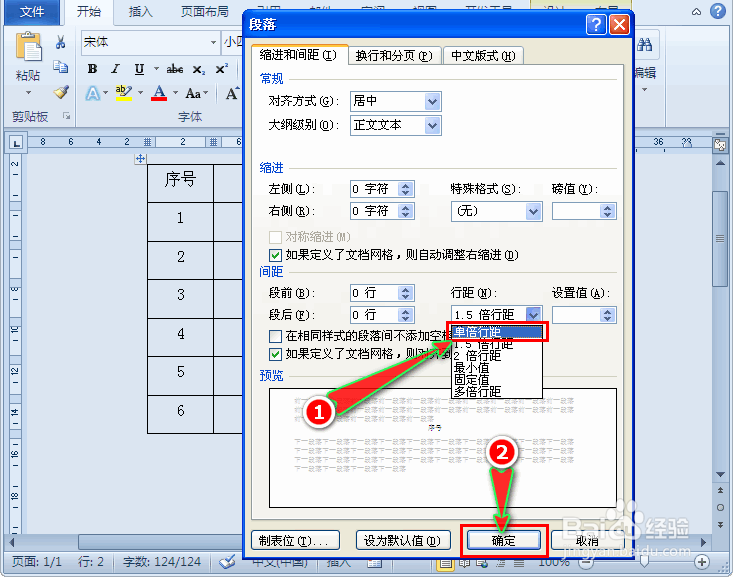
5、单击“行距”下方的方框,在出现的下拉菜单中我们选择“单倍行距”,再单击对话窗中的“确定”按钮。如图所示:
word表格内容无法在垂直方向上居中显示时怎么办

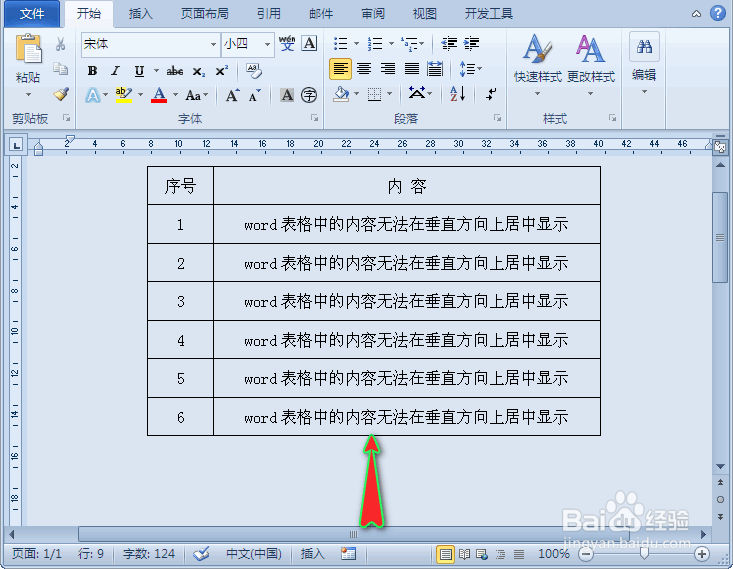
6、返回到word文档中,我们会发现表格中的内容在垂直方向上也居中显示了。如图所示:
word表格内容无法在垂直方向上居中显示时怎么办
  • 图片设置为嵌入型就没了
  • 为什么word点了居中却不居中
  • word页边距怎么全部一起调整
  • word设置表格与页面齐宽怎么操作
  • Word表格中的内容无法居中对齐怎么办
  • 热门搜索
    现代朗动怎么样 奥利司他减肥药的危害 精少怎么办 台湾电话怎么打 三国群英传8攻略 工作设想怎么写 节食减肥的危害 张掖旅游攻略必去景点 玉珠铉减肥瑜伽第一部 计斗四神鼎攻略