1、打开【powerpoint】软件,并打开需要打印的ppt。

2、点击【文件】。

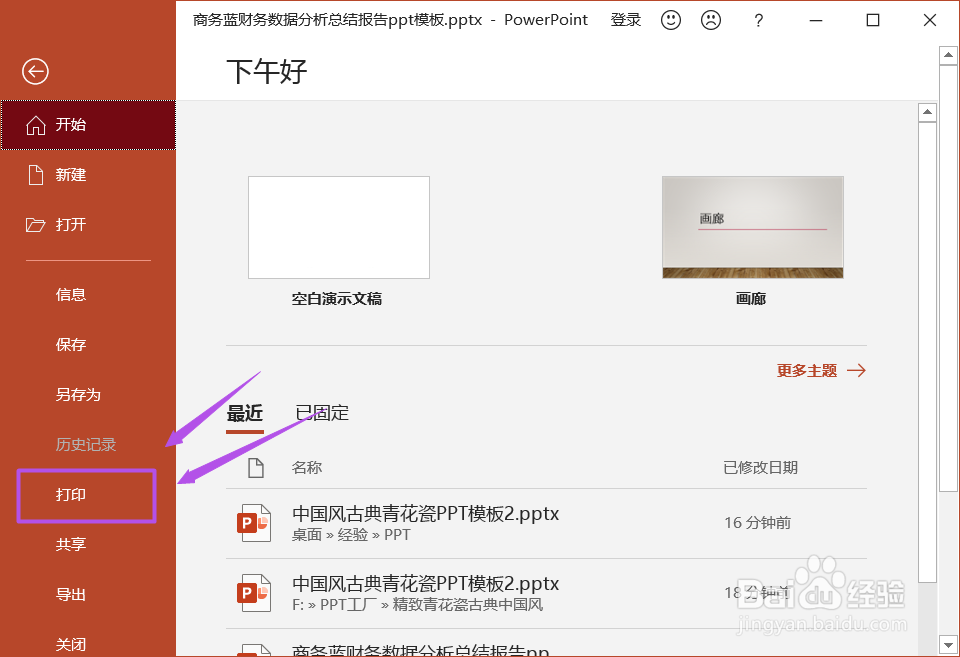
3、点击【打印】。
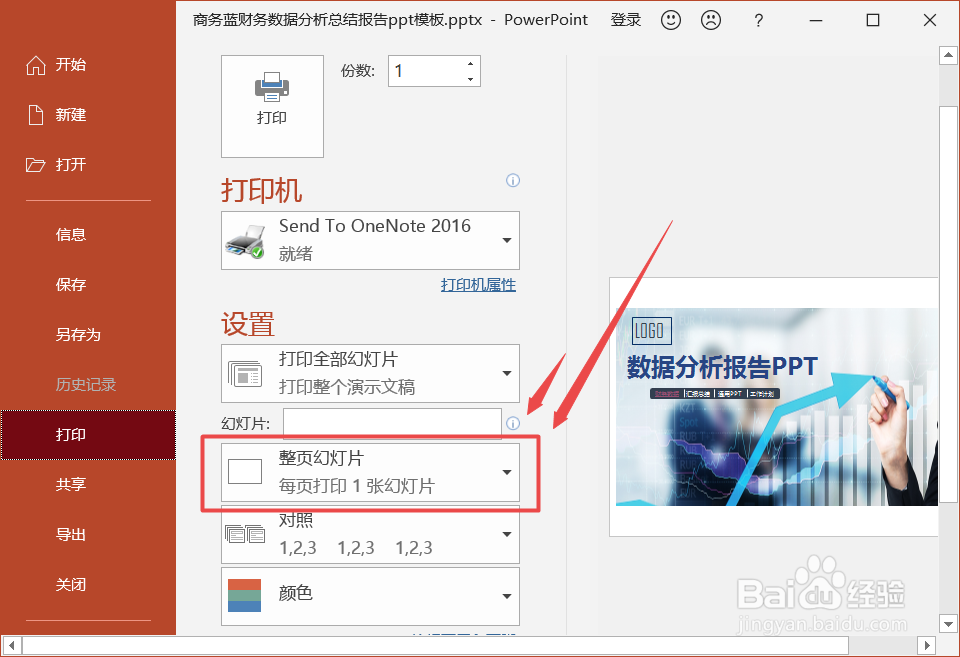
4、在打印设置页面,点击【整张幻灯片】按钮,进入打印版式设置。
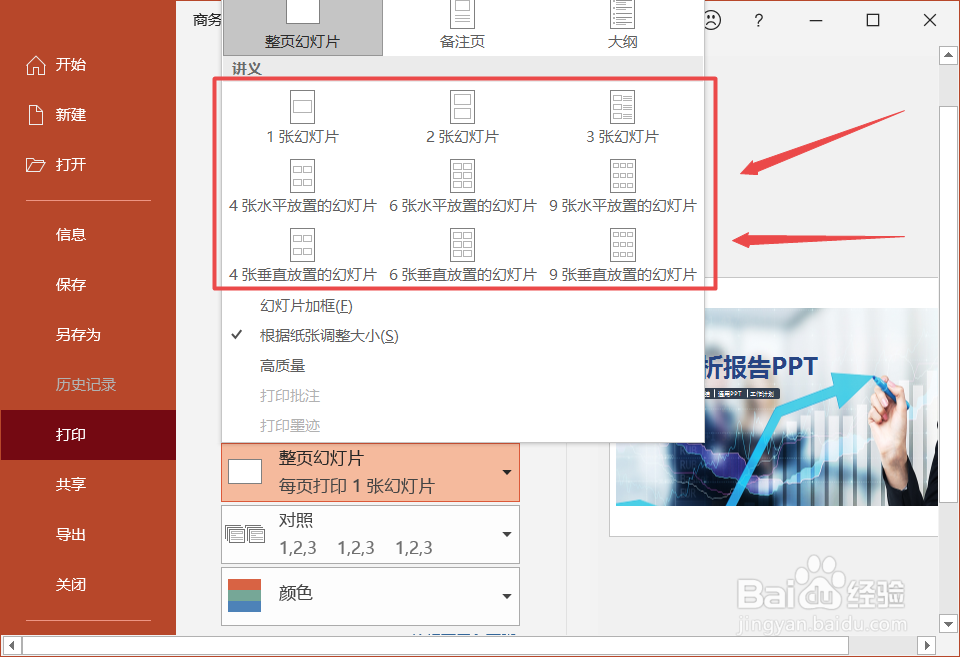
5、选择讲义多页打印模式,这里我们选择最常用的【4张水平放置的幻灯片】。
6、打印预览页面变成一张纸上放4张ppt的模式。
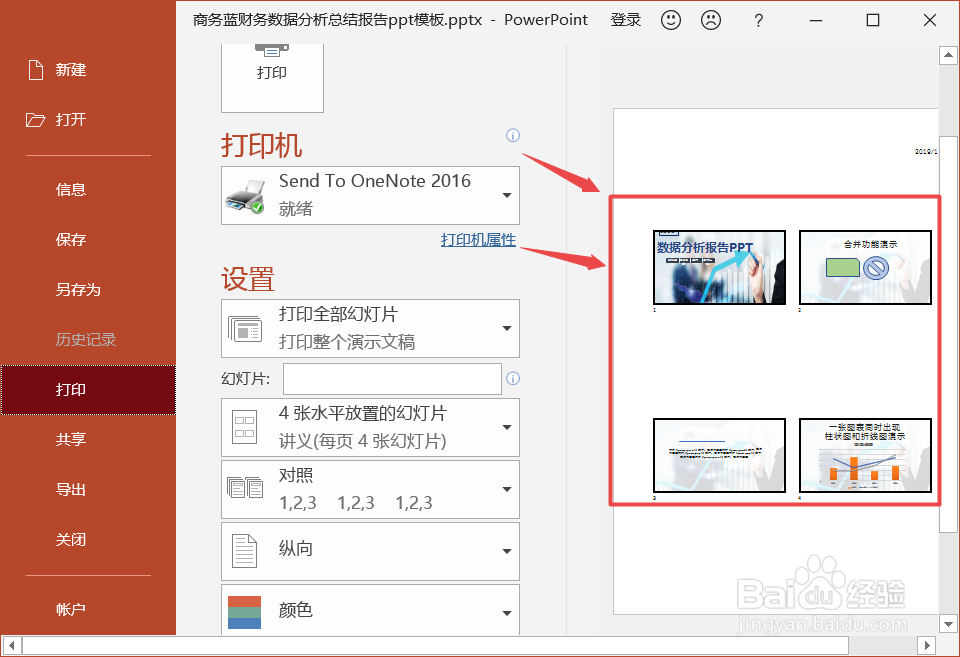
7、再次打开打印设置页面,点击【4张幻灯片】按钮。

8、选择【根据纸张调整大小】即可。

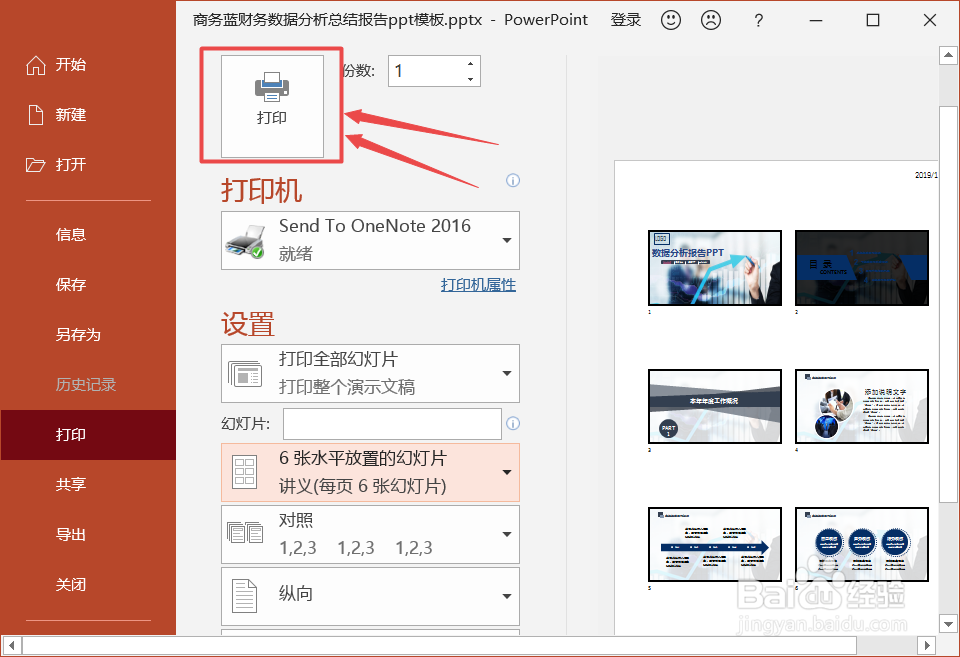
9、点击【打印】即可。设置完成,A4纸上打印的4张PPT之间的空白达到最小。
时间:2026-04-23 02:06:10
1、打开【powerpoint】软件,并打开需要打印的ppt。
2、点击【文件】。
3、点击【打印】。
4、在打印设置页面,点击【整张幻灯片】按钮,进入打印版式设置。
5、选择讲义多页打印模式,这里我们选择最常用的【4张水平放置的幻灯片】。
6、打印预览页面变成一张纸上放4张ppt的模式。
7、再次打开打印设置页面,点击【4张幻灯片】按钮。
8、选择【根据纸张调整大小】即可。
9、点击【打印】即可。设置完成,A4纸上打印的4张PPT之间的空白达到最小。
