wincc7.4安装教程

 时间:2026-04-26 12:20:50

1、首先下载一个WinCC v7.4的安装包,然后解压。

wincc7.4安装教程

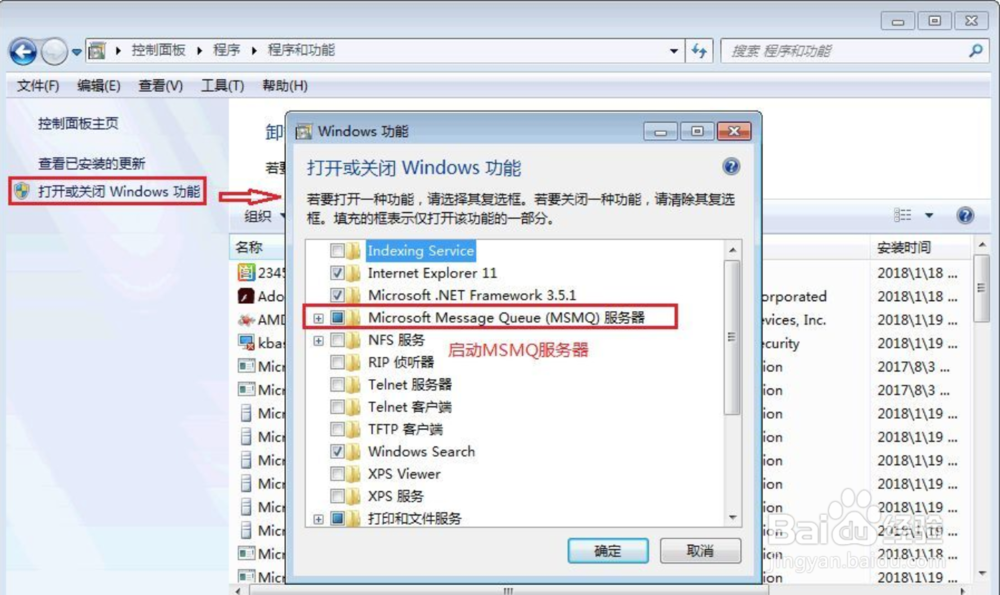
2、控制面板—程序—启动系统MSMQ服务器。

wincc7.4安装教程

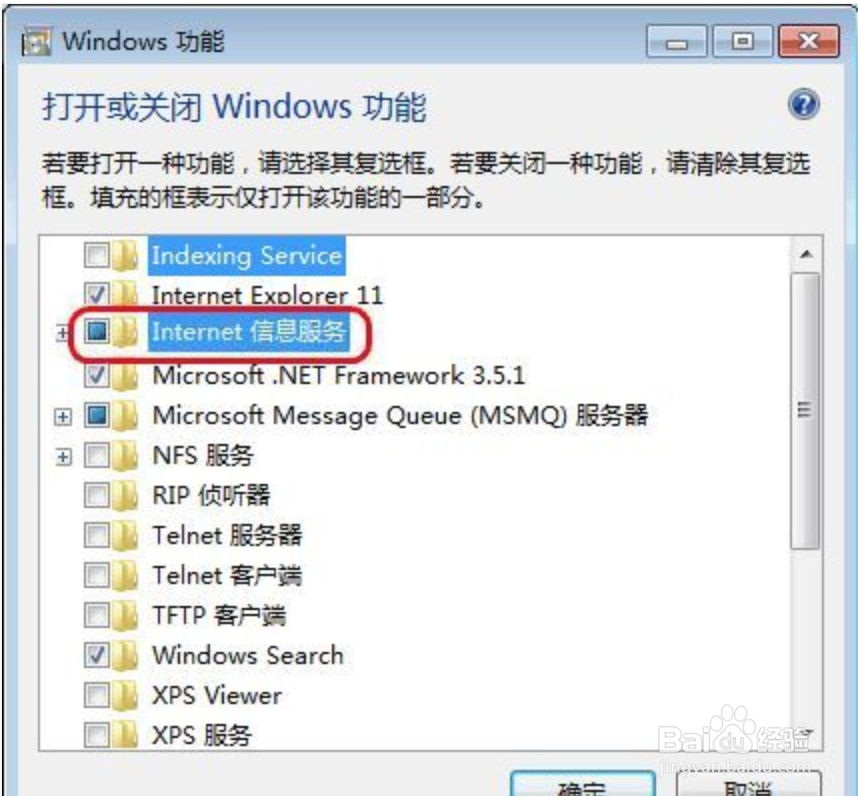
3、然后还要启用Internet信息服务(IIS)。

wincc7.4安装教程

4、解压的安装包打开,双击Setup.exe进行安装。

wincc7.4安装教程

5、如果提示重启电脑,按住WIN+R打开运行,输入“regedit”,打开注册表编辑器,按图中步骤删除注册表路径。

wincc7.4安装教程

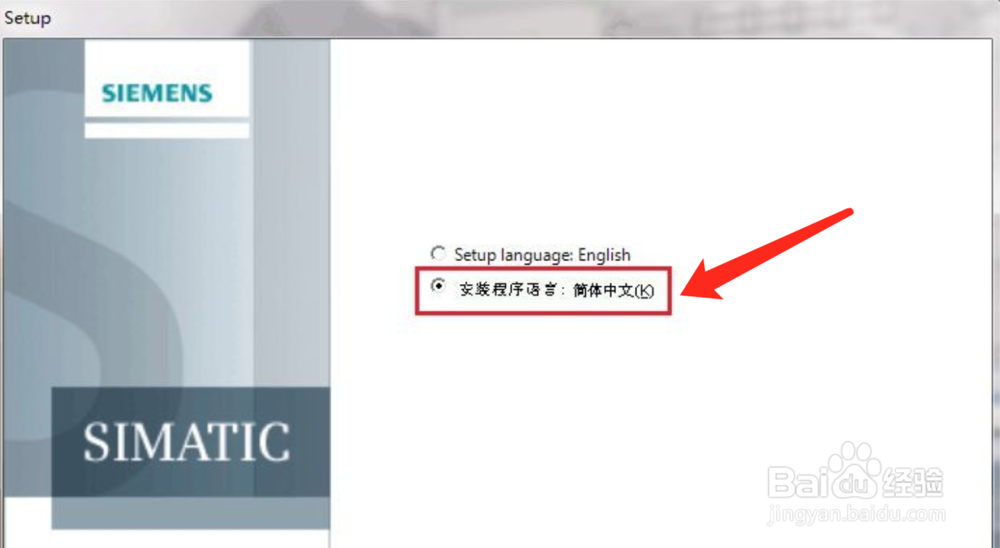
6、然后回到安装界面,选简体中文下一步。

wincc7.4安装教程

7、选择自定义安装但路径不用更改,选第一个是自动安装。

wincc7.4安装教程

8、选程序的时候选最上面的这个。

wincc7.4安装教程

9、把倒数第二个勾选,然后下一步。

wincc7.4安装教程

10、安装完成提示重新启动,选是。重启后打开软件可以查看已安装的软件。

wincc7.4安装教程

  • WINCC 7.4安装步骤
  • wincc7.4授权安装方法
  • 安装WinCC提示重启计算机解决办法
  • WINCC画面怎么设置运行时是全屏
  • wincc提示组态服务器不可用怎么办?
  • 热门搜索
    咸金桔的功效与作用 柳暗花明是什么意思 现在流行什么歌曲 给领导送礼送什么好 卧室放什么植物最好 一月开什么花 折服的意思 火山石的作用 梦到猫是什么意思 苦荞茶什么牌子好