1、首先是快速隔行删除,先按“Ctrl+A”选中全文。

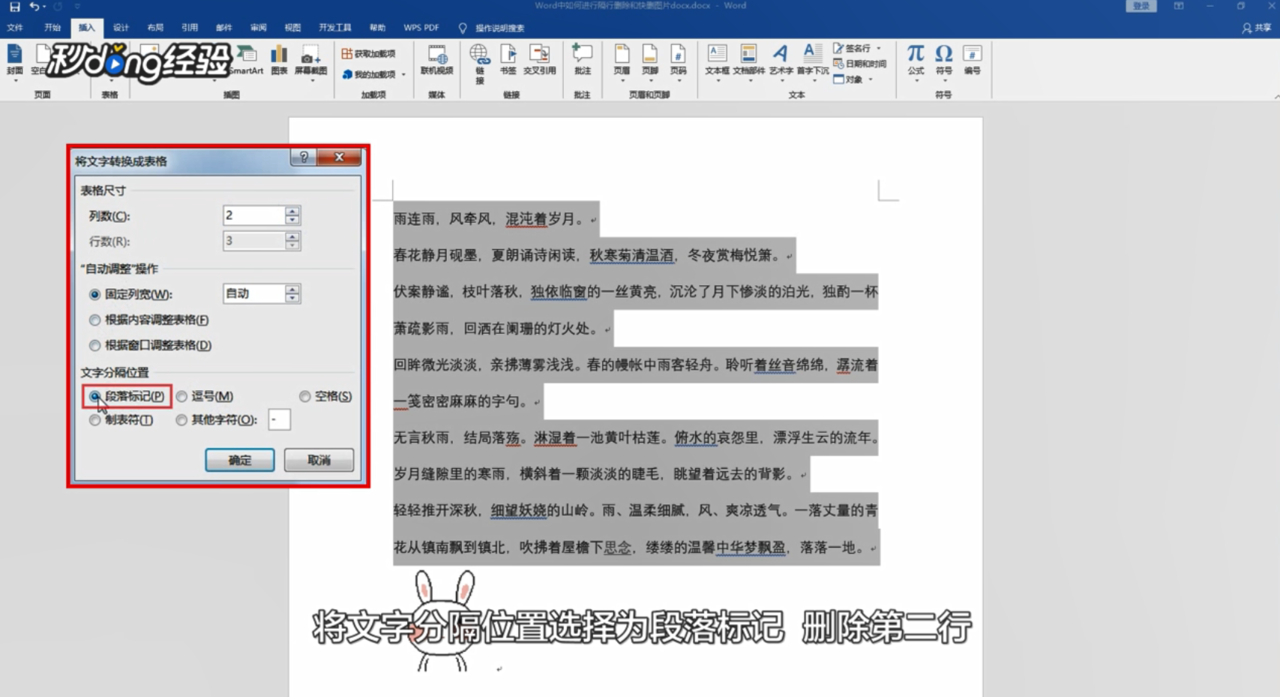
2、然后点击“插入表格”,选择文本转换为表格,将列数、行设置为2。

3、将文字分隔位置选择为“段落标记”,删除第二行,选中全表将其转换为文本格式即可。
4、如果需要快速删除图片,按“快捷键Ctrl+H”打开查找和替换对话框。

5、然后再查找中输入“^g”,并且取消通配符选项,之后在替换中不输入内容,最后点击“全部替换”即可。

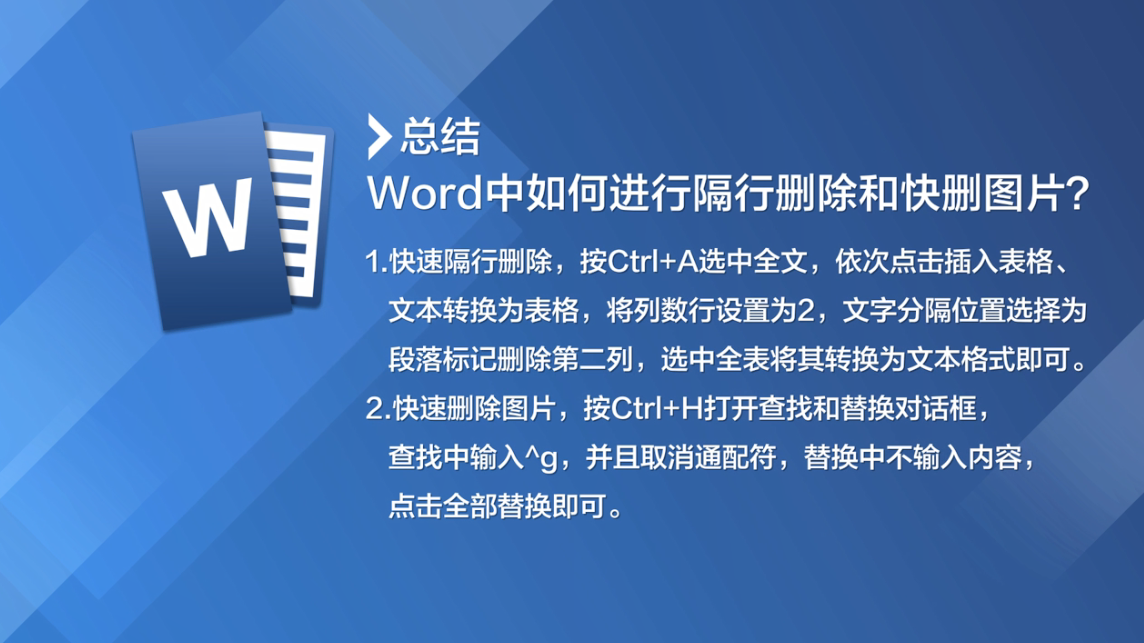
6、总结如下。
时间:2026-04-23 13:54:19
1、首先是快速隔行删除,先按“Ctrl+A”选中全文。
2、然后点击“插入表格”,选择文本转换为表格,将列数、行设置为2。
3、将文字分隔位置选择为“段落标记”,删除第二行,选中全表将其转换为文本格式即可。
4、如果需要快速删除图片,按“快捷键Ctrl+H”打开查找和替换对话框。
5、然后再查找中输入“^g”,并且取消通配符选项,之后在替换中不输入内容,最后点击“全部替换”即可。
6、总结如下。
