wps中如何设置图片的阶梯状动画(26)

 时间:2026-04-28 18:56:53

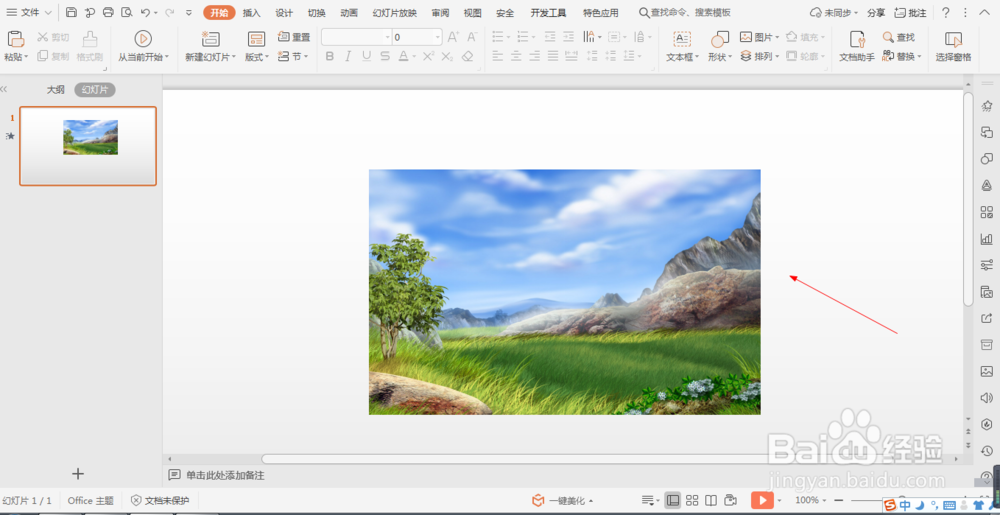
1、1.如图所示,我们在这个幻灯片上添加了一张这样的风景照片,为这个风景照片添加阶梯状的动画。
wps中如何设置图片的阶梯状动画(26)

2、2.如图所示,我们鼠标点击这个风景照片,就可以将这个风景照片选中了。

wps中如何设置图片的阶梯状动画(26)

3、3.如图所示,我们点击箭头所指的“动画”按钮。

wps中如何设置图片的阶梯状动画(26)

4、4.如图所示,之后我们点击箭头所指的灰色三角按钮。

wps中如何设置图片的阶梯状动画(26)

5、5.如图所示,之后我们点击箭头所指的向下的按钮。

wps中如何设置图片的阶梯状动画(26)

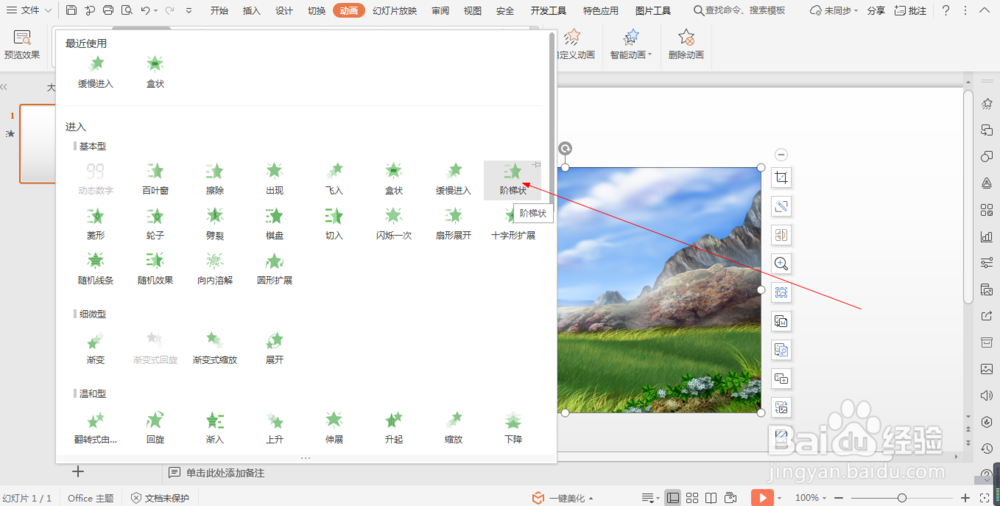
6、6.如图所示,在出现的各种动画中,我们点选箭头所指的“阶梯状”动画。

wps中如何设置图片的阶梯状动画(26)

7、7.如图所示,将百叶窗动画应用到这个风景照片之后,我们点击箭头所指的“播放”按钮。

wps中如何设置图片的阶梯状动画(26)

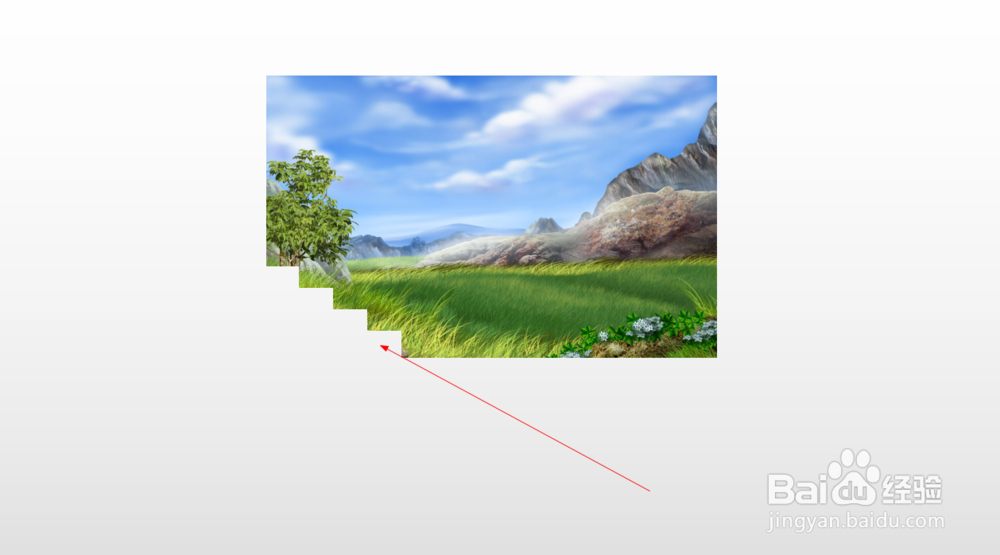
8、8.如图所示,我们就可以看到这个图片就会以阶梯状动画的形式来展示出来了。
wps中如何设置图片的阶梯状动画(26)

  • 怎么在PPT中插入艺术字?
  • 用Word制作简单的艺术字
  • EXCEL如何插入棕色的饼形
  • EXCEL垂直项目符号列表呈现优雅效果
  • GTP新建一个空白的音乐文件
  • 热门搜索
    微信拍一拍怎么设置内容 落枕了怎么快速好起来 moncler怎么读 肩周炎怎么治 色弱怎么办 文学评论怎么写 鼻子出血怎么止血 parents怎么读 我的世界活塞怎么做 怎么抽烟