豆瓣读书怎么对书架创建分组

 时间:2026-04-21 22:25:18

1、进入到了豆瓣读书的界面中,点击右下角中的 书架 选项

豆瓣读书怎么对书架创建分组

2、进入到了书架的界面中之后,点击右上角中的 更多 选项

豆瓣读书怎么对书架创建分组

3、点击了更多选项之后,弹出了下拉菜单选中为 分组 选项

豆瓣读书怎么对书架创建分组

4、进入到了分组到界面中,点击 新建分组 选项

豆瓣读书怎么对书架创建分组

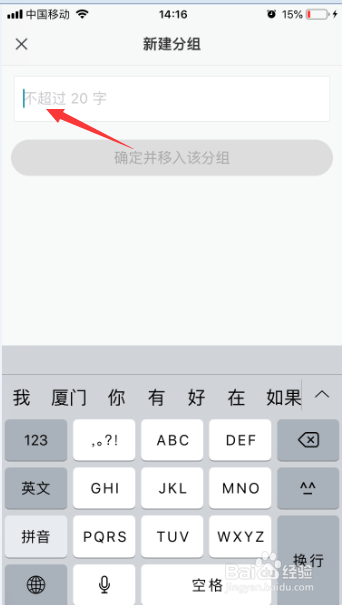
5、进入到了新建分组界面中,在输入上一个分组的名称

豆瓣读书怎么对书架创建分组

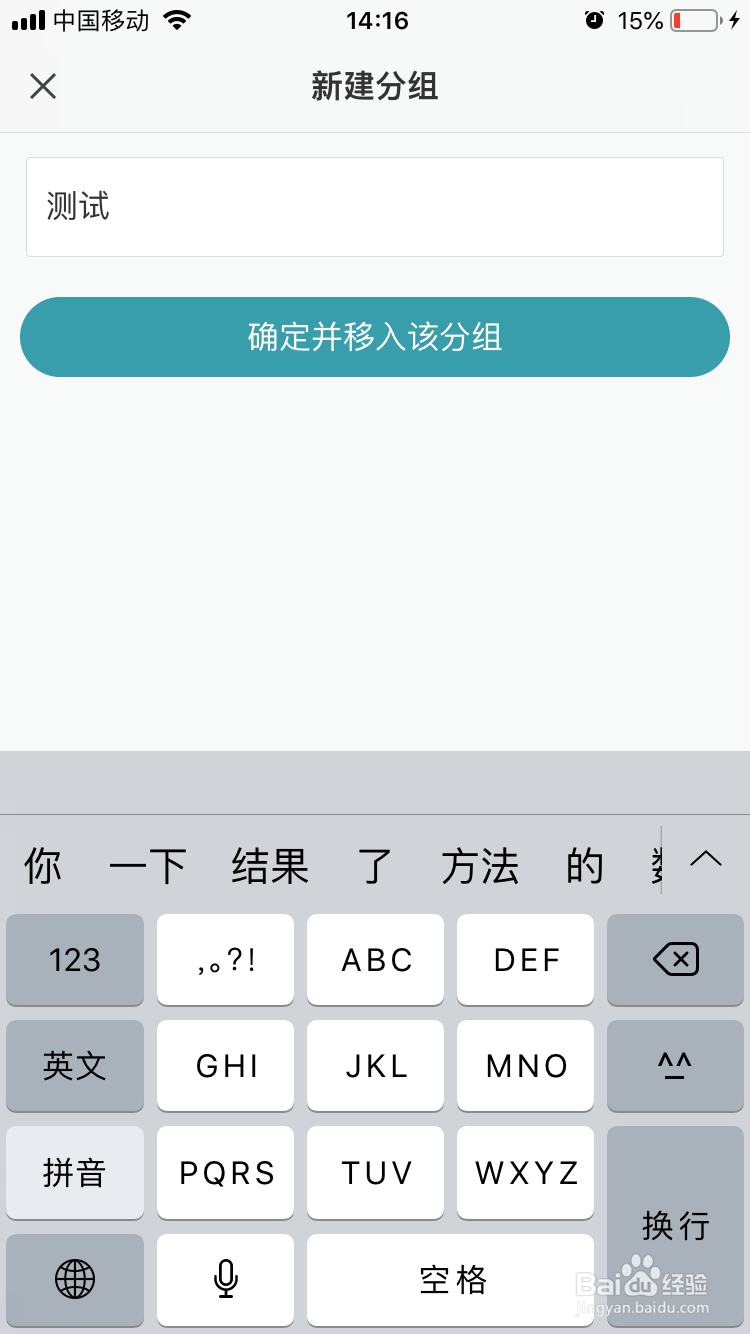
6、在输入上分组名称,点击 确定并移入该分组 选项

豆瓣读书怎么对书架创建分组

7、可以看到是在当前中的分组创建成功了。

豆瓣读书怎么对书架创建分组

1、点击右上角中的 更多 选项

2、弹出了下拉菜单选中为 分组 选项

3、点击 新建分组 选项

4、在输入上一个分组的名称

5、点击 确定并移入该分组 选项

  • 电脑开机密码忘记了怎么解决?
  • 笔记本电脑开机密码忘记了怎么办?
  • 怎么注册.sa.com域名?
  • 如何开启win10系统的开机密码?
  • window xp密码忘了怎么办?
  • 热门搜索
    电脑如何锁屏 你在哪里 佳能760d怎么样 旅游消费行为 小孩子便秘怎么调理 安徽工商职业学院怎么样 windows7怎么安装 云南自驾旅游攻略 手机如何连接电脑 如何制作ppt课件