1、新建PS长方形画布,将高脚杯素材和草莓素材拖入,鼠标右键【格栅化图层】,Ctrl+T选中高脚杯,按住Shift拉伸放大布满画布。

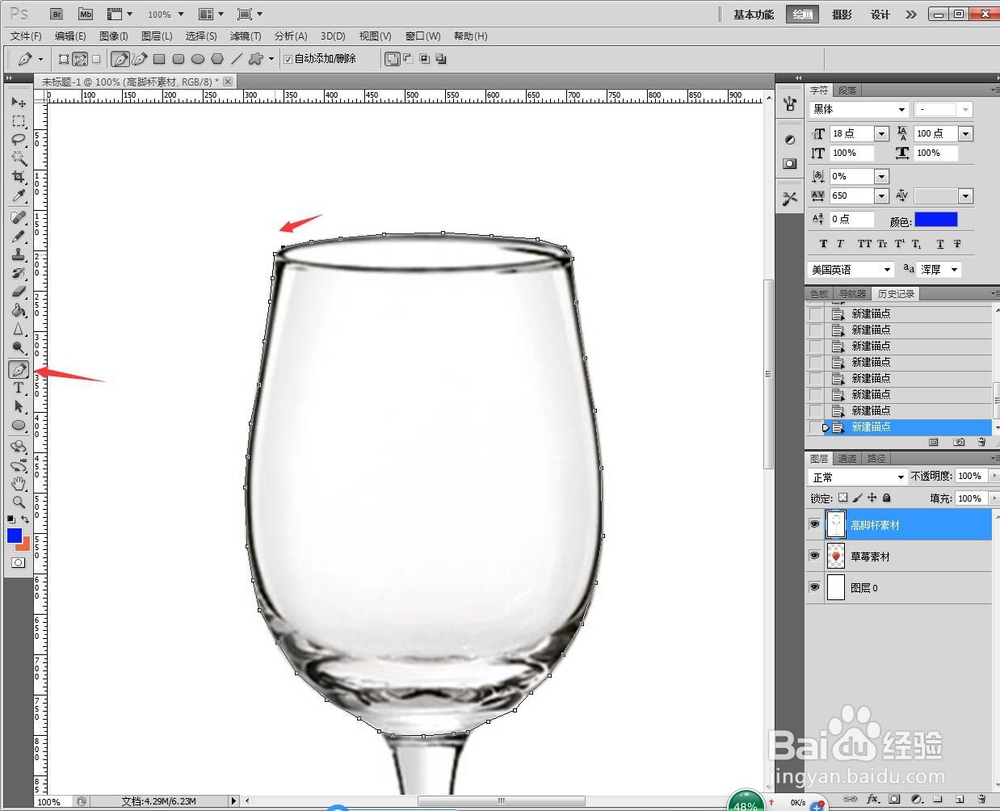
2、选择【钢笔】,在高脚杯外轮廓中单击,形成一圈线条,Ctrl+回车,变成蚂蚁线,Ctrl+C+V复制粘贴出一个高脚杯顶区域。
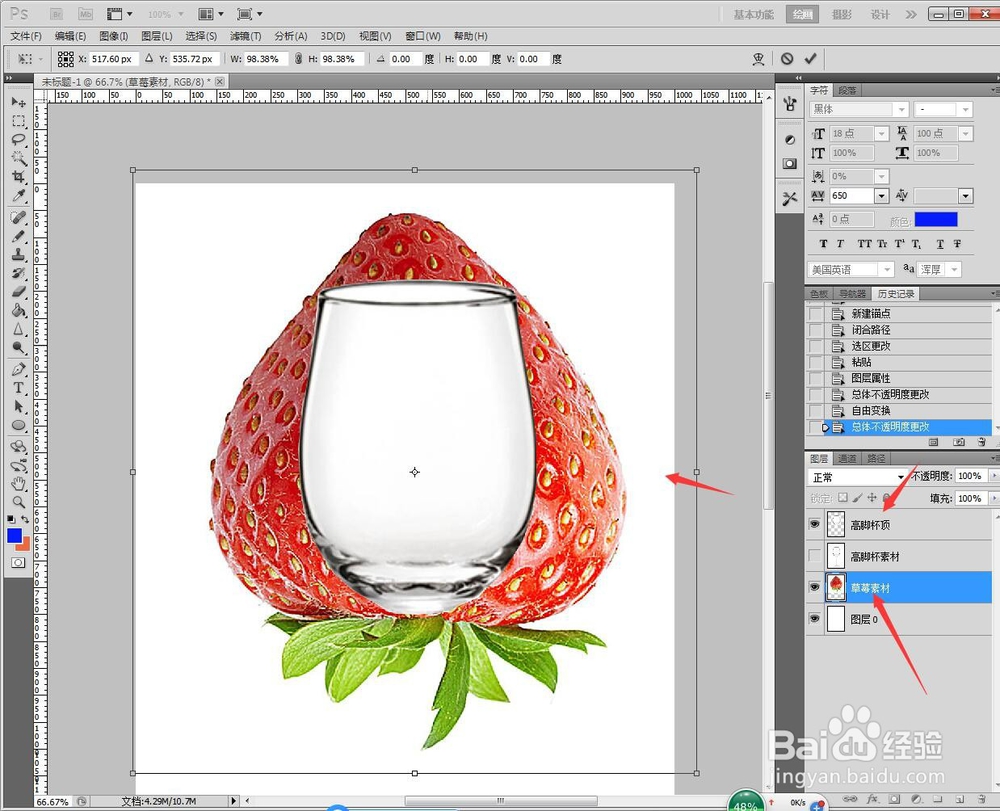
3、接着关闭高脚杯素材,选中草莓图层,Ctrl+T选中图形,按住Shift拉伸放大布满高脚杯顶。
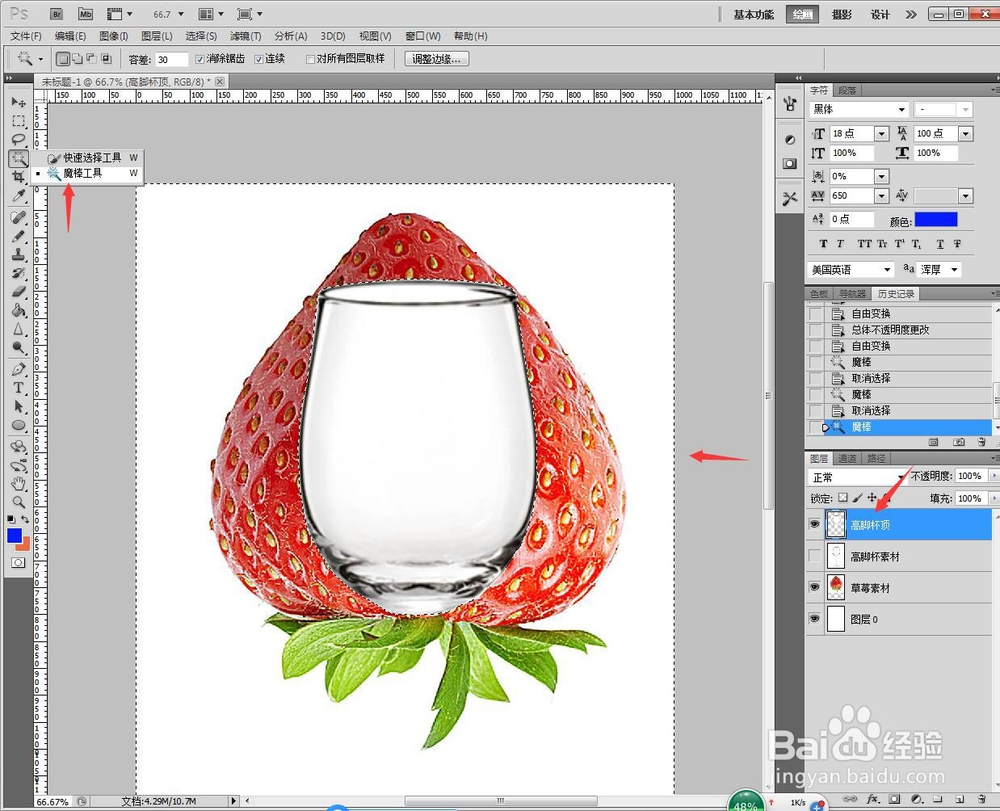
4、选择【魔棒】,选取高脚杯顶的背景区域。
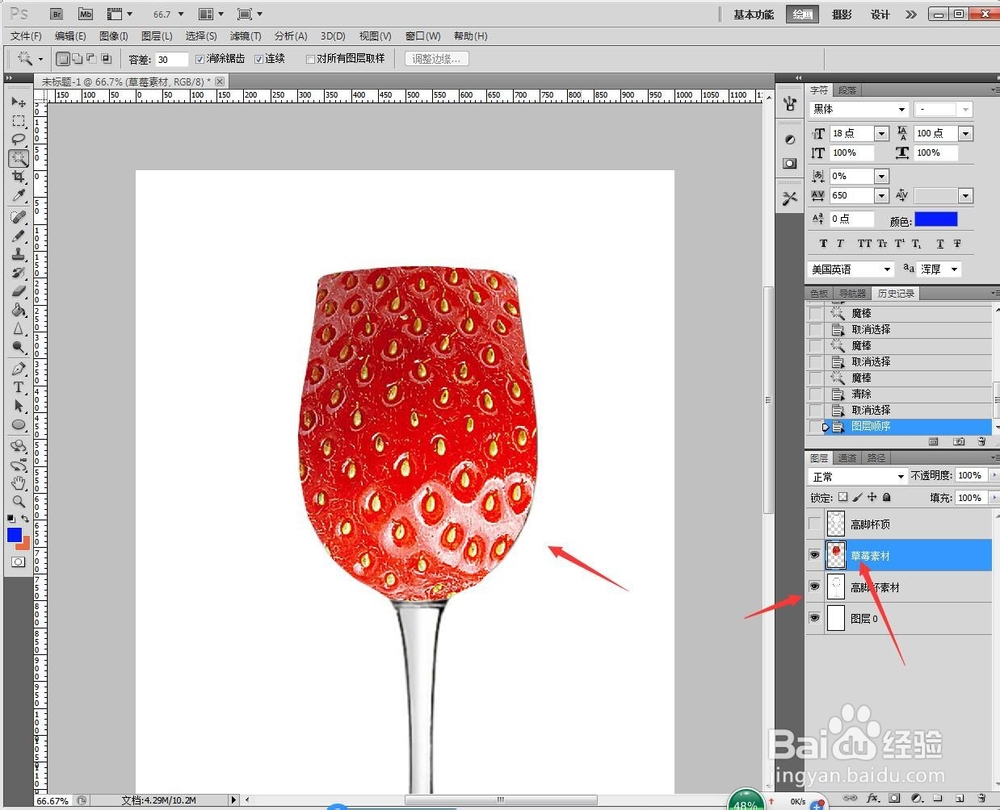
5、回到草莓素材,点击Delete删除多余草莓纹理。
6、Ctrl+J复制多一个高脚杯顶图层,使用橡皮擦将开口以外区域擦掉。
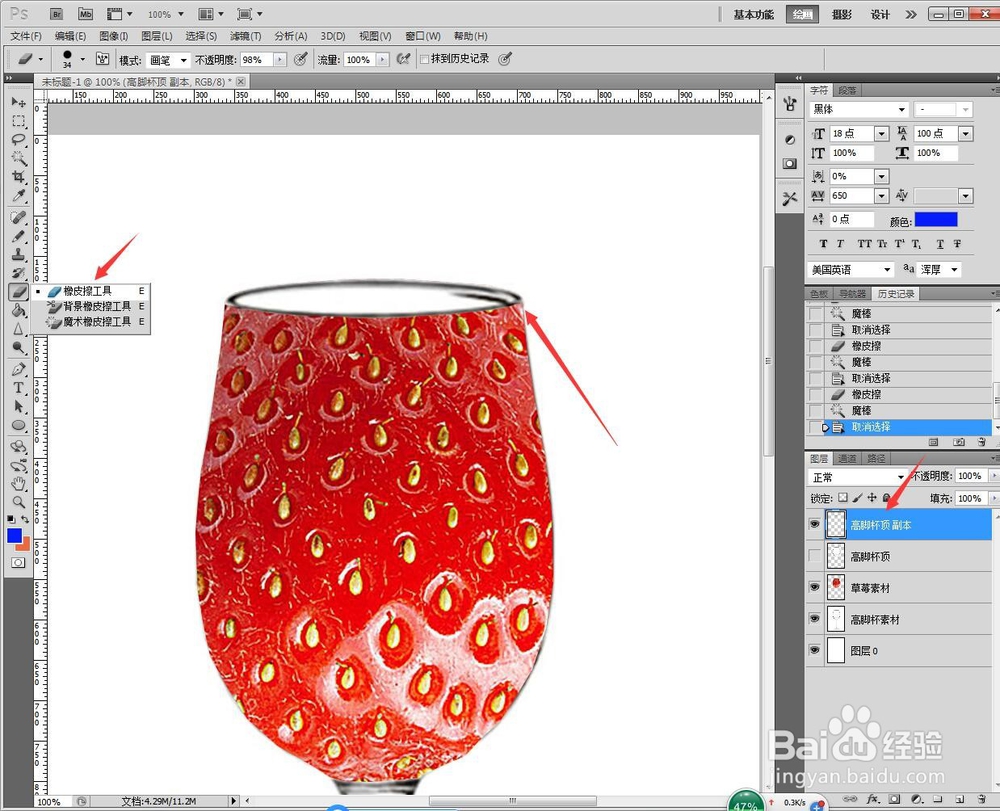
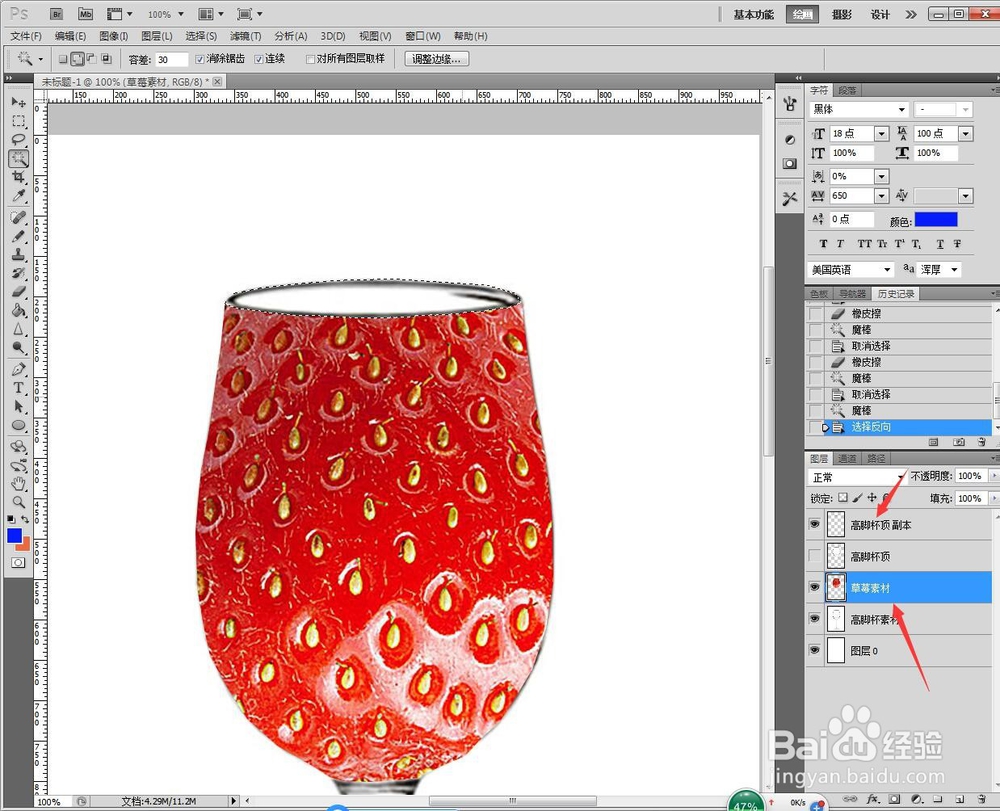
7、然后选【魔棒】,选择杯子口图层的背景区域,鼠标右键【反向选择】,此时的蚂蚁线只有杯子口区域,回到草莓图层。
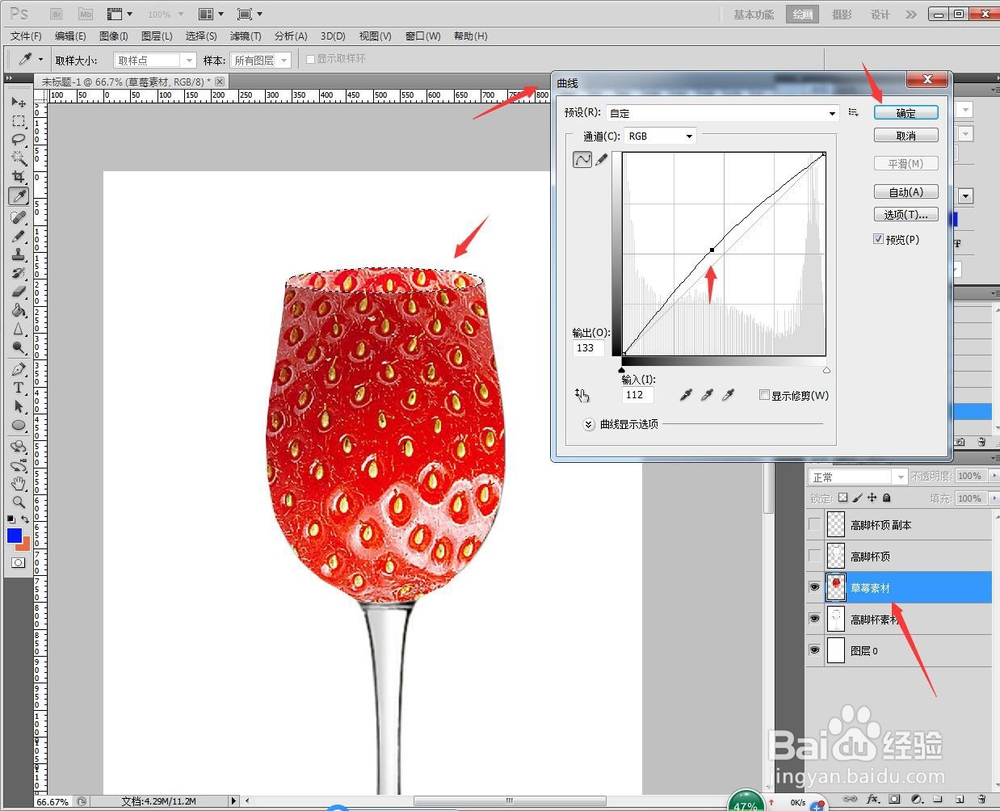
8、Ctrl+M调出曲线,将开口区域调浅。
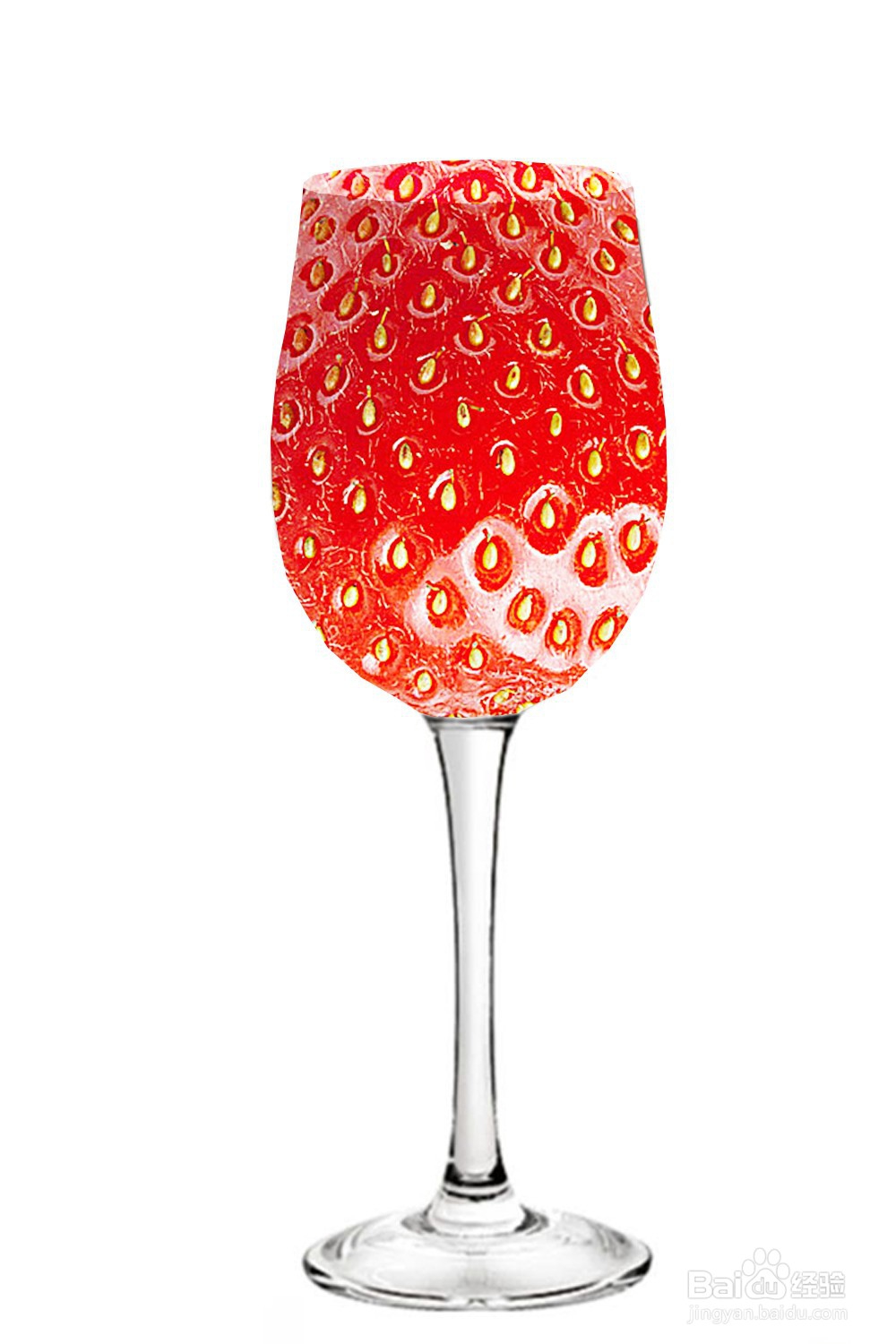
9、完成效果另存为图片。
1、1、新建PS长方形画布,将高脚杯素材和草莓素材拖入,鼠标右键【格栅化图层】,Ctrl+T选中高脚杯,按住Shift拉伸放大布满画布。
2、选择【钢笔】,在高脚杯外轮廓中单击,形成一圈线条,Ctrl+回车,变成蚂蚁线,Ctrl+C+V复制粘贴出一个高脚杯顶区域。
3、接着关闭高脚杯素材,选中草莓图层,Ctrl+T选中图形,按住Shift拉伸放大布满高脚杯顶。
4、选择【魔棒】,选取高脚杯顶的背景区域。
5、回到草莓素材,点击Delete删除多余草莓纹理。
6、Ctrl+J复制多一个高脚杯顶图层,使用橡皮擦将开口以外区域擦掉。
7、然后选【魔棒】,选择杯子口图层的背景区域,鼠标右键【反向选择】,此时的蚂蚁线只有杯子口区域,回到草莓图层。
8、Ctrl+M调出曲线,将开口区域调浅。
9、完成效果另存为图片。
