1、点击桌面的此电脑图标右击选择管理进去

2、在点击设备管理器

3、点击网络适配器 在点击上面的操作

4、选择添加过时硬件

5、点击下一步

6、选择安装我手动从列表选择硬件 然后在点击下一步

7、这里选择网络适配器在点击下一步

8、这里的厂商选择你的网卡是哪个厂家的 看你物理网卡里面的 然后在选择型号
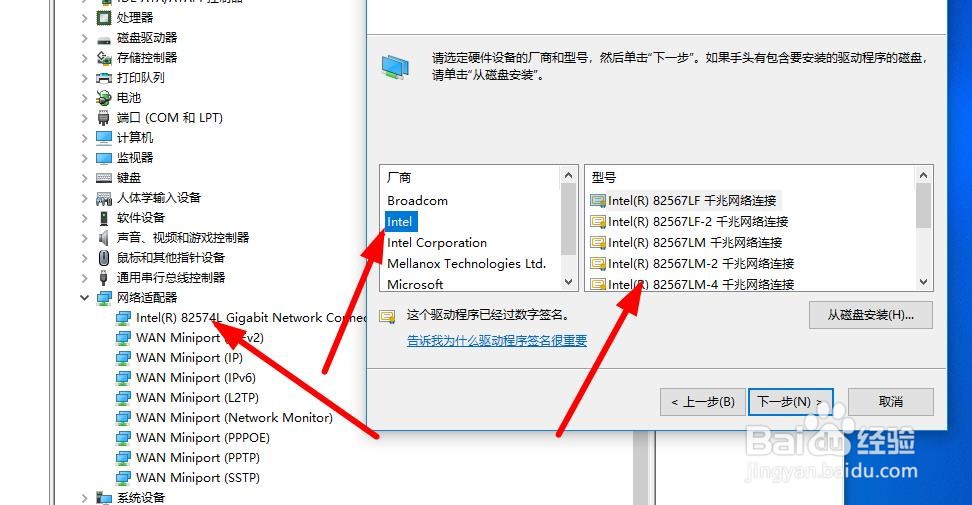
9、点击下一步 然后点击完成

10、添加好了以后网络适配器会显示刚才你添加的网卡 我添加的是这个

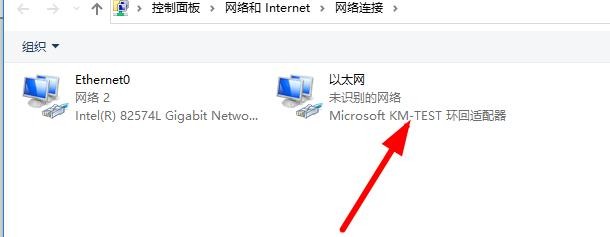
11、在看网络连接里面多出来了一个网卡
时间:2026-04-22 12:14:06
1、点击桌面的此电脑图标右击选择管理进去
2、在点击设备管理器
3、点击网络适配器 在点击上面的操作
4、选择添加过时硬件
5、点击下一步
6、选择安装我手动从列表选择硬件 然后在点击下一步
7、这里选择网络适配器在点击下一步
8、这里的厂商选择你的网卡是哪个厂家的 看你物理网卡里面的 然后在选择型号
9、点击下一步 然后点击完成
10、添加好了以后网络适配器会显示刚才你添加的网卡 我添加的是这个
11、在看网络连接里面多出来了一个网卡
