WPS文档如何制作信息符号

 时间:2026-04-23 00:26:41

1、如下所示,

打开WPS文档,新建一空白的文档,

保存为:WPS文档如何制作信息符号
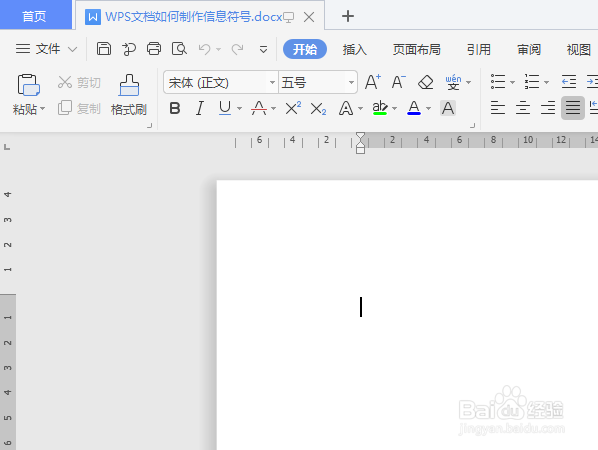
WPS文档如何制作信息符号

2、如下所示,

插入一个同心圆图框,

WPS文档如何制作信息符号

3、如下所示,

设置轮廓无,填充蓝色渐变,

调整减小颜色面积。

WPS文档如何制作信息符号

4、如下图所示,

在同心圆图框的旁边插入一个圆角矩形,

调整调整两头圆角变成半圆,

设置轮廓无,填充蓝色。

WPS文档如何制作信息符号

5、如下图所示,

在圆角矩形 的上边插入一个圆,设置轮廓无,填充蓝色。

WPS文档如何制作信息符号

6、如下图所示,

插入一个新月形图框,设置轮廓无,填充蓝色。旋转一定的角度,

移动到圆角矩形的下边

WPS文档如何制作信息符号

7、如下图所示,

复制粘贴新月形图框,

旋转两次90度,

移动到圆角矩形的上端

WPS文档如何制作信息符号

8、他下图所示,

选中四个图框,点击组合,

WPS文档如何制作信息符号

9、如下图所示,

将组合图框旋转一定的角度,移动到同心圆图框的中间,。

~~~~~~~

至此,

这信息符号就画好了。

WPS文档如何制作信息符号

  • WPS文档如何制作关爱女性的符号
  • WPS文档如何制作接地线符号
  • WPS文档如何制作书本符号
  • WPS文档如何插入红色五角星符号
  • WPS文档如何制作相机符号
  • 热门搜索
    什么工作有前途 什么是整式 英语四级相当于高考什么水平 合肥有什么好玩的地方景点推荐 燕窝什么时候吃最好 每逢佳节倍思亲的上一句是什么 现在是什么世纪 川崎病是什么病 large是什么意思 hold什么意思