1、看一下事先准备的数据(如下图)

2、年份。点击B3单元格,输入公式:=TEXT(A3,"yyyy")(如下图)

3、公式输入完毕,按enter回车键结束(如下图)
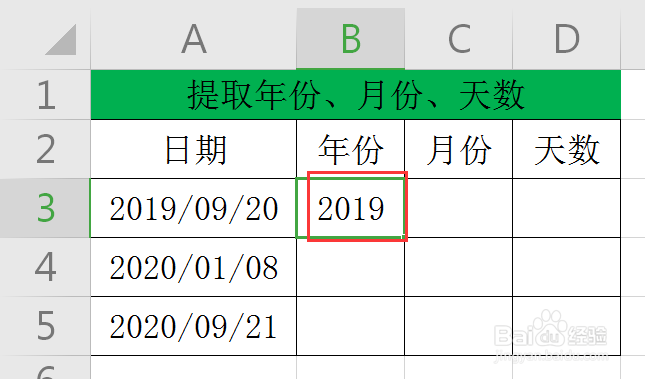
4、月份。点击C3单元格,输入公式:=TEXT(A3,"mm"),按enter键结束(如下图)

5、天数。点击D3单元格,输入公式:=TEXT(A3,"dd"),按enter键结束(如下图)
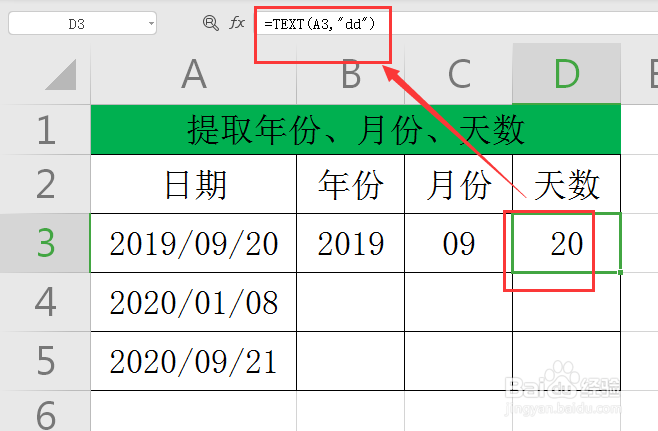
6、选中区域B3:D3,按住鼠标左键下拉公式完成填充即可(如下图)

时间:2026-04-24 16:06:56
1、看一下事先准备的数据(如下图)
2、年份。点击B3单元格,输入公式:=TEXT(A3,"yyyy")(如下图)
3、公式输入完毕,按enter回车键结束(如下图)
4、月份。点击C3单元格,输入公式:=TEXT(A3,"mm"),按enter键结束(如下图)
5、天数。点击D3单元格,输入公式:=TEXT(A3,"dd"),按enter键结束(如下图)
6、选中区域B3:D3,按住鼠标左键下拉公式完成填充即可(如下图)
