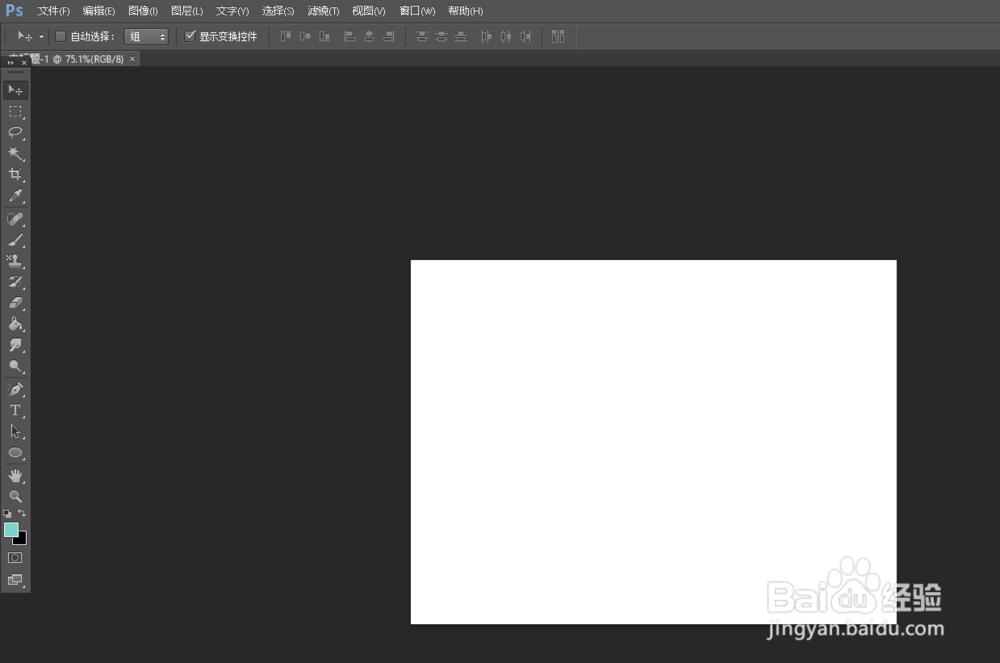
1、打开ps,新建一个空白图层。
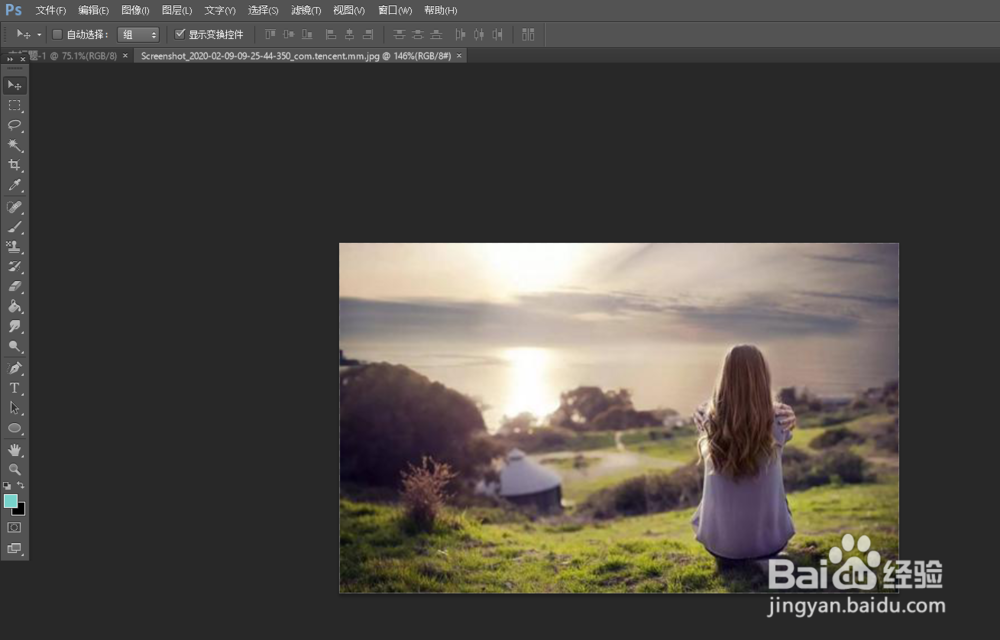
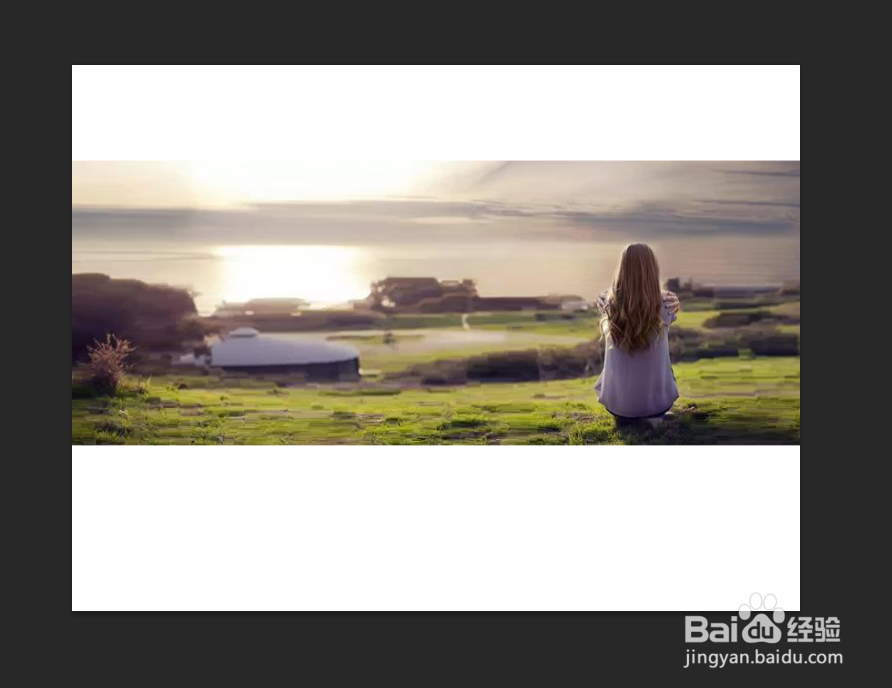
2、然后打开一张图片。
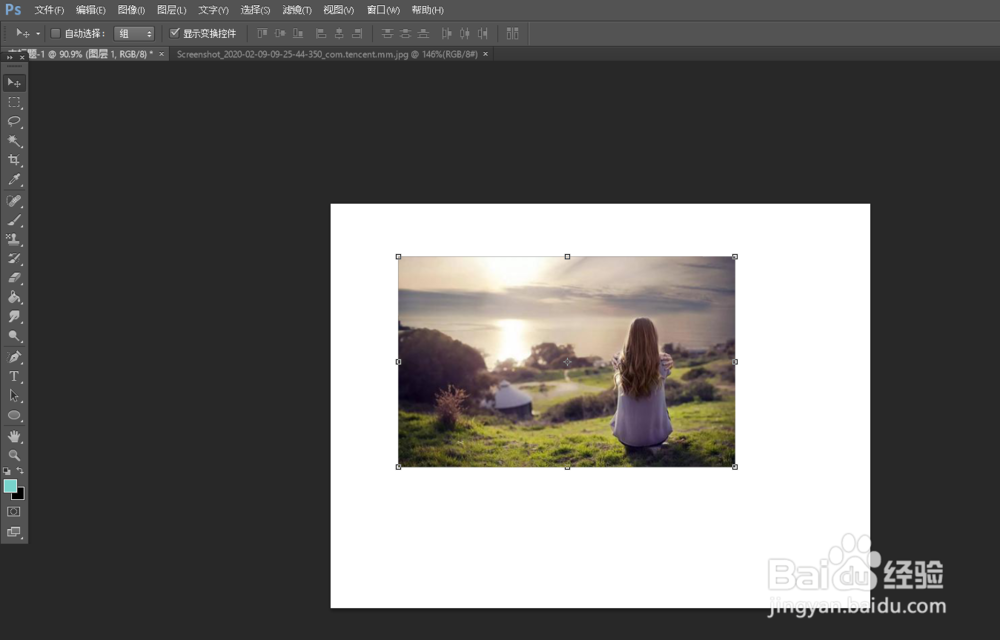
3、将图片移到背景图层中。
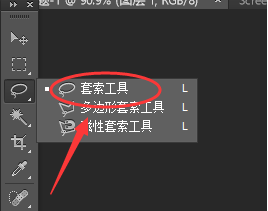
4、点击左侧工具栏的【套索工具】。
5、将人物圈起来。
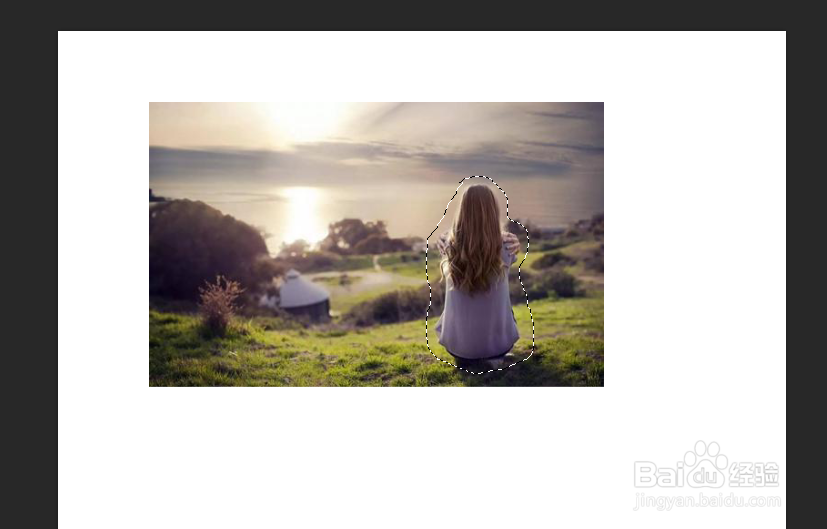
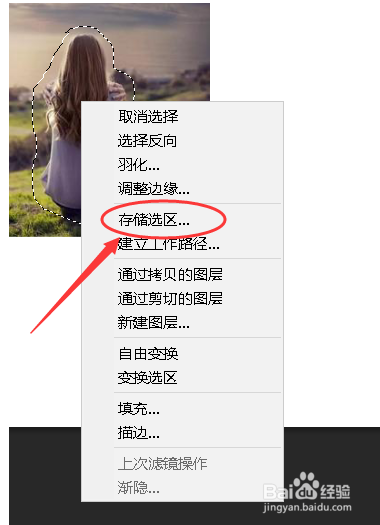
6、右击鼠标选择【存储选区】。
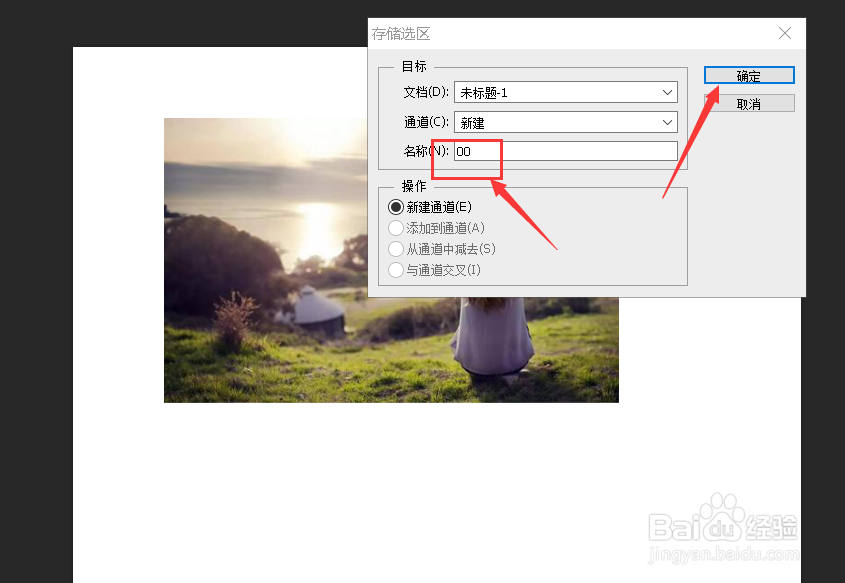
7、随便输入一个名字后,点击【确定】。
8、然后点击键盘上的【CTRL】和【D】键,取消选区。

9、点击上方的【编辑】,选择【内容识别比例】。

10、找到【保护】,选择你刚才命名的选区。
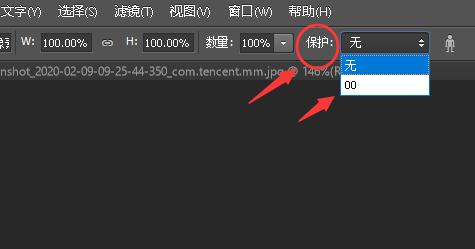
11、这样一来图片无论如何拉伸,人物都不会变形。
时间:2026-04-30 09:26:11
1、打开ps,新建一个空白图层。
2、然后打开一张图片。
3、将图片移到背景图层中。
4、点击左侧工具栏的【套索工具】。
5、将人物圈起来。
6、右击鼠标选择【存储选区】。
7、随便输入一个名字后,点击【确定】。
8、然后点击键盘上的【CTRL】和【D】键,取消选区。
9、点击上方的【编辑】,选择【内容识别比例】。
10、找到【保护】,选择你刚才命名的选区。
11、这样一来图片无论如何拉伸,人物都不会变形。
