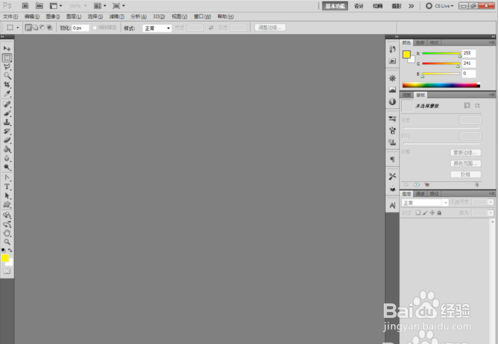
1、打开Photoshop CS5软件
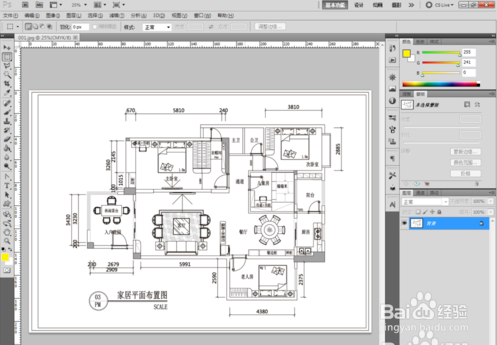
2、先将我们找好的黑白平面图打开;
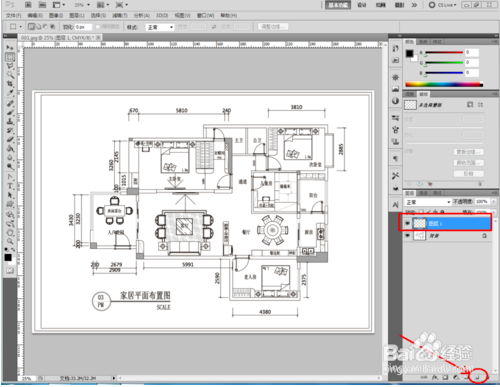
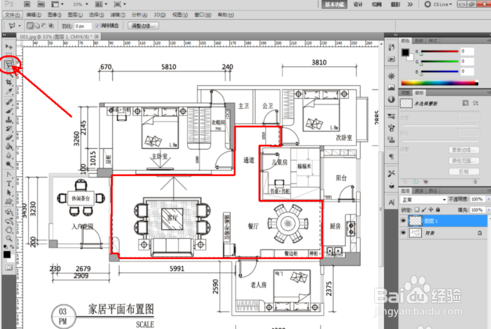
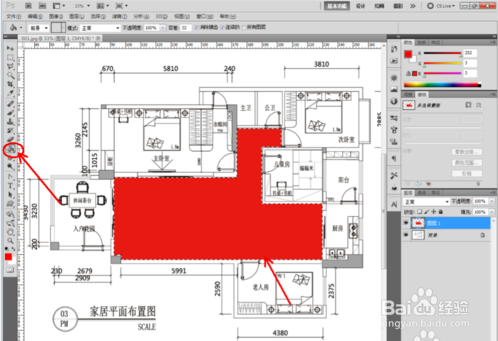
3、点击右下角的【新建图层】图标,新建一个图层1后,点击【多边形套索工具】将客餐厅区域框选出来
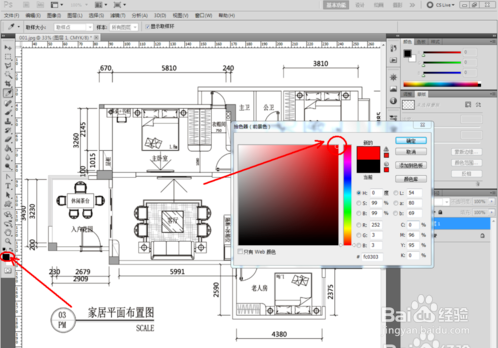
4、将前景色设置为:红色后,点击【油漆桶工具】对选区进行颜色填充。
5、完成后,将图层设置为:正片叠底模式;

6、继续点击右下角的【新建图层】图标,新建一个图层2后,点击【矩形选框工具】将房间区域框选出来。

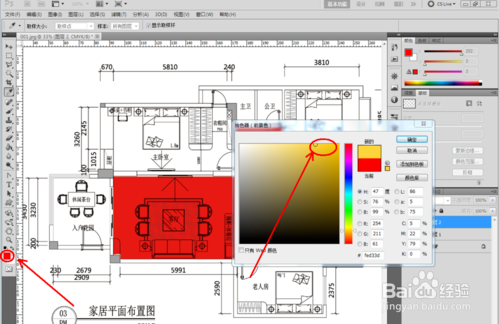
7、将前景色设置为:黄色后,点击【油漆桶工具】对选区进行颜色填充。完成后,将图层设置为:正片叠底模式;


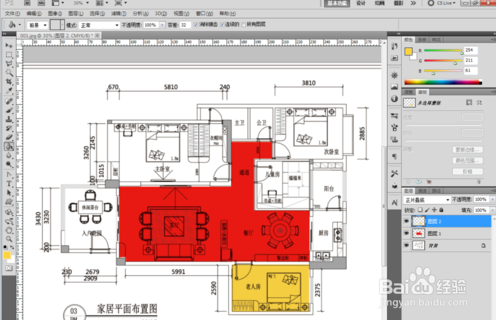
8、同样的步骤,完成其他区域的彩图制作,这样我们的彩平图就制作完成了。是不是很简单呢?赶紧试试吧!

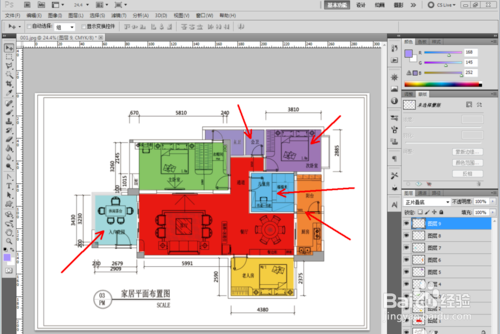


1、打开Photoshop CS5软件,先将我们找好的黑白平面图打开;
点击右下角的【新建图层】图标,新建一个图层1后,点击【多边形套索工具】将客餐厅区域框选出来。将前景色设置为:红色后,点击【油漆桶工具】对选区进行颜色填充。完成后,将图层设置为:正片叠底模式;
继续点击右下角的【新建图层】图标,新建一个图层2后,点击【矩形选框工具】将房间区域框选出来。将前景色设置为:黄色后,点击【油漆桶工具】对选区进行颜色填充。完成后,将图层设置为:正片叠底模式;
