1、首先我们找到电脑上的搜索框,在里面搜索控制面板,找到之后我们开始下一步。

2、之后我们点进控制面板之后,我们会看到程序和功能,找到之后我们开始下一步。

3、之后我们找到我们电脑安装的软件,找到之后我们开始下一步。
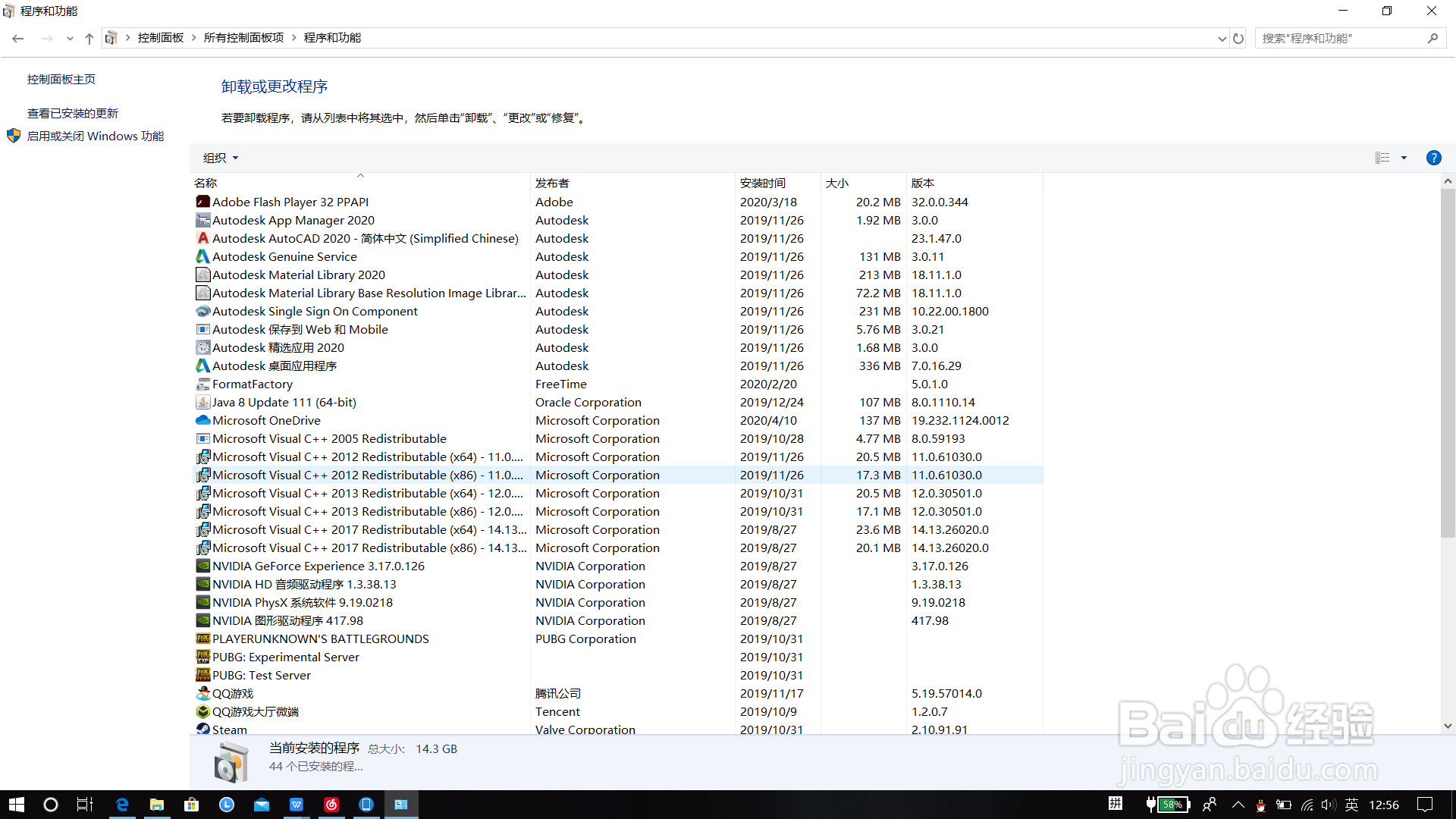
4、之后我们选中我们要卸载的软件,找到之后我们开始下一步。
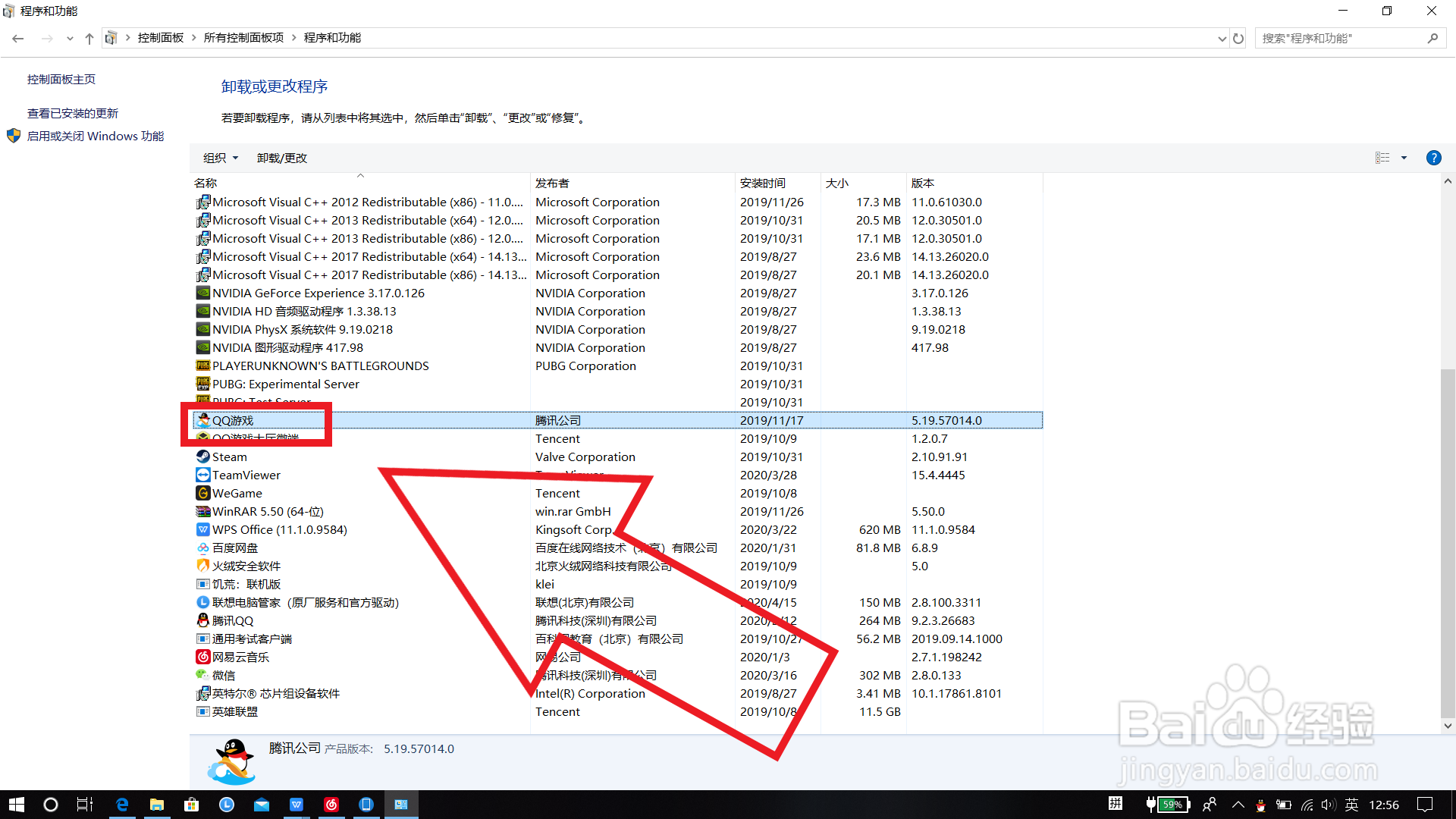
5、最后我们对准要卸载的软件点击鼠标右键,看到卸载的选项,我们点击卸载就可以了,希望可以帮助到大家。
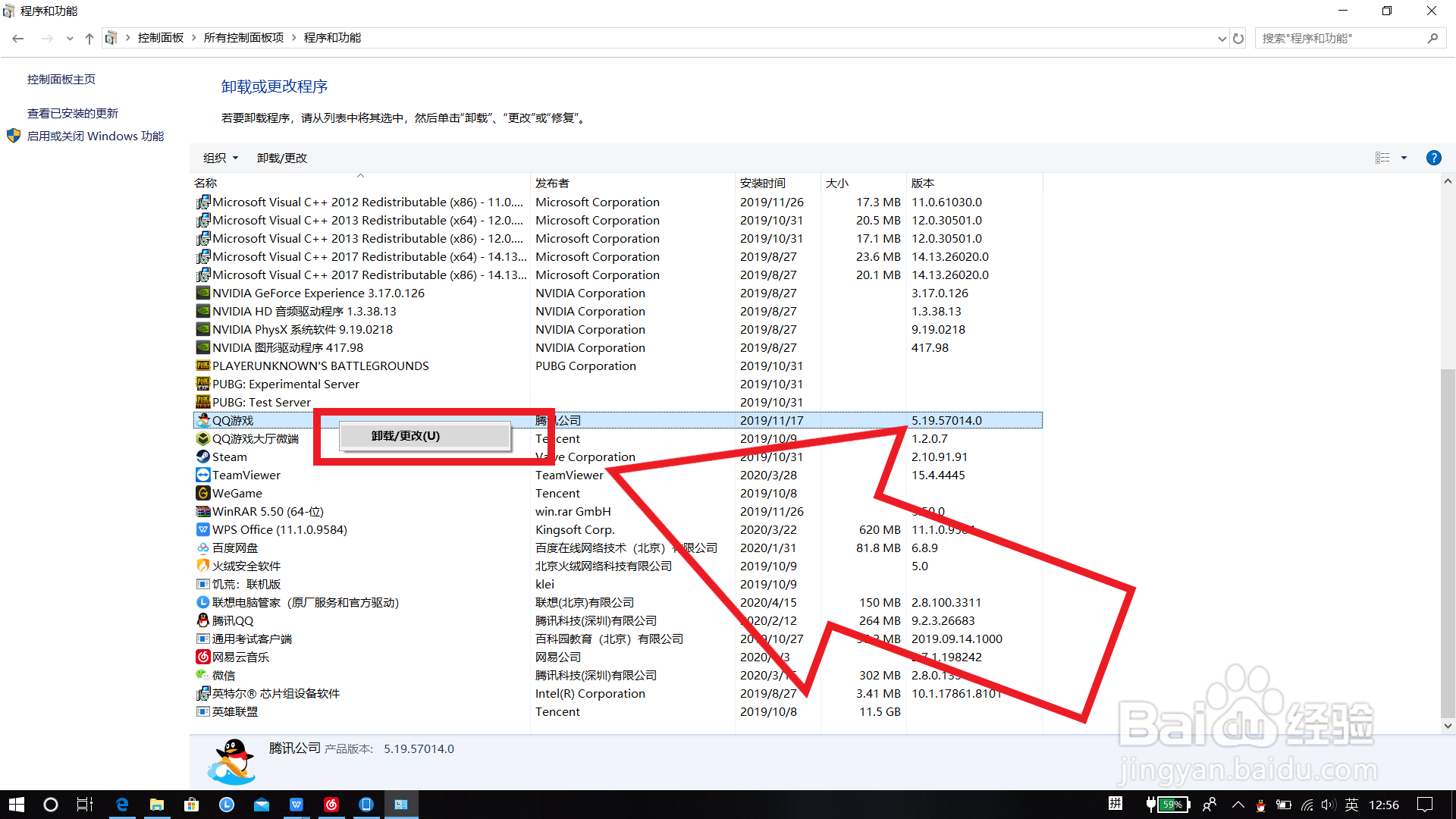
1、打开控制面板,点击程序和功能,点击要卸载的软件,点击卸载。
时间:2026-04-22 19:26:32
1、首先我们找到电脑上的搜索框,在里面搜索控制面板,找到之后我们开始下一步。
2、之后我们点进控制面板之后,我们会看到程序和功能,找到之后我们开始下一步。
3、之后我们找到我们电脑安装的软件,找到之后我们开始下一步。
4、之后我们选中我们要卸载的软件,找到之后我们开始下一步。
5、最后我们对准要卸载的软件点击鼠标右键,看到卸载的选项,我们点击卸载就可以了,希望可以帮助到大家。
1、打开控制面板,点击程序和功能,点击要卸载的软件,点击卸载。
