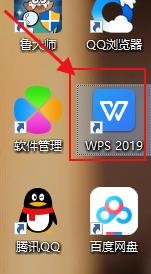
1、打开wps2019如图所示。
2、选择新建选框,如图所示。

3、新建好后,选择演示,再点击新建空白文档,如图所示。

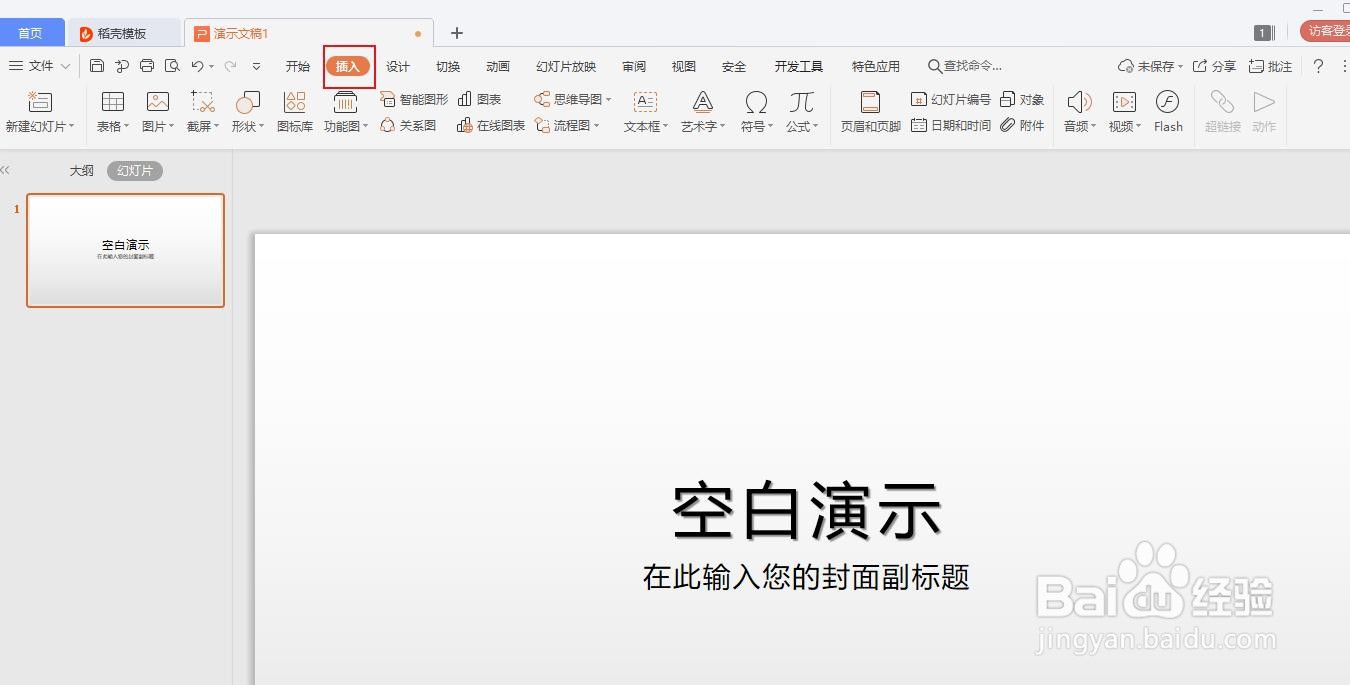
4、选择顶端窗口栏插入,如图所示。
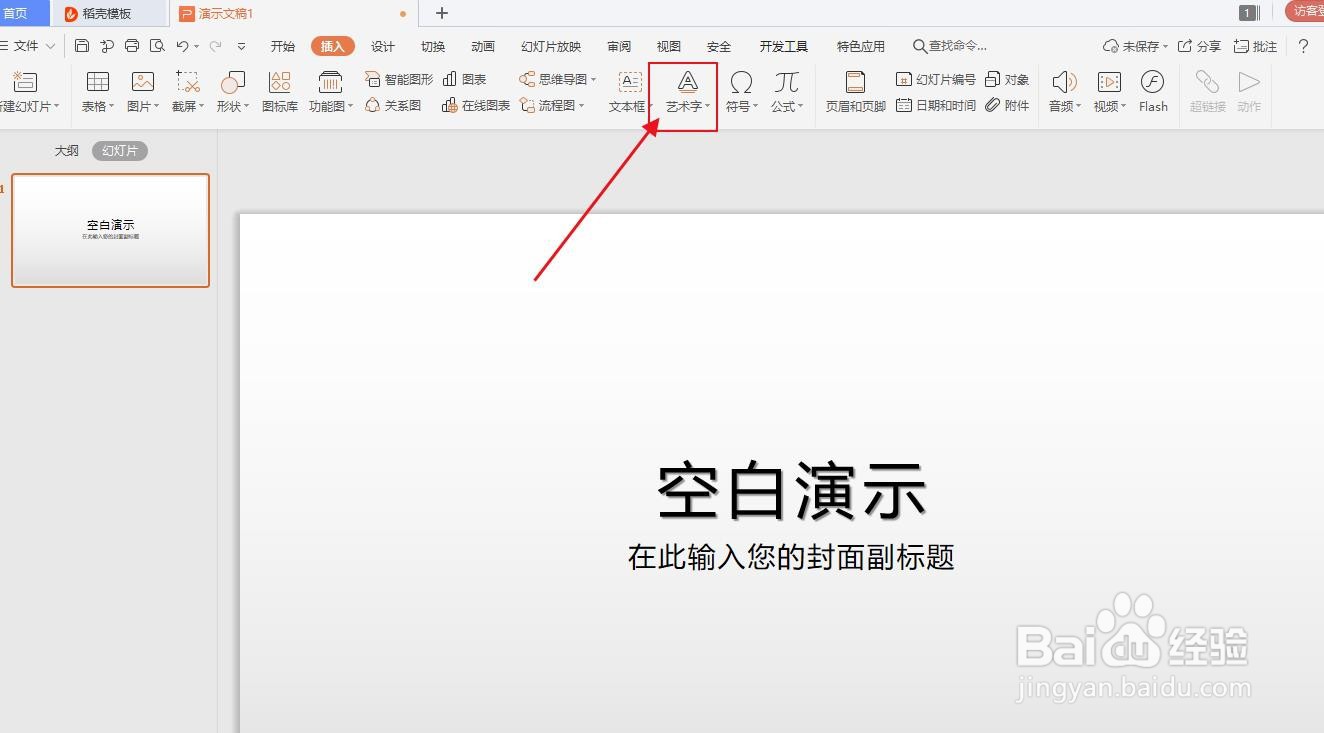
5、在选择艺术字,如图所示。
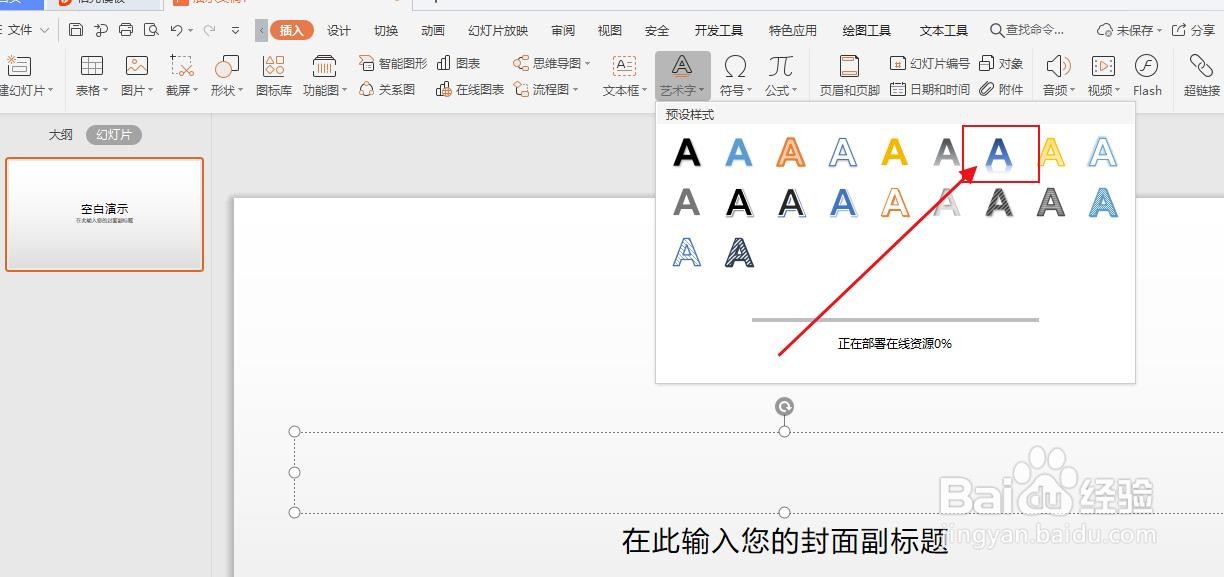
6、点击艺术字图标,选取样式,如图所示。
7、我们可以看到艺术字已经插入好了,并且显示的是我们选取的效果。
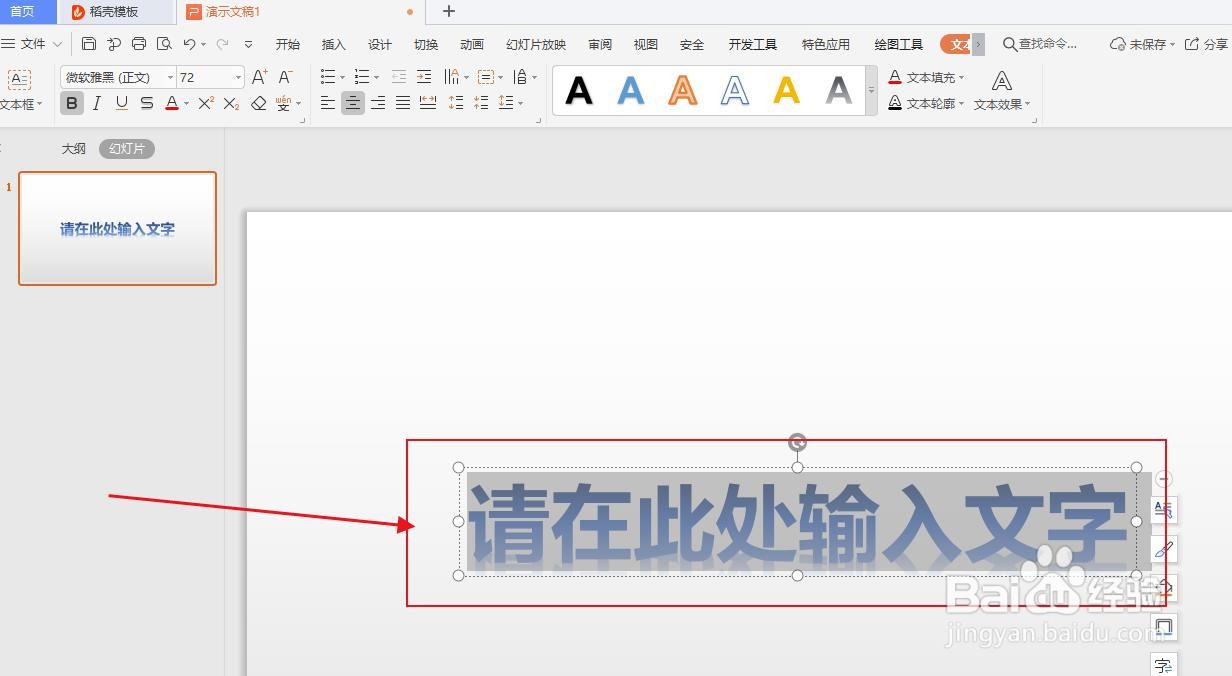
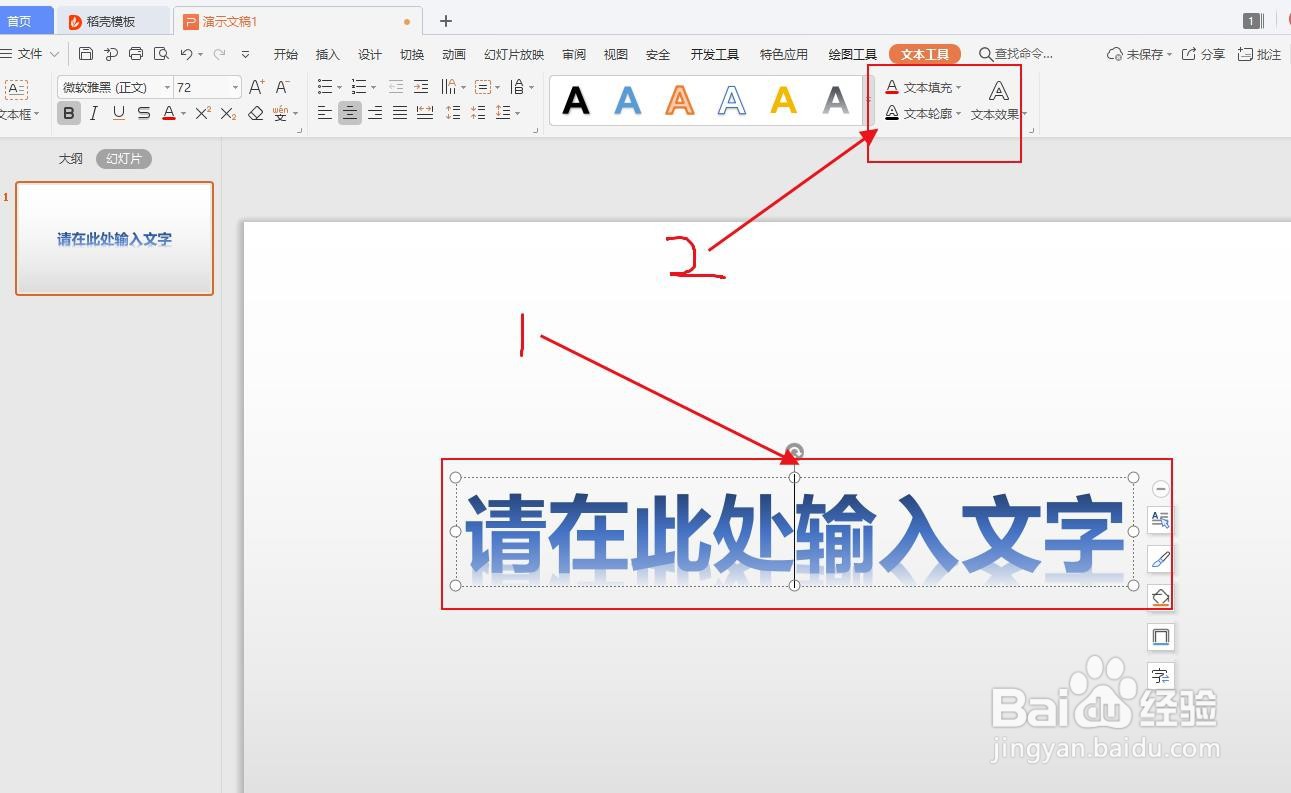
8、接下来就可以对艺术字进行简单的编辑,鼠标点击插入的艺术字,然后顶端就会出现文本工具选框,我们在这个选框中可以编辑艺术字。如图所示,希望能帮助你。
时间:2026-04-21 16:27:39
1、打开wps2019如图所示。
2、选择新建选框,如图所示。
3、新建好后,选择演示,再点击新建空白文档,如图所示。
4、选择顶端窗口栏插入,如图所示。
5、在选择艺术字,如图所示。
6、点击艺术字图标,选取样式,如图所示。
7、我们可以看到艺术字已经插入好了,并且显示的是我们选取的效果。
8、接下来就可以对艺术字进行简单的编辑,鼠标点击插入的艺术字,然后顶端就会出现文本工具选框,我们在这个选框中可以编辑艺术字。如图所示,希望能帮助你。
