1、打开ps软件,新建画布,根据自己的需要设置好背景大小,背景色为黑色,输入想要的文字,案例输入的为“冰冻文字”四个汉字来进行演示。

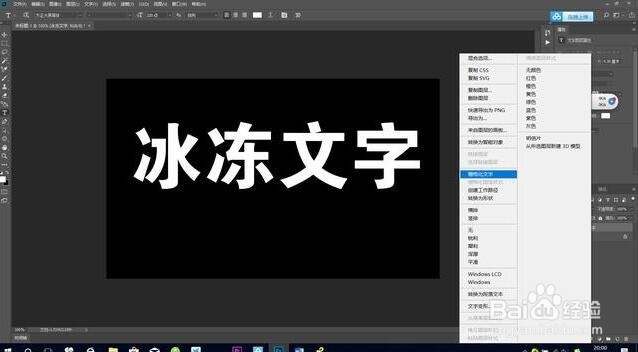
2、选中刚才的文字图层,右键单击文字图层,选择“栅格化文字”并单击鼠标左键,将文字进行栅格化处理。
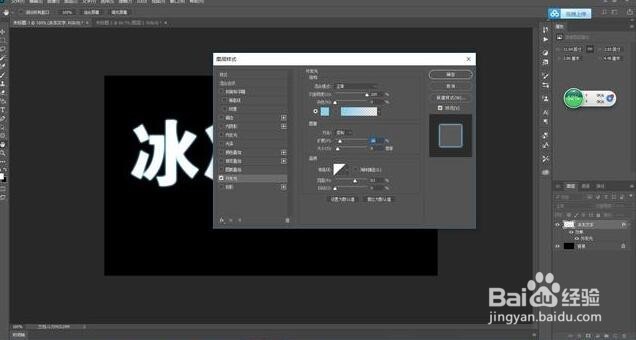
3、给文字图层添加外发光效果,选中图层,点击效果按钮,选择外发光,颜色选天蓝色,其他参数根据文字大小等自己的需要调整好。

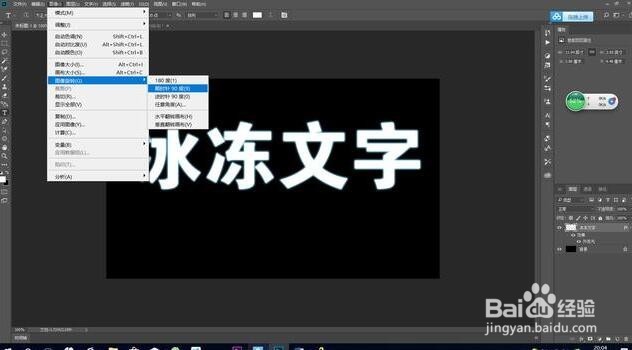
4、执行“图像”-“旋转图像”-“顺时针旋转90度”。
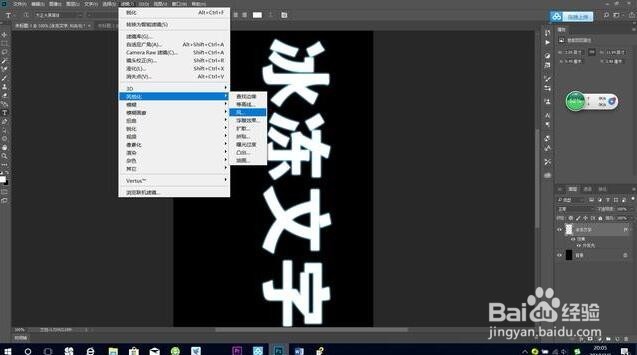
5、给文字添加“风”滤镜,选用“风”,方向“从右”。执行完毕后参照第四步将图像逆时针旋转90度。
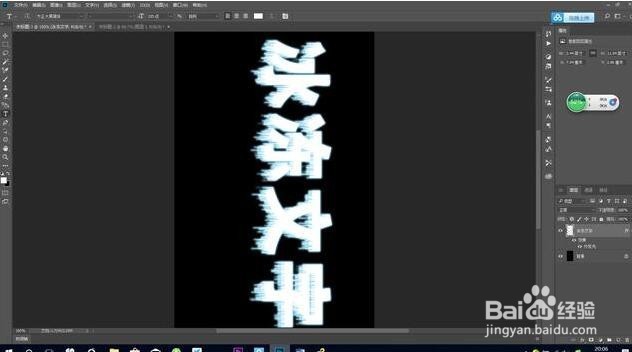
6、给图像添加“锐化”滤镜,多执行几次锐化达到自己需要的效果为止,
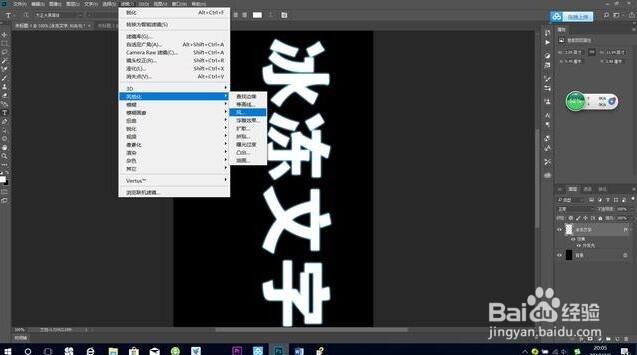
7、因文字背景为黑色,将文字图片放置在素材图片上调整好位置大小后,将制作的文字图层模式改为滤色,就可以把文字放到时背景上即可。