word如何设置正文文字及段落字体

 时间:2026-04-21 20:44:28

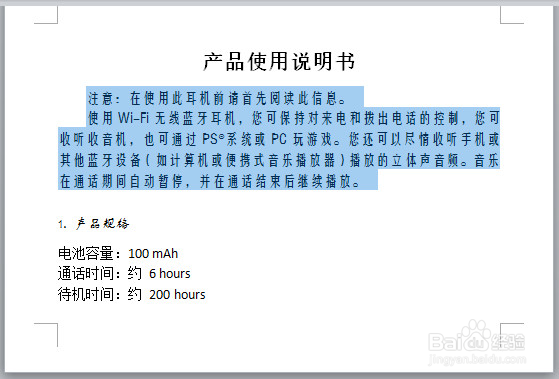
1、选中第2段和第3段内容,在【开始】选项卡下的【字体】组中根据需要设置正文的字体和字号

word如何设置正文文字及段落字体

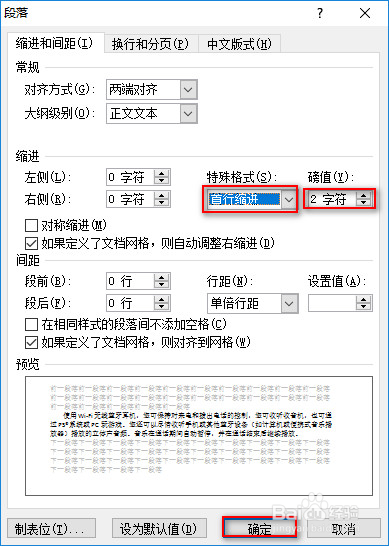
2、单击【开始】选项卡的【段落】组中的【段落】按钮,在弹出的【段落】对话框的【缩进和间距】选项卡中设置【特殊格式】为“首行缩进”,【磅值】为“2字符”,设置完成后单击【确定】按钮
word如何设置正文文字及段落字体

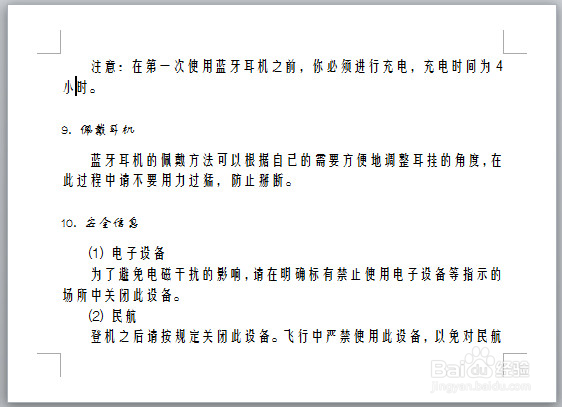
3、设置段落样式后的效果

word如何设置正文文字及段落字体

4、使用格式刷设置其他正文段落的样式

word如何设置正文文字及段落字体

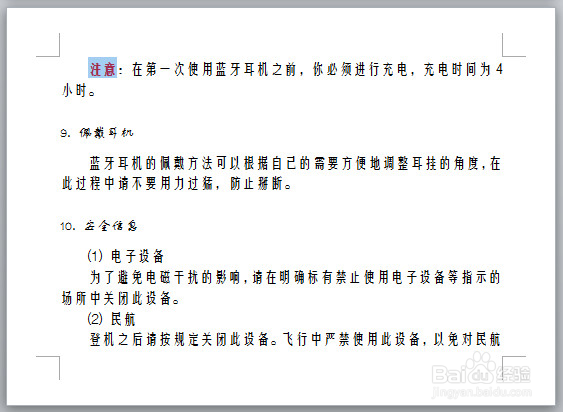
5、在设置说明书的过程中,如果有需要用户特别注意的地方,可以将其用特殊的字体或者颜色显示出来,选择第一页的“注意”文本,将其【字体颜色】设置为“红色”,并将其【加粗】显示

word如何设置正文文字及段落字体

6、使用同样的方法设置其他“注意”文本

word如何设置正文文字及段落字体

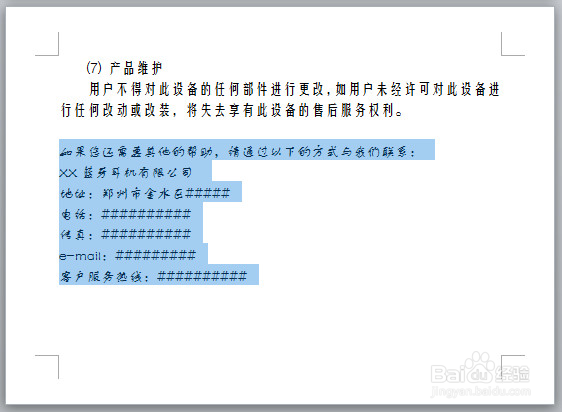
7、选择最后的7段文本,将其【字体】设置为“方正楷体简体”,【字号】设置为“5号”
word如何设置正文文字及段落字体

  • 1.2倍行距怎么设置
  • 上下页边距怎么调
  • word怎么设置标题1样式
  • 每页40行,每行38个字符怎么设置
  • word怎么设置各段落左右各缩进1字符
  • 热门搜索
    两边脸不对称怎么办 怎么取消隐藏 口琴怎么吹 lolfps低怎么办 天津财经大学珠江学院怎么样 深蹲怎么做 脚臭怎么办快速去脚臭 创业计划书怎么写 华硕电脑怎么样 虾怎么做好吃又简单