win10系统怎么开启高性能模式

 时间:2026-04-23 01:14:54

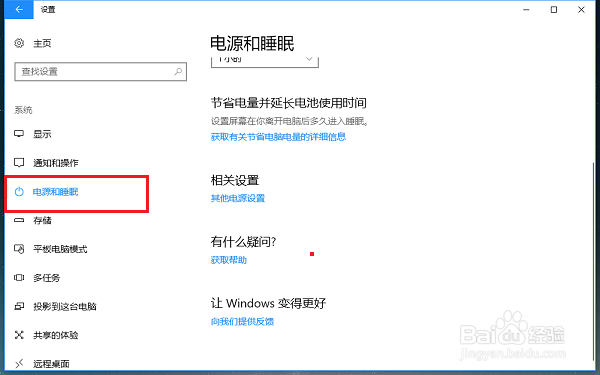
1、第一步在win10系统上打开windows设置,点击系统,如下图所示:

win10系统怎么开启高性能模式

2、第二步进去系统设置界面之后,点击电源和睡眠,选择右侧的“其他电源设置”,如下图所示:
win10系统怎么开启高性能模式

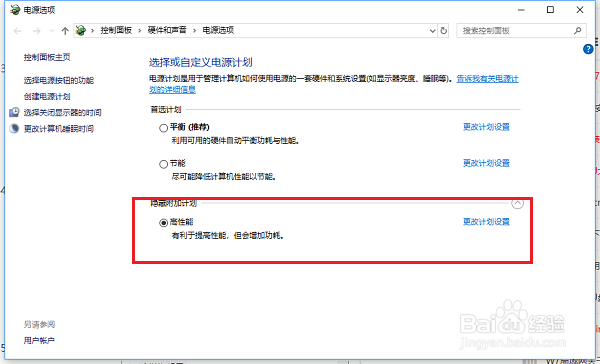
3、第三步进去电源计划界面之后,选择高性能,点击右侧的更改计划设置,如下图所示:
win10系统怎么开启高性能模式

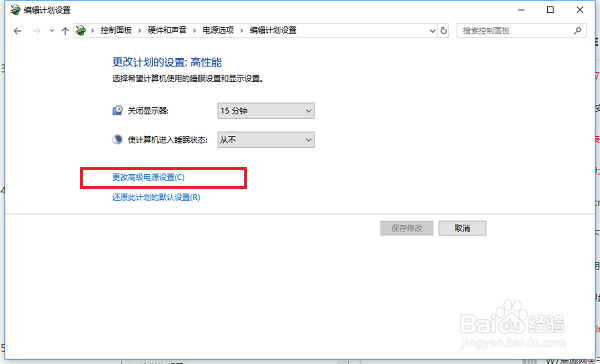
4、第四步进去编辑计划设置界面之后,点击“更改高级电源设置”,如下图所示:
win10系统怎么开启高性能模式

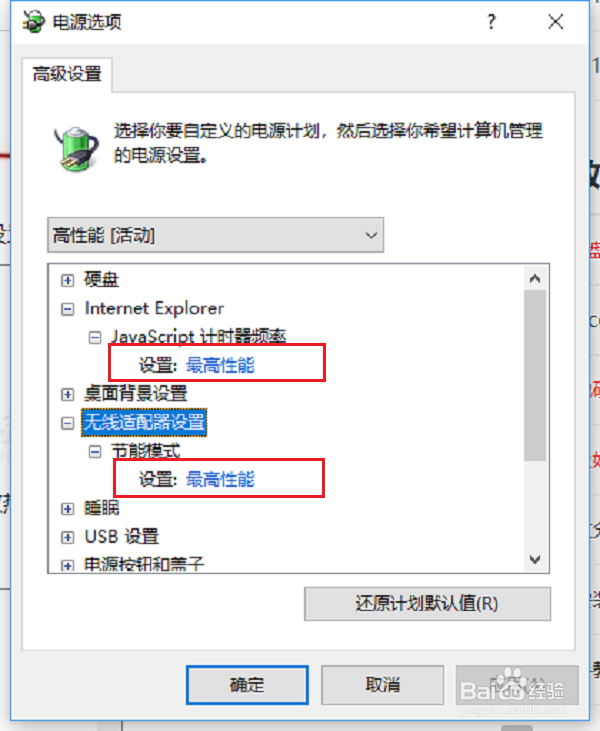
5、第五步进去电源选项界面之后,设置Internet Explorer和无线适配器设置为“最高性能”,如下图所示:
win10系统怎么开启高性能模式

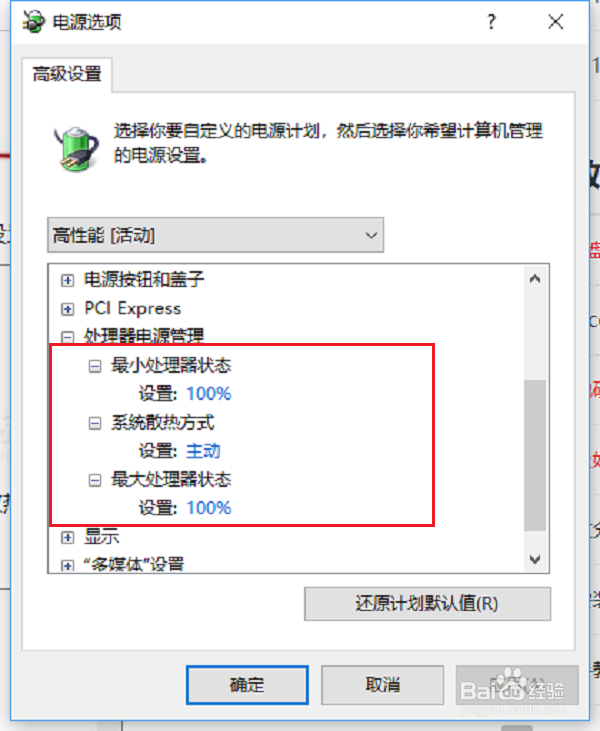
6、第六步设置处理器电源管理中的最小处理器状态为100%,系统散热方式为主动,最大处理器状态为100%,如下图所示:
win10系统怎么开启高性能模式

7、第七步设置多媒体设置下方的播放视频时为优化视频质量,如下图所示:

win10系统怎么开启高性能模式

  • Win7桌面右键菜单没有小工具项怎么办
  • 单反背带的系法
  • win7游戏性能如何优化?
  • 系统服务:[2]Windows Audio(声音)
  • Win10系统机械硬盘如何提速?
  • 热门搜索
    肚子大如何减肥 安全的减肥药 头上长疙瘩怎么回事 睾丸疼痛怎么回事 连云港旅游攻略 怎样才能减肥 卫生间漏水怎么补救 宝宝睡眠不好怎么办 人偶馆绮幻夜攻略 怎么打五笔