1、先用鼠标点击Excel2016的【文件】按钮。在打开的界面中点击图示的【选项】。


2、这时会打开一个对话框,应打开左侧的【常规】选项卡。

3、点击右侧【屏幕提示样式】处的下拉框。
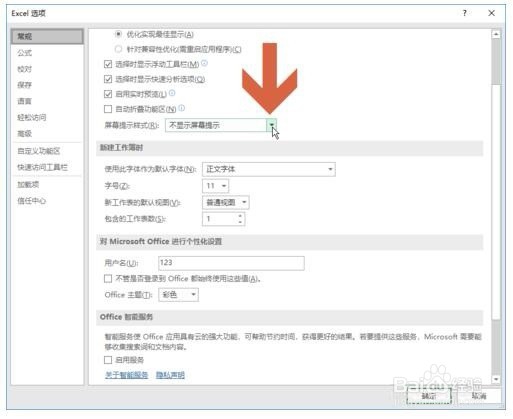
4、点击下拉列表中的【在屏幕提示中显示功能说明】选项。

5、点击确定按钮。

6、这样设置后,鼠标光标指向按钮后就会显示功能说明了。

时间:2026-04-24 13:32:19
1、先用鼠标点击Excel2016的【文件】按钮。在打开的界面中点击图示的【选项】。
2、这时会打开一个对话框,应打开左侧的【常规】选项卡。
3、点击右侧【屏幕提示样式】处的下拉框。
4、点击下拉列表中的【在屏幕提示中显示功能说明】选项。
5、点击确定按钮。
6、这样设置后,鼠标光标指向按钮后就会显示功能说明了。
