1、打开一个表格,准备隔行插入表头。

2、首先,在表外隔行分两列输入任意数字,并下拉到表尾位置。


3、选中两列数字,按下“Ctrl+G”调出定位窗口。
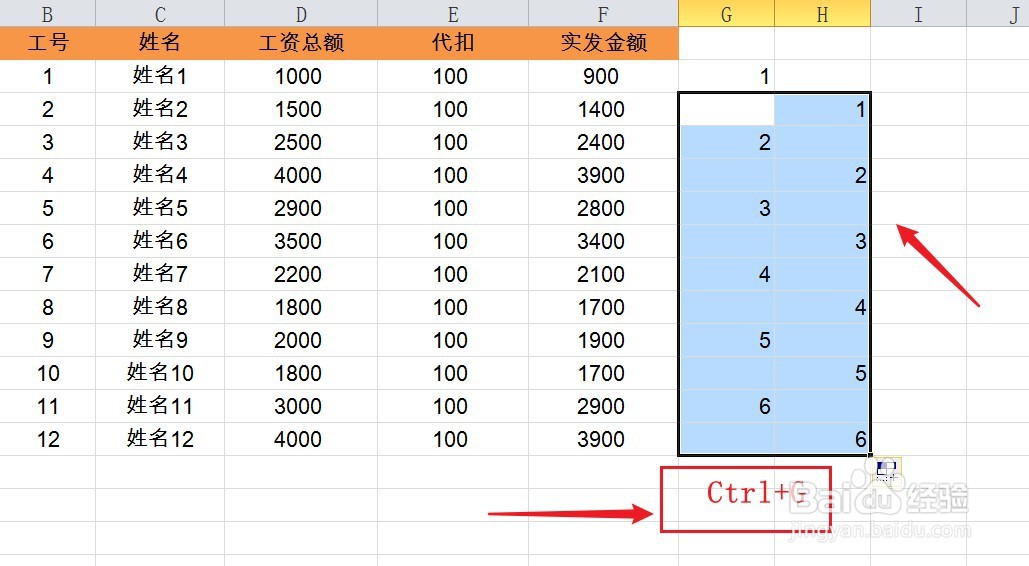
4、选择定位条件,点击“空值”,选择确定。


5、右键点击“插入”,选择“整行”。


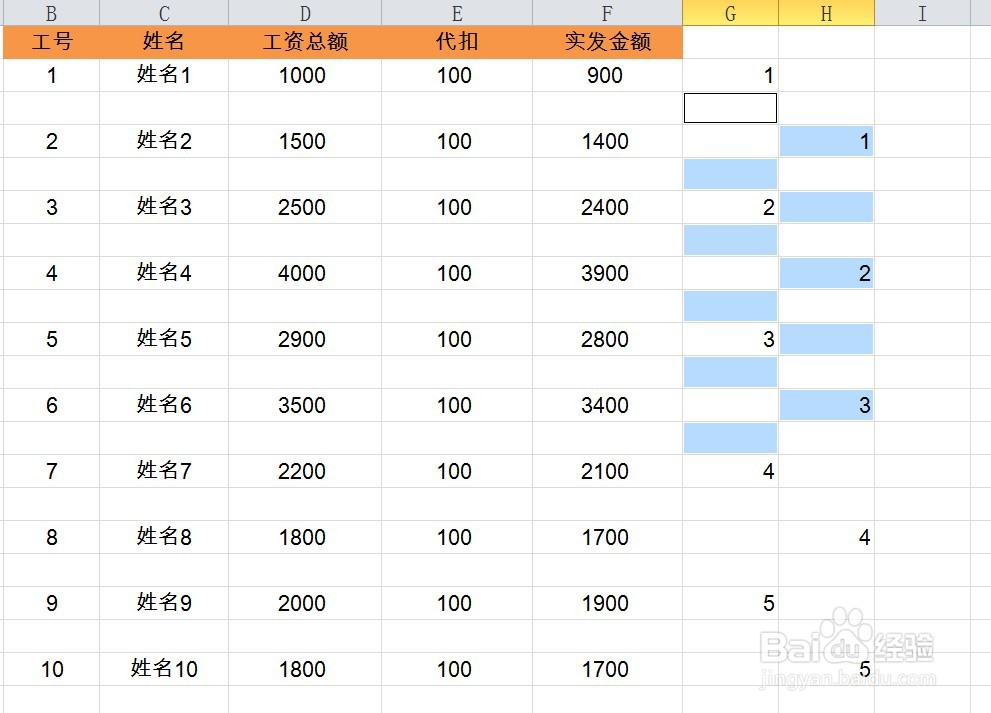
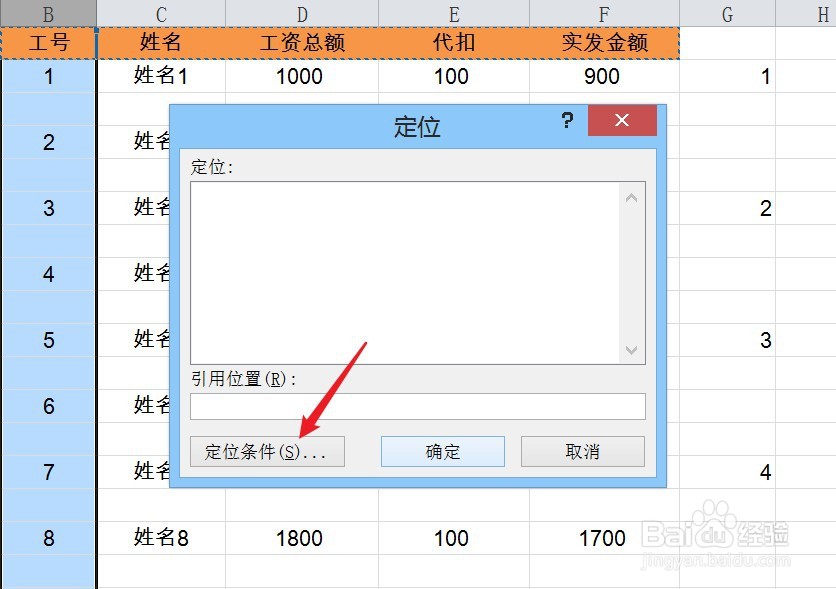
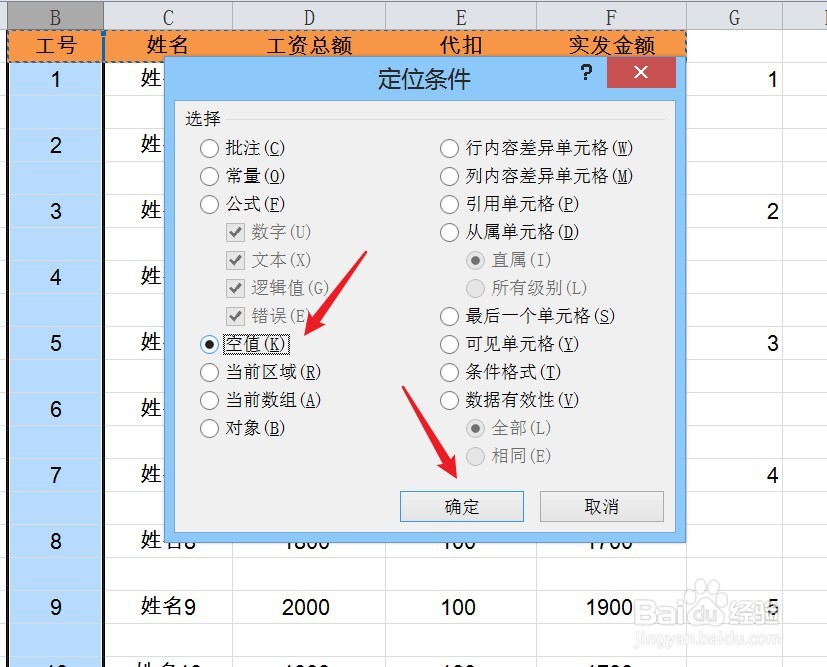
6、复制表头,选择B列,按下“Ctrl+G”,选择定位条件,点击“空值”,选择确定。
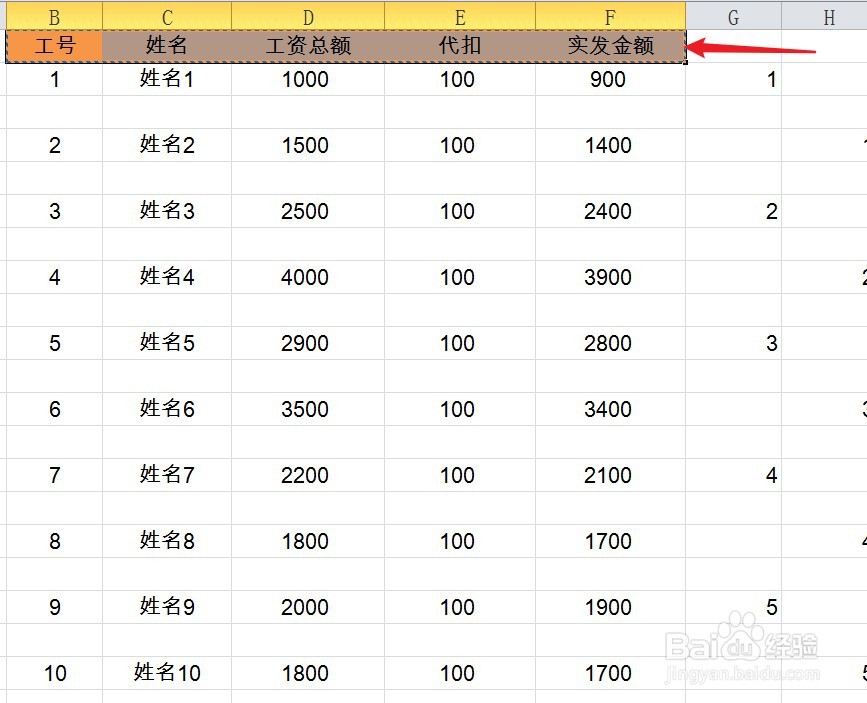
7、按下“Ctrl+V”粘贴,完成隔行插入表头。


时间:2026-05-14 08:22:20
1、打开一个表格,准备隔行插入表头。
2、首先,在表外隔行分两列输入任意数字,并下拉到表尾位置。
3、选中两列数字,按下“Ctrl+G”调出定位窗口。
4、选择定位条件,点击“空值”,选择确定。
5、右键点击“插入”,选择“整行”。
6、复制表头,选择B列,按下“Ctrl+G”,选择定位条件,点击“空值”,选择确定。
7、按下“Ctrl+V”粘贴,完成隔行插入表头。
