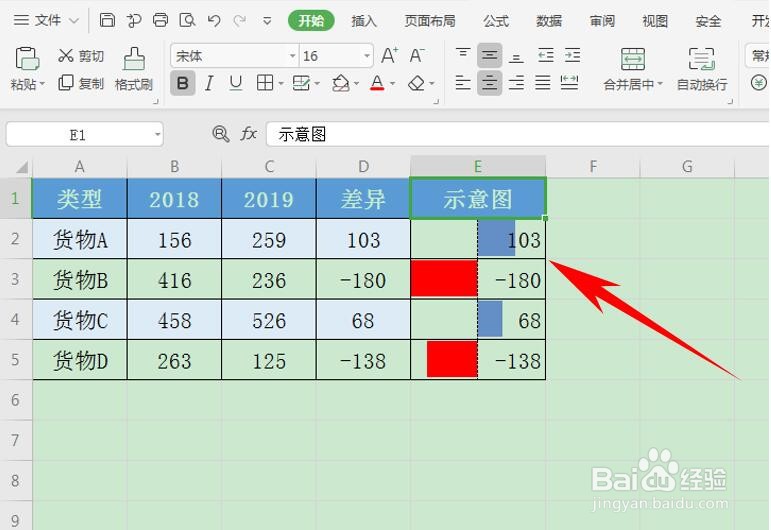
Excel中,用盈亏图进行数据分析

 时间:2026-02-15 06:15:19

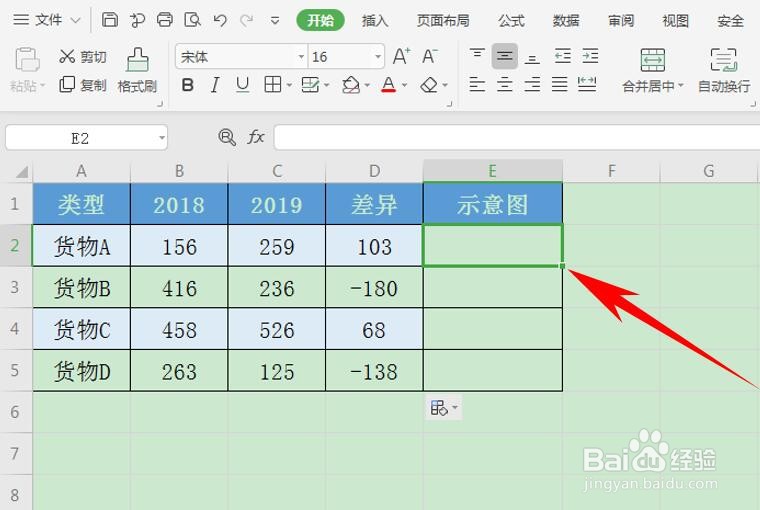
1、打开需要处理的Excel表格文件,在表格旁边插入一列,设置为“示意图”列,如下图所示
Excel中,用盈亏图进行数据分析

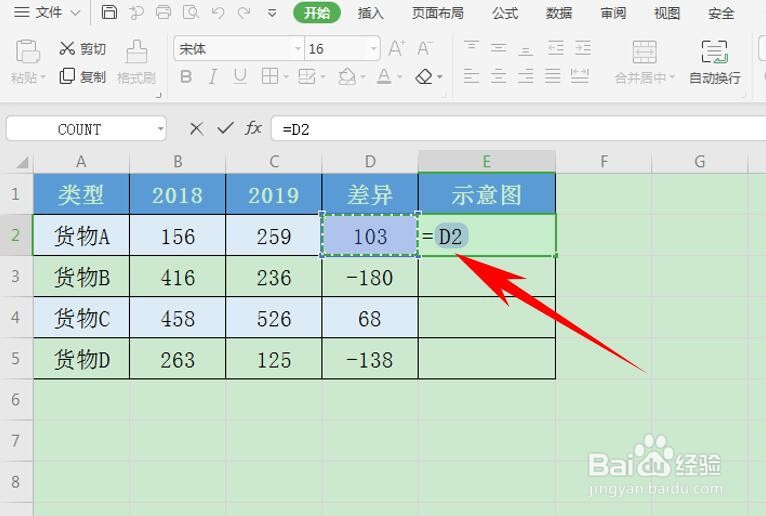
2、在示意图E2单元格中,输入=号后,鼠标点选D2,或者输入“=D2”,如下图所示
Excel中,用盈亏图进行数据分析

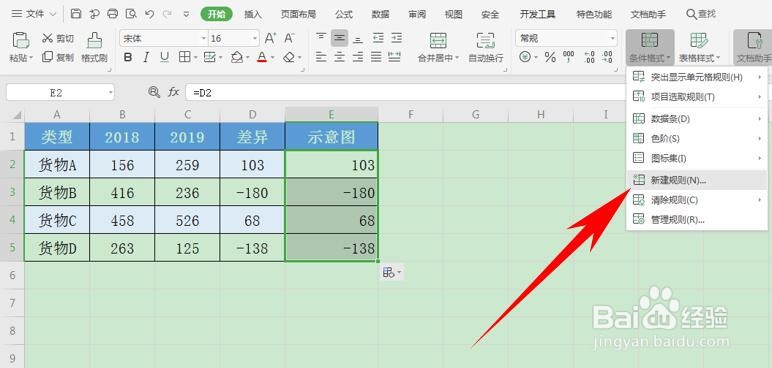
3、点击“开始”菜单,在工具栏中,点击“条件格式”下拉列表,选择“新建规则”,如下图所示
Excel中,用盈亏图进行数据分析

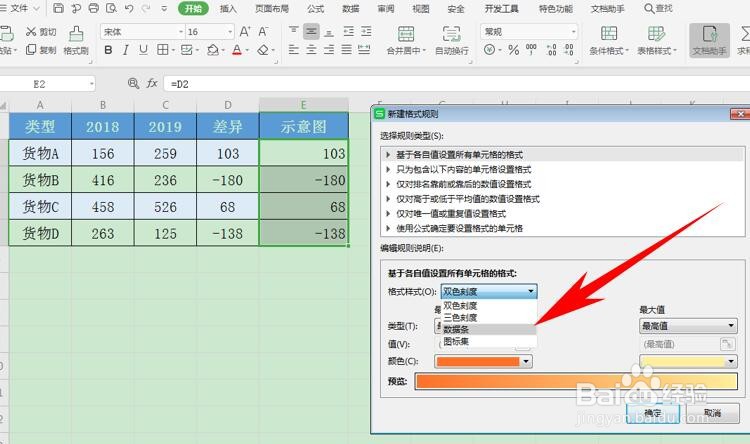
4、在弹出的“新建格式规则”对话框中,在格式样式下拉列表中,选择“数据条”,如下图所示
Excel中,用盈亏图进行数据分析

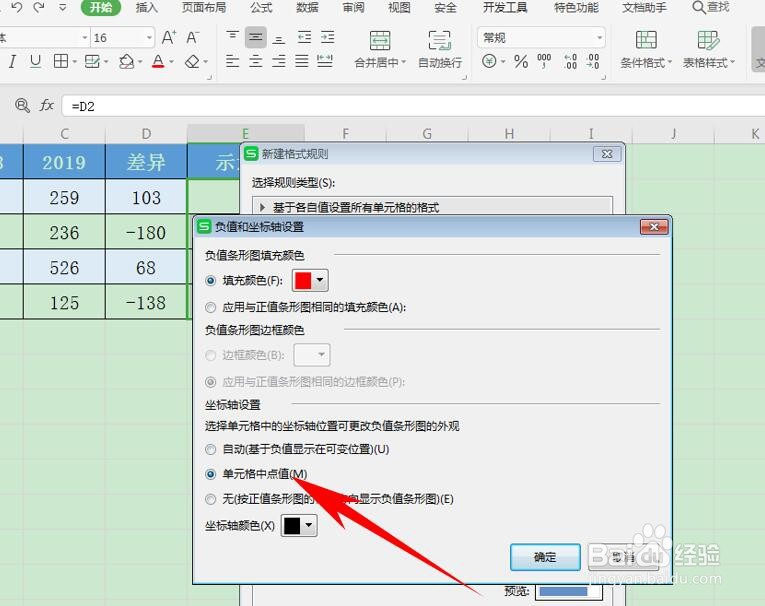
5、根据喜好或者需要设置真值颜色,点击负值和坐标轴,弹出“负值和坐标值设置”对话框,将负值的颜色设置完毕,然后点选“单元格中点值”选项,点击“确定”,如下图所示
Excel中,用盈亏图进行数据分析

6、这时,在示意图列,以颜色数据条的形式直观的展现了盈亏,如下图所示

Excel中,用盈亏图进行数据分析

  • excel如何制作一份盈亏平衡分析表
  • 使用excel开展会计工作——分析现金流量表图表2
  • excel做杜邦分析图步骤
  • 如何制作销售收入的环比趋势折线图
  • 如何使用Excel创建数据模型?
  • 热门搜索
    天津农学院怎么样 达成率怎么算 u盘怎么杀毒 贷款的利息怎么算 肺纤维化怎么治疗 希腊字母怎么读 市盈率怎么算 我的世界木门怎么做 键盘乘号怎么打 波浪号怎么打