Word如何批量对段落进行分行?

 时间:2026-02-12 03:02:26

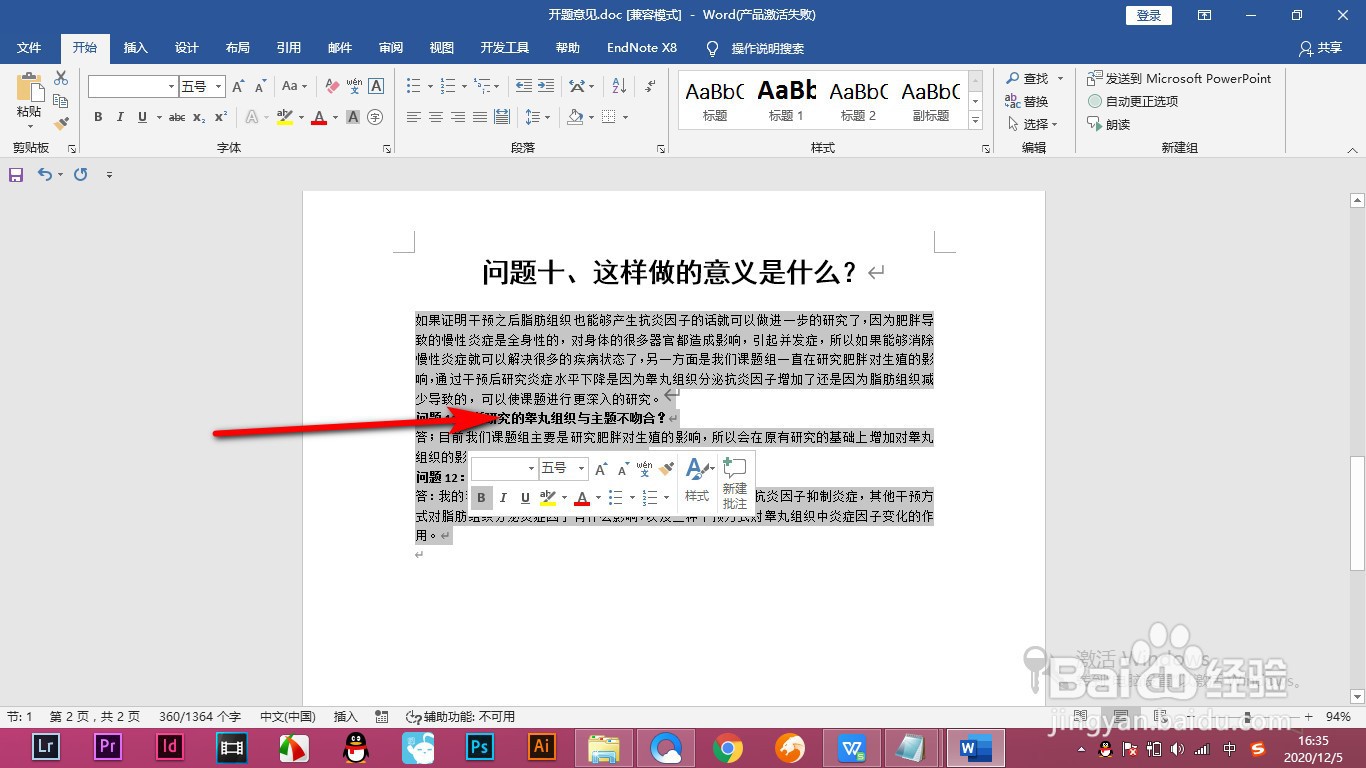
1、1.当前我们要将文档中的这几段文字都进行分行。
Word如何批量对段落进行分行?

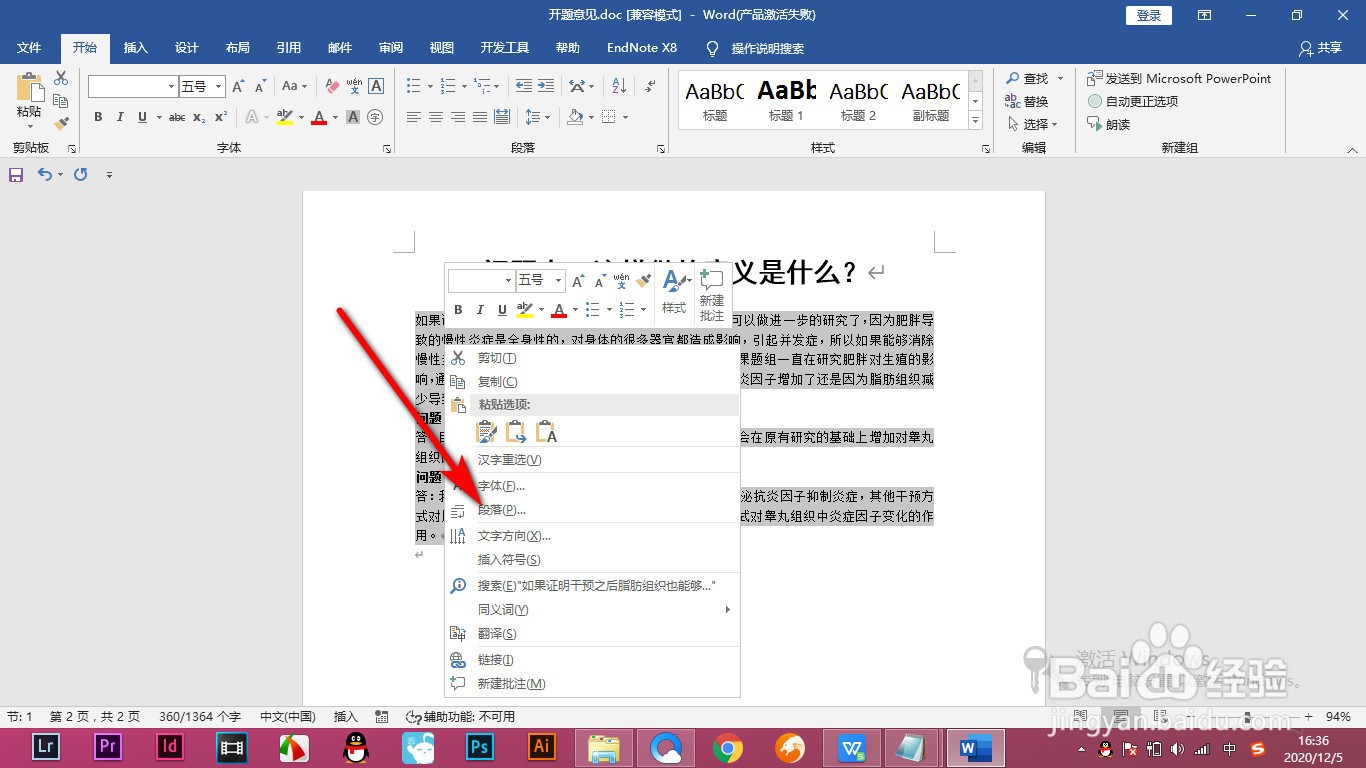
2、2.将其全部选中,然后鼠标右键点击——段落选项。

Word如何批量对段落进行分行?

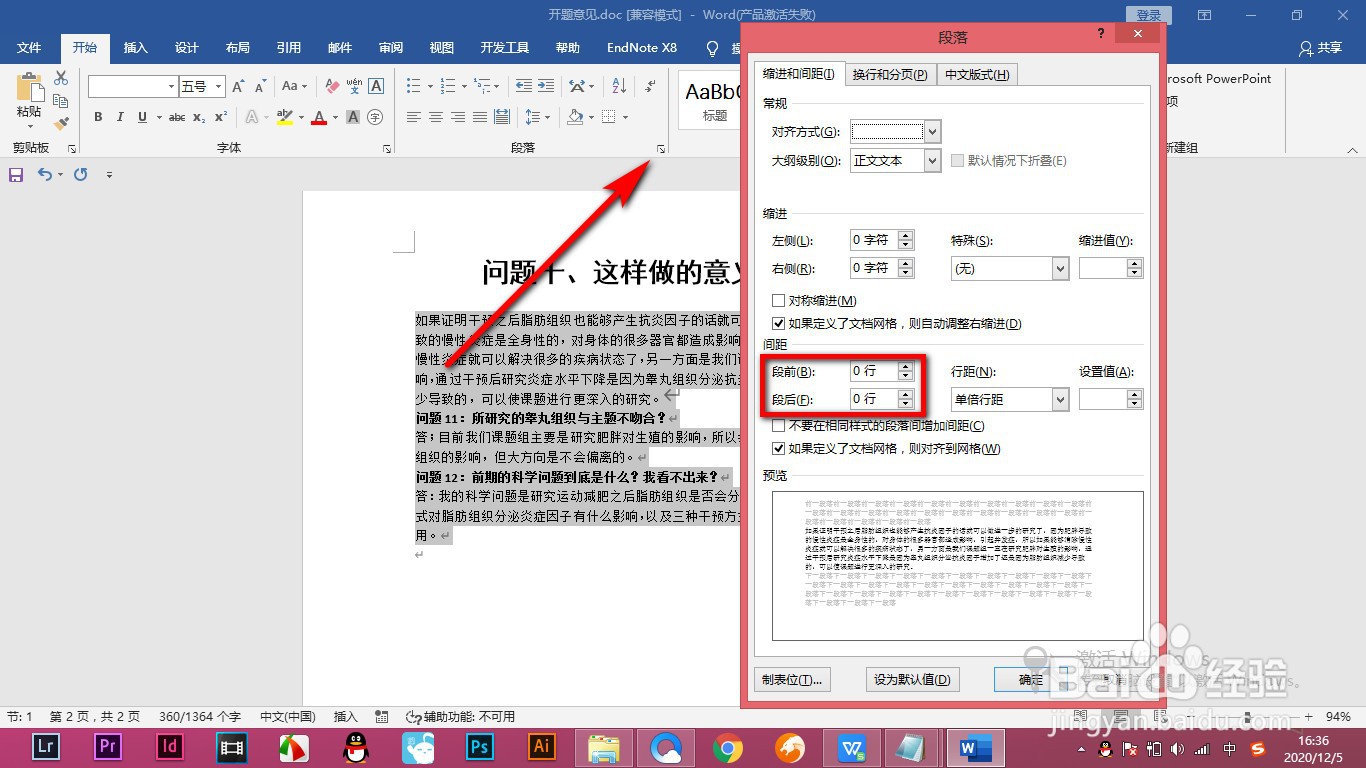
3、3.然后打开对话框,设置段前和段后的行数。

Word如何批量对段落进行分行?

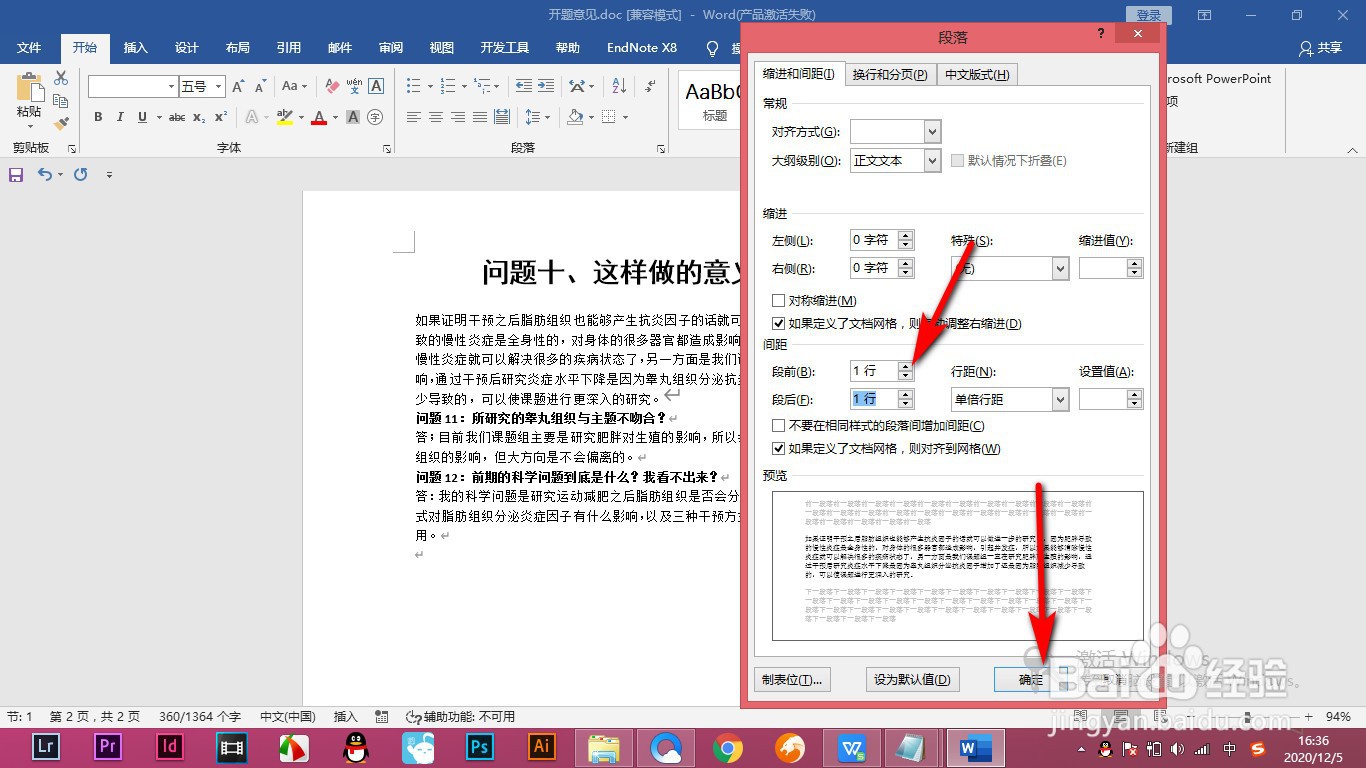
4、4.通过点击三角按钮进行调节,最后点击确定。

Word如何批量对段落进行分行?

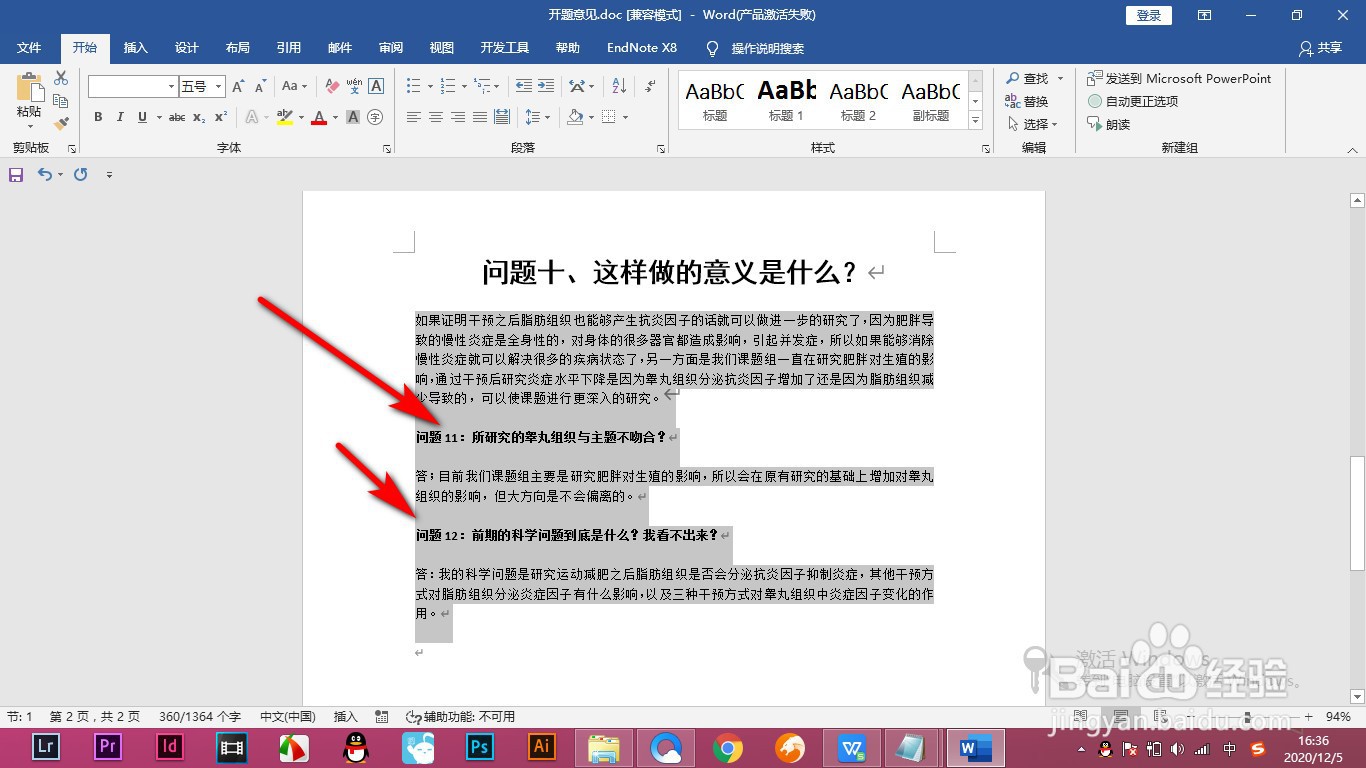
5、5.这个时候被选中的段落就会立刻分行,非常的方便。

Word如何批量对段落进行分行?

1、1.当前我们要将文档中的这几段文字都进行分行。

2.将其全部选中,然后鼠标右键点击——段落选项。

3.然后打开对话框,设置段前和段后的行数。

4.通过点击三角按钮进行调节,最后点击确定。

5.这个时候被选中的段落就会立刻分行,非常的方便。

  • word文档一行文字如何分成左右两部分
  • Word文字一行怎么分两行
  • WORD如何将两行文字合成一行
  • Word中怎样用表格形式将文本内容分为两栏
  • WORD文档如何按序号分段
  • 热门搜索
    灯带怎么安装 qq怎么换背景 扭腰了怎么办 苹果dns怎么设置 四级听力怎么练 四川师范大学怎么样 酱牛肉怎么做最好吃 似的近义词 苹果手机短信怎么备份 痛苦的近义词是什么