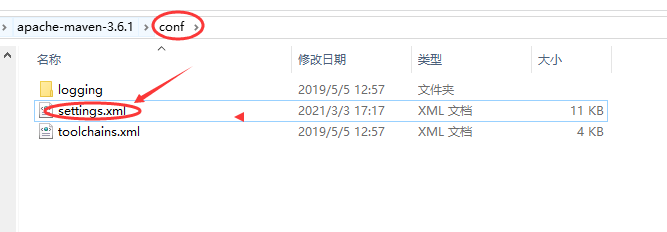
1、打开本地下载的Maven目录,找到其conf目录下的settings.xml文件,如下图所示:
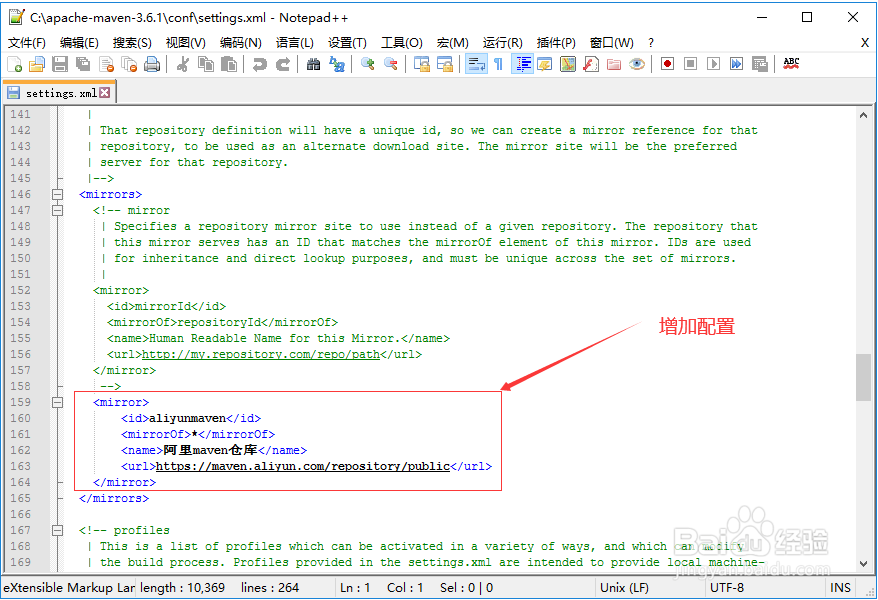
2、使用文本编辑器打开settings.xml文件,找到<mirrors>配置节,然后在其下面添加一个<mirror>配置节,里面包括阿里maven的仓库地址,如下图所示:
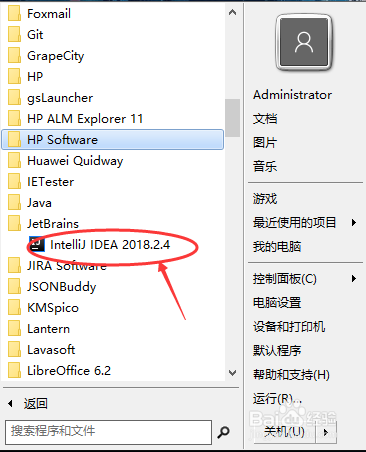
3、从开始程序中找到IntelliJ IDEA,如下图所示:
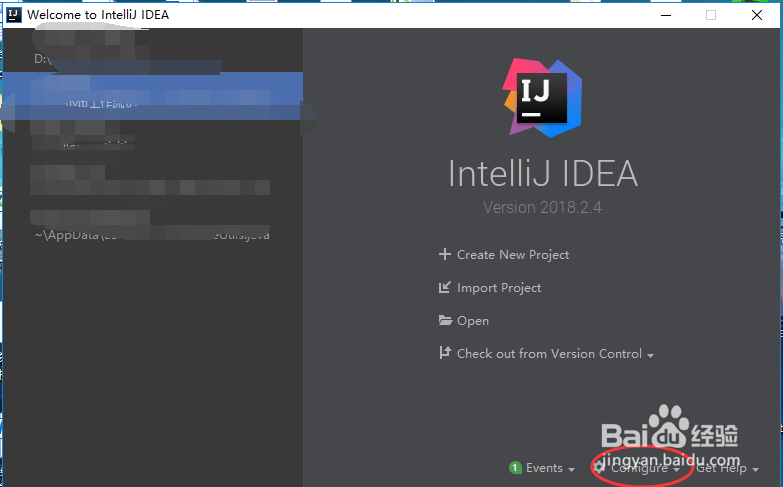
4、在打开的初始欢迎界面中,找到右下角的Configure位置,如下图所示:
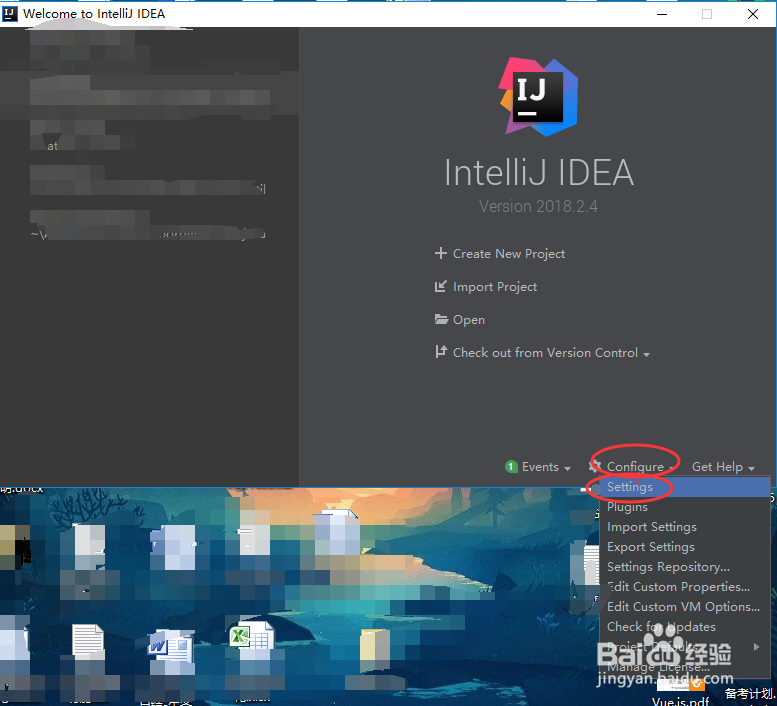
5、依次点击“Configuration”->“Settings”,如下图所示:
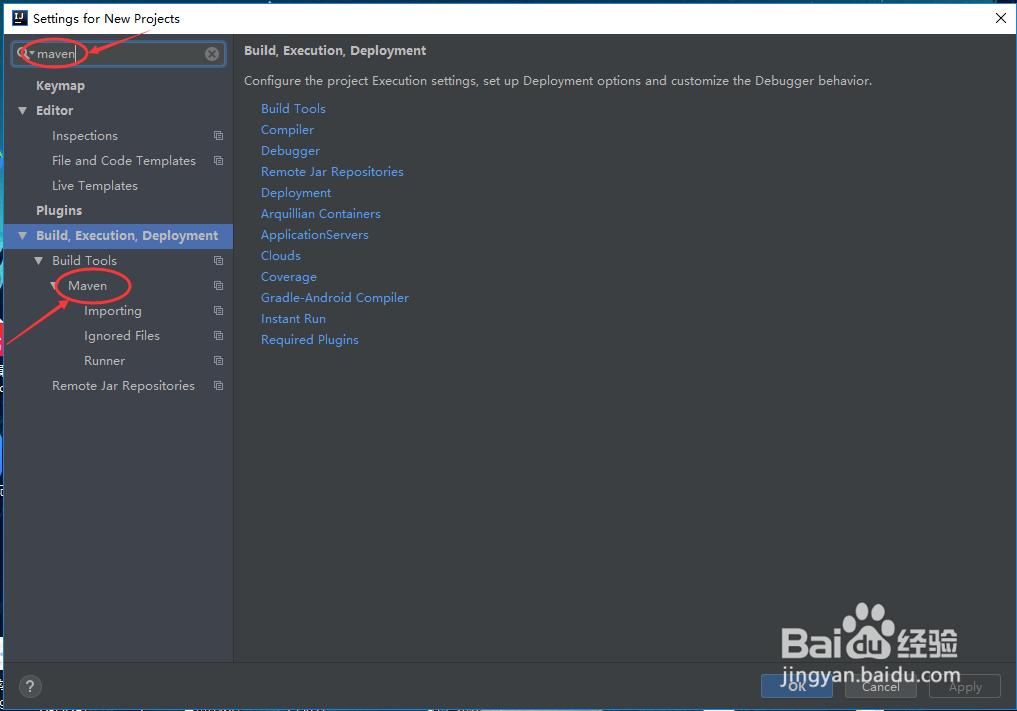
6、在打开的Settings for New Projects对话框中,搜索maven,然后左侧可以发现Maven选项,如下图所示:
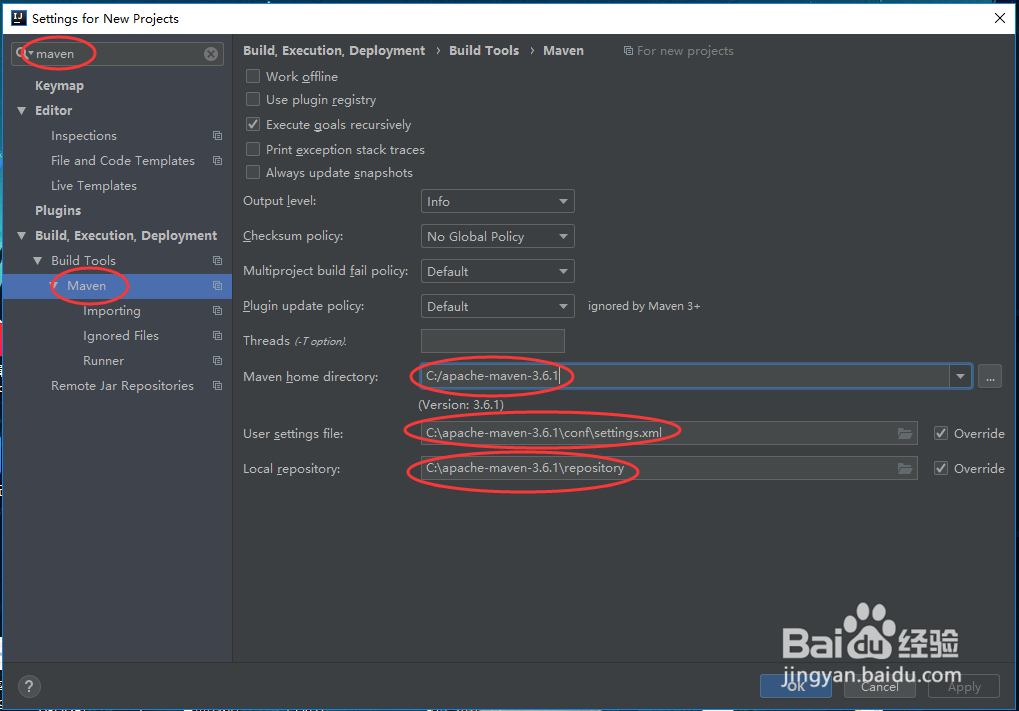
7、左侧点击Maven,然后右侧Maven home directory、User Settings file、Local repository分别浏览选择使用我们配置的maven,如下图所示: