Word2010中“使用智能段落选择”功能启用

 时间:2026-04-25 09:09:51

1、一、在电脑桌面的Word2010文档程序图标上双击鼠标左键,将其打开运行。如图所示;

Word2010中“使用智能段落选择”功能启用

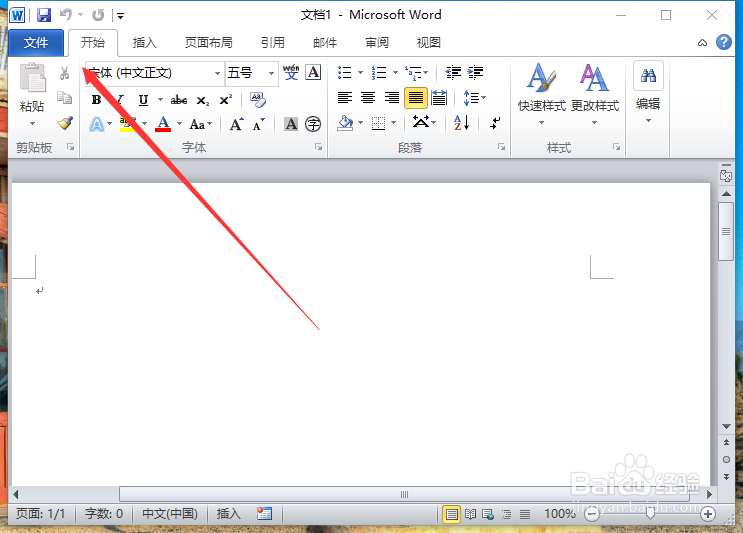
2、二、在打开的Word2010文档窗口中,点击左上角的“文件”命令选项。如图所示;
Word2010中“使用智能段落选择”功能启用

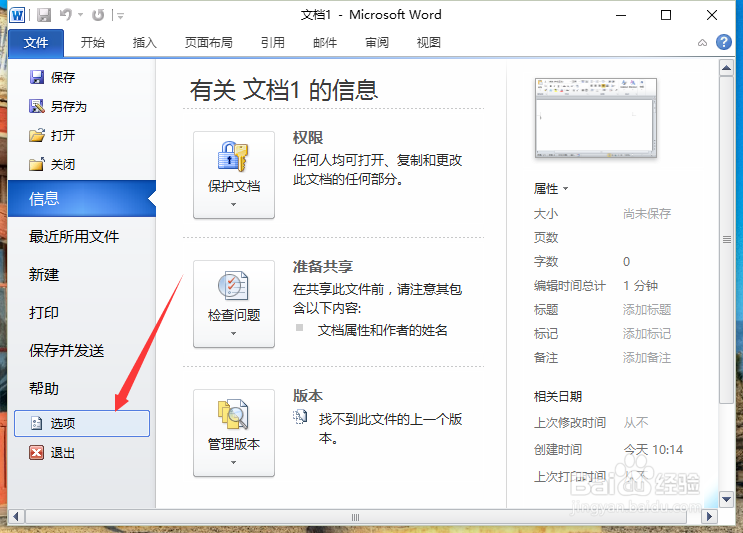
3、三、在弹出的“文件”命令选项对话框中,选择并点击“选项”命令选项。如图所示;
Word2010中“使用智能段落选择”功能启用

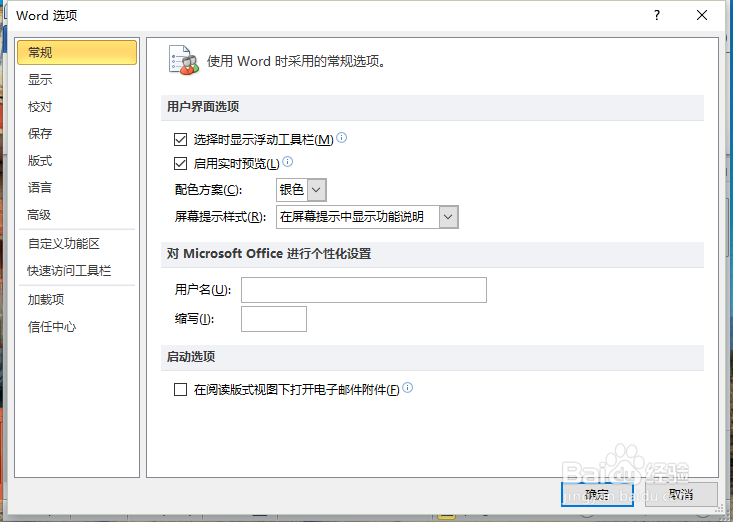
4、四、点击“选项”命令选项后,这个时候会弹出工作簿的“Word选项”对话框。如图所示;
Word2010中“使用智能段落选择”功能启用

5、五、在弹出的“Word选项”对话框中,选择并点击“高级”选项卡栏。如图所示;

Word2010中“使用智能段落选择”功能启用

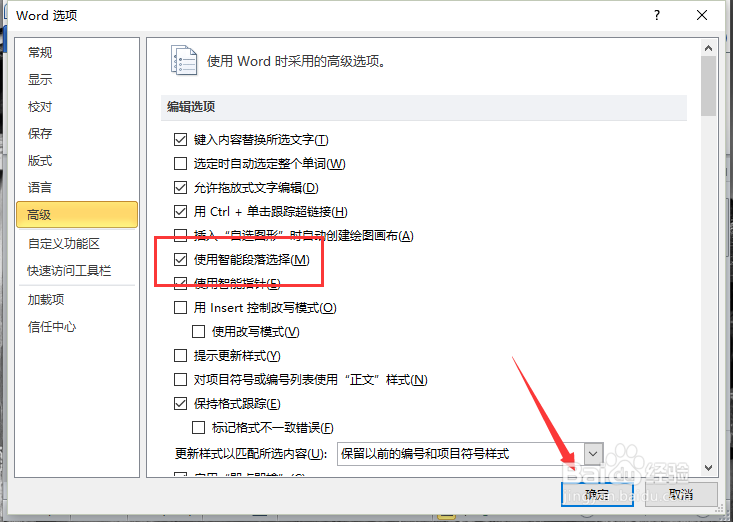
6、六、在“高级”选项卡的右侧窗格中,找到“使用智能段落选择”并将其勾选。而后点击“确定”即可。如图所示;
Word2010中“使用智能段落选择”功能启用

  • WORD表格中函数的应用--绝对值/逻辑值
  • 如何用Excel中的函数求平均值与和
  • Excel自动填充功能怎么用
  • 怎么在word文档里轻松选择一列文字
  • Excel怎么设置水平居中
  • 热门搜索
    核桃哪里产的最好 u盘缩水怎么修复 打印照片怎么排版 巴马长寿村在哪里 如何让头发浓密 qq如何找回密码 骨女哪里多 幻境8怎么走 使命召唤战区在哪里下载 会计求职意向怎么写