1、打开我们的excel文件。

2、首先选定区域。

3、在菜单栏中选择“开始”。

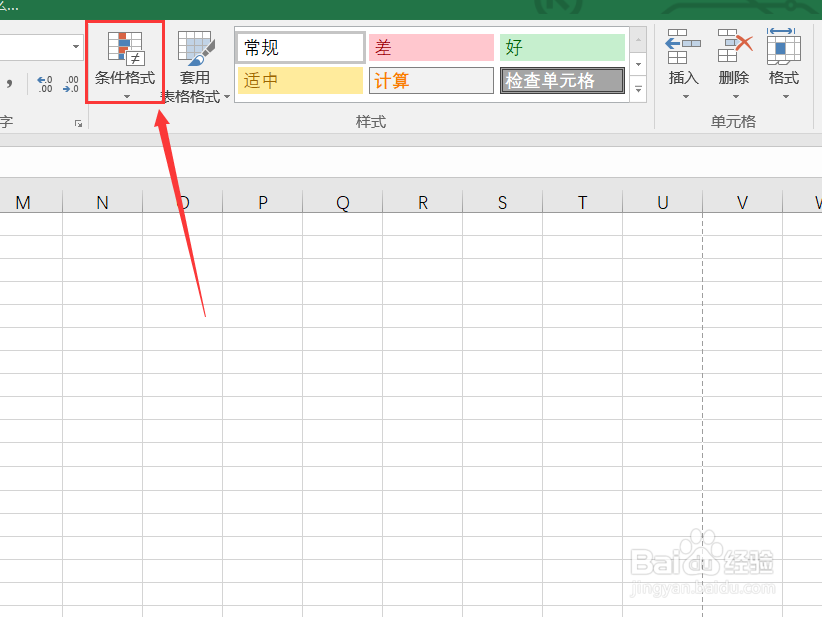
4、在样式工具栏中选择”条件格式“。
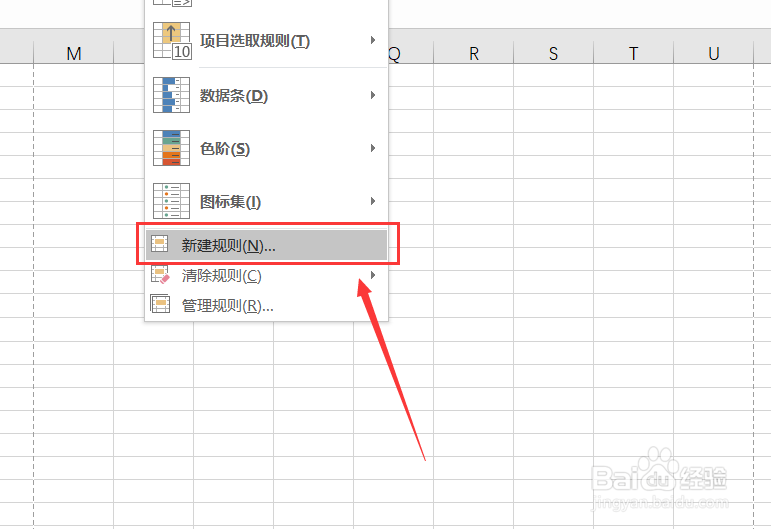
5、点击”新建规则“。
6、然后选择”只为包含以下内容的单元格设置格式“。

7、在”只为满足以下条件的单元格设置格式(O):“中选择”错误“。

8、点击”格式“。

9、将其字体颜色设置为白色,并确定。
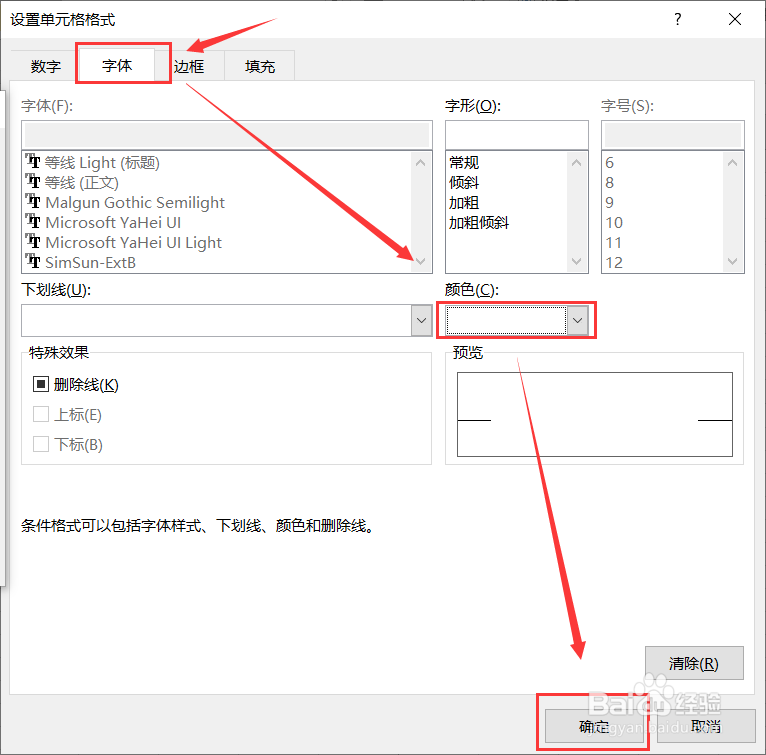
10、再点击一下”确定“。

11、表格中的错误值已经被隐藏了。

时间:2026-05-05 01:52:17
1、打开我们的excel文件。
2、首先选定区域。
3、在菜单栏中选择“开始”。
4、在样式工具栏中选择”条件格式“。
5、点击”新建规则“。
6、然后选择”只为包含以下内容的单元格设置格式“。
7、在”只为满足以下条件的单元格设置格式(O):“中选择”错误“。
8、点击”格式“。
9、将其字体颜色设置为白色,并确定。
10、再点击一下”确定“。
11、表格中的错误值已经被隐藏了。
