Windows 7 控制面板 鼠标

 时间:2026-02-15 01:51:01

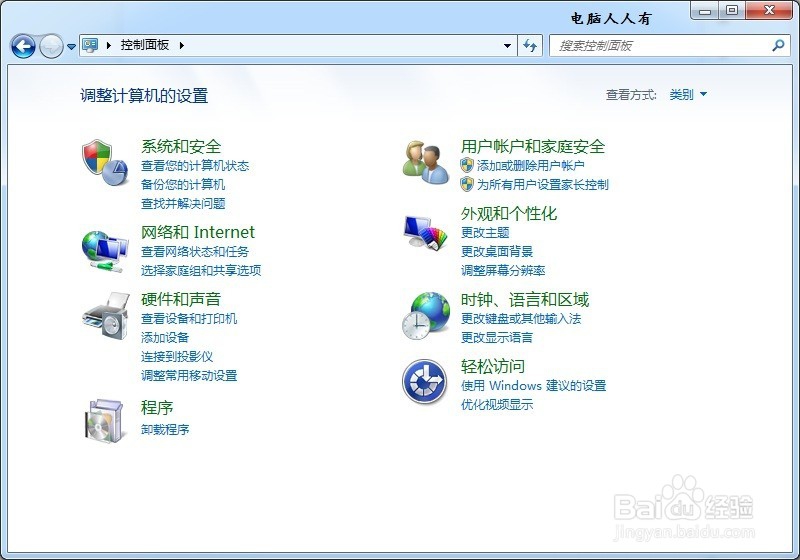
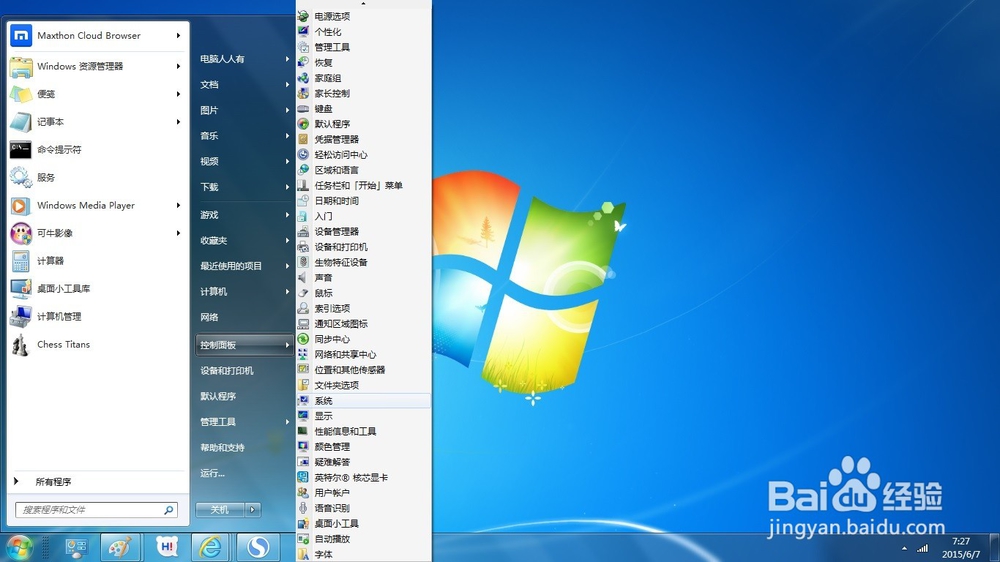
1、开始→控制面板

Windows 7 控制面板 鼠标

2、控制面板→硬件和声音

Windows 7 控制面板 鼠标

3、硬件和声音→设备和打印机→鼠标

Windows 7 控制面板 鼠标

4、按Windows+R组合键调出运行窗口,输入命令(点击确定)也能打开该项目:

main.cpl

Windows 7 控制面板 鼠标

5、在运行中输入此命令,点击确定(或者按回车键执行)也能打开该项目:

control Mouse

Windows 7 控制面板 鼠标

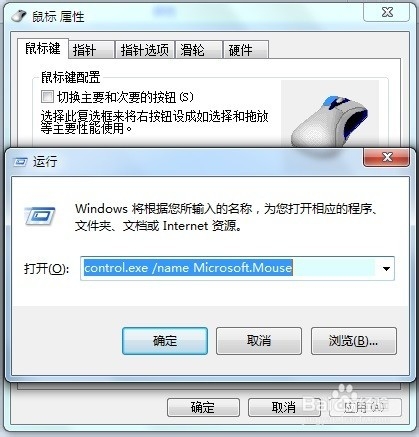
6、同样,在运行中输入此命令,点击确定(或者按回车键执行)也能打开该项目:

control.exe /name Microsoft.Mouse
Windows 7 控制面板 鼠标

7、鼠标属性→可以调整快慢等设置。

Windows 7 控制面板 鼠标

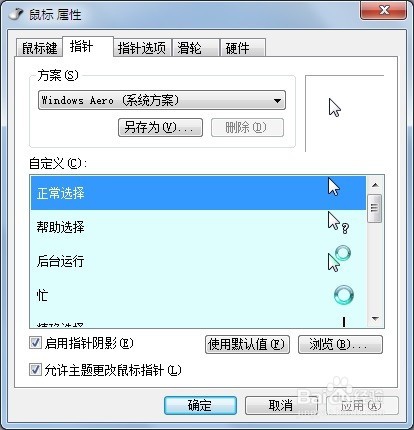
8、指针、指针选项→变换指针图标。

Windows 7 控制面板 鼠标

Windows 7 控制面板 鼠标

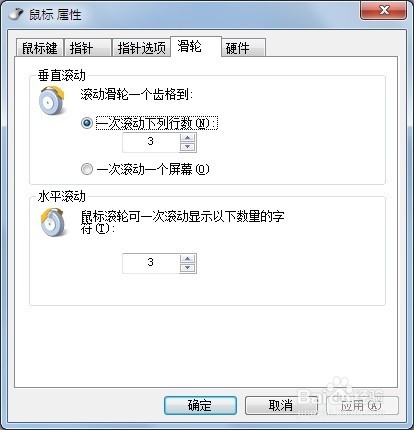
9、滑轮→设置界面。

Windows 7 控制面板 鼠标

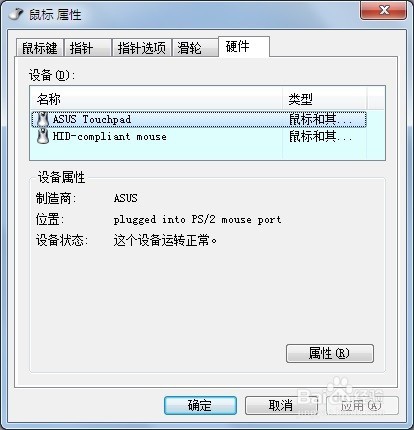
10、硬件→右键属性

Windows 7 控制面板 鼠标

11、无法更新驱动

Windows 7 控制面板 鼠标

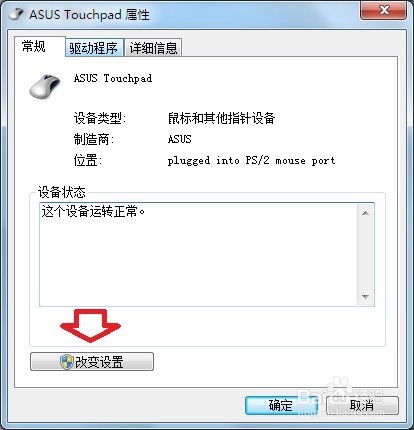
12、但是点击→常规→改变设置→就能更新驱动程序了。

Windows 7 控制面板 鼠标

13、如经常使用该功能,可以右键点击该项目→创建快捷方式→在桌面就会生存一个快捷图标(便于使用)。

Windows 7 控制面板 鼠标

  • excel2019,如何使用max函数查找最大值?
  • Excel设置表格主题
  • 爵士舞动作:侧面wave怎么做?
  • 如何对Word文件中的表格进行计算
  • PowerPoint 2007如何在幻灯片上插入批注
  • 热门搜索
    卤牛肉怎么做好吃 飞度怎么样 怎么查询身份证号码 肚子大怎么减 膜法世家的面膜怎么样 新鞋磨脚怎么办 肾亏怎么调理 心口疼是怎么回事 广汽传祺gs8怎么样 泛怎么组词