graphviz下载安装教程

 时间:2026-02-18 19:12:46

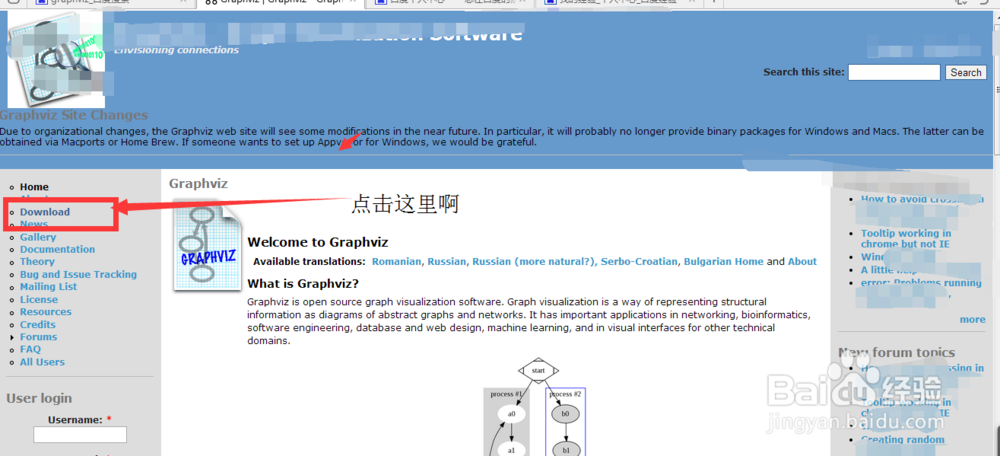
1、打开浏览器,百度“graphviz”

graphviz下载安装教程

2、点击红框处的链接

graphviz下载安装教程

3、点击后出现如下界面

点击 红框处“Download”

graphviz下载安装教程

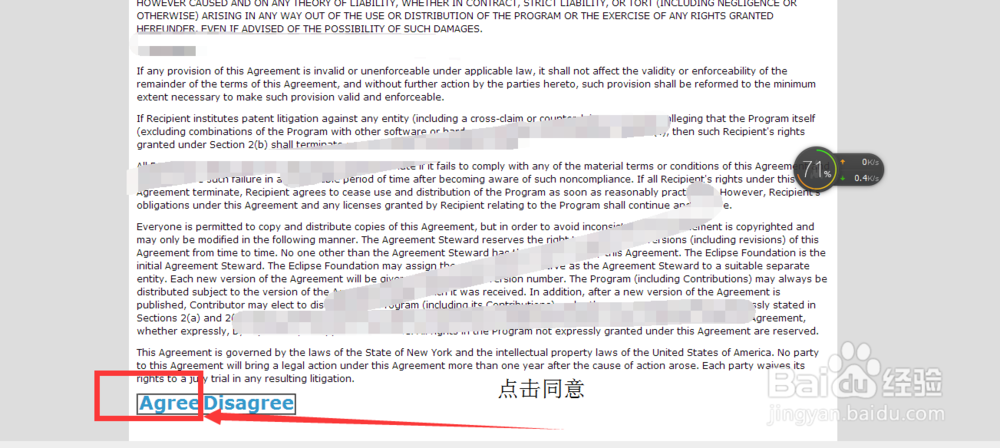
4、点击红框处'"同意",

graphviz下载安装教程

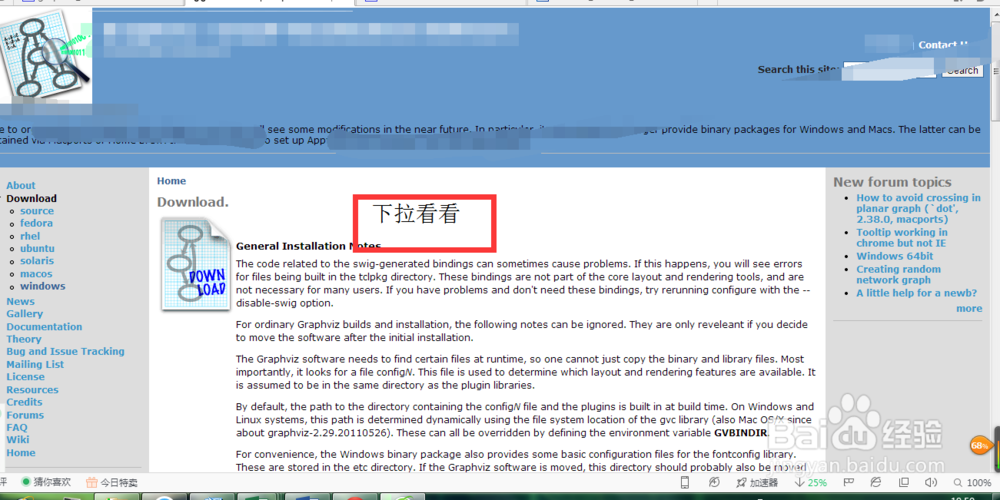
5、点击后出现如下界面,下拉

graphviz下载安装教程

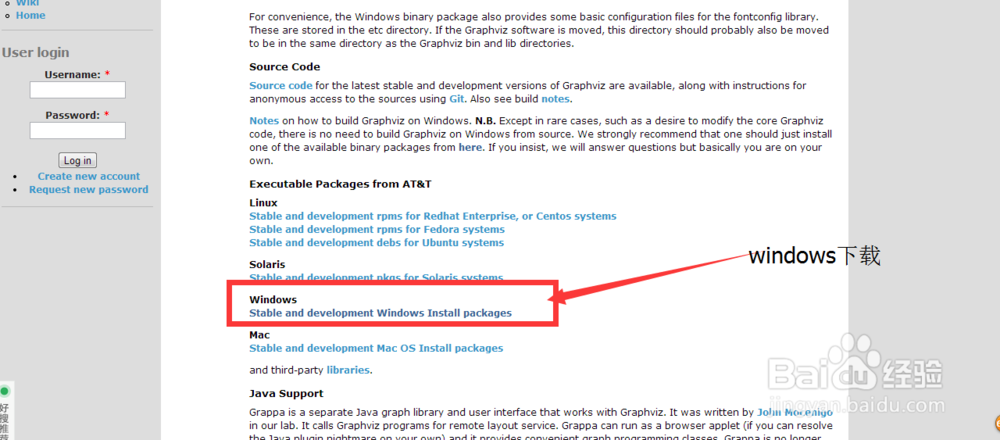
6、我这电脑是window,就点击window的

graphviz下载安装教程

7、点击后出现如下界面,点击第一个,“graphviz-2.38.msi”

graphviz下载安装教程

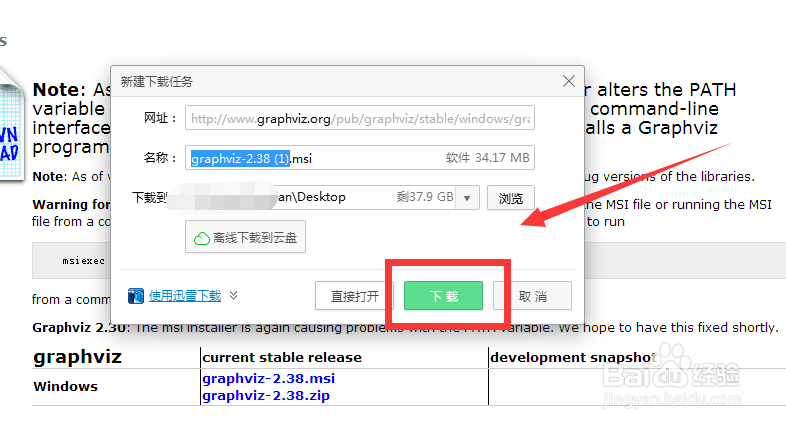
8、点击后进入下载页面,点击下载

graphviz下载安装教程

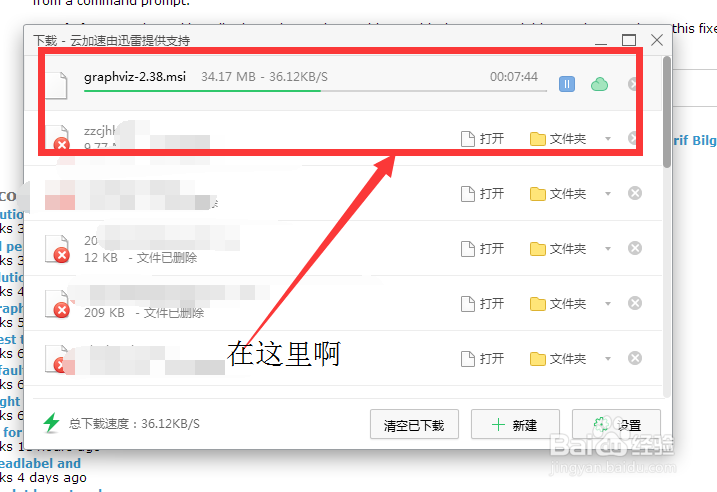
9、下载器中查看自己下载进度

graphviz下载安装教程

10、下载好了就该安装了,找到自己下载的文件,双击

graphviz下载安装教程

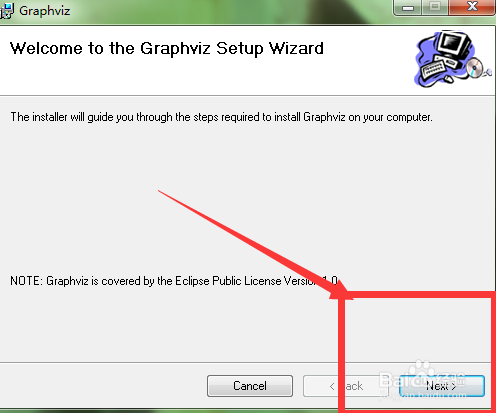
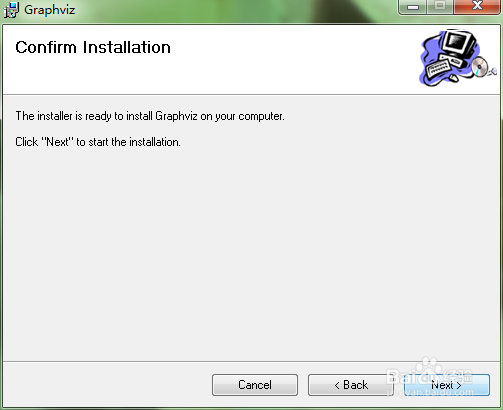
11、双击后出现如下界面,下一步

graphviz下载安装教程

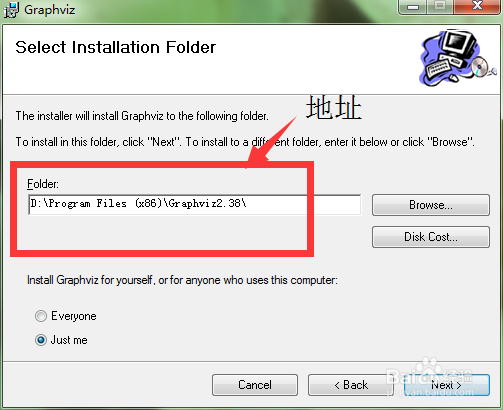
12、选择好地址后点击下一步

graphviz下载安装教程

graphviz下载安装教程

13、下一步

graphviz下载安装教程

14、等待一会,大概一分钟

graphviz下载安装教程

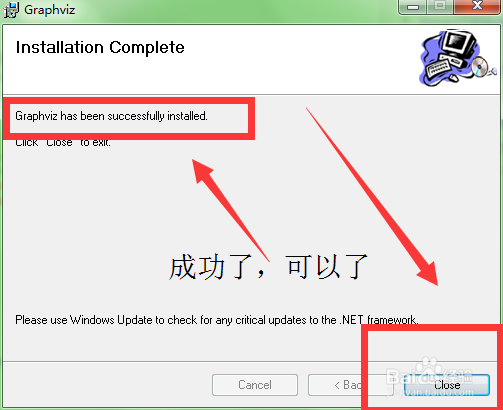
15、出现如下界面就证明你已经安装成功了

graphviz下载安装教程

16、最后打开界面如下

graphviz下载安装教程

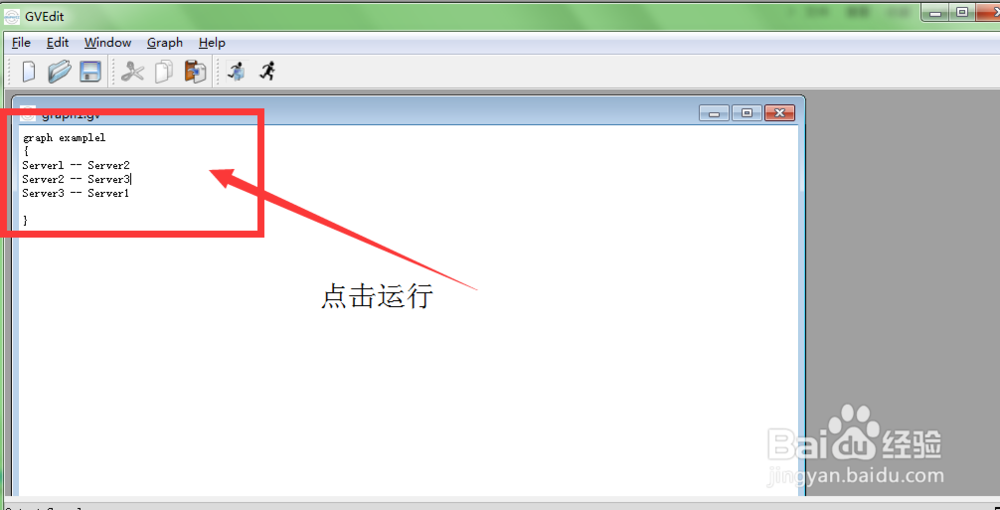
17、运行一个文件试试,点击运行

graphviz下载安装教程

graphviz下载安装教程

18、这就是运行结果

graphviz下载安装教程

19、最后保存就可以了

graphviz下载安装教程

  • excel怎么链接外部文档
  • 农行信用卡积分如何兑换东航里程
  • 快递查询输入号码查询单号
  • Win7旗舰版如何关闭Aero Shake
  • Excel公式向导如何计算今天距离10月1还有几天
  • 热门搜索
    架构图怎么做 松鼠的特点 延吉旅游 ipad可以打电话吗 四川旅游网 上汽荣威怎么样 怎么梳丸子头 深圳市旅游景点大全 宁夏旅游攻略 到贵州旅游攻略