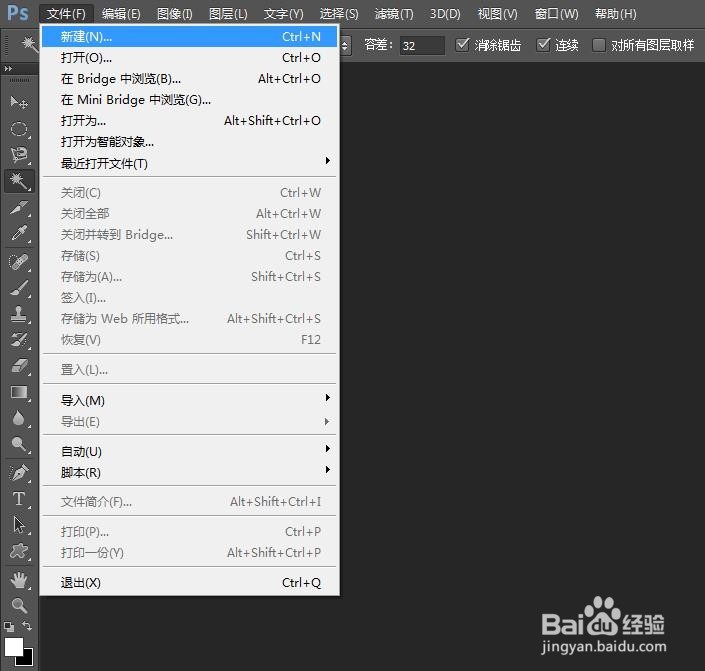
1、第一步:打开PS软件,选择菜单栏“文件”中的“新建”选项。
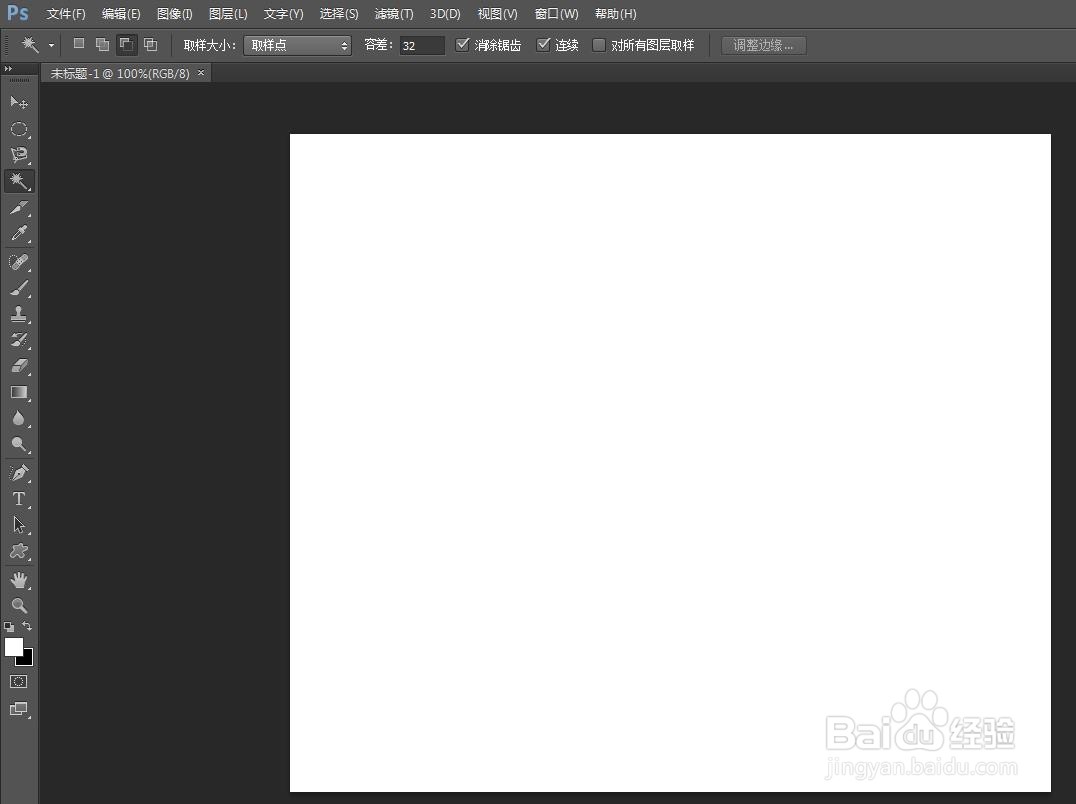
2、第二步:在弹出的新建对话框中,设置好画布的尺寸和颜色。

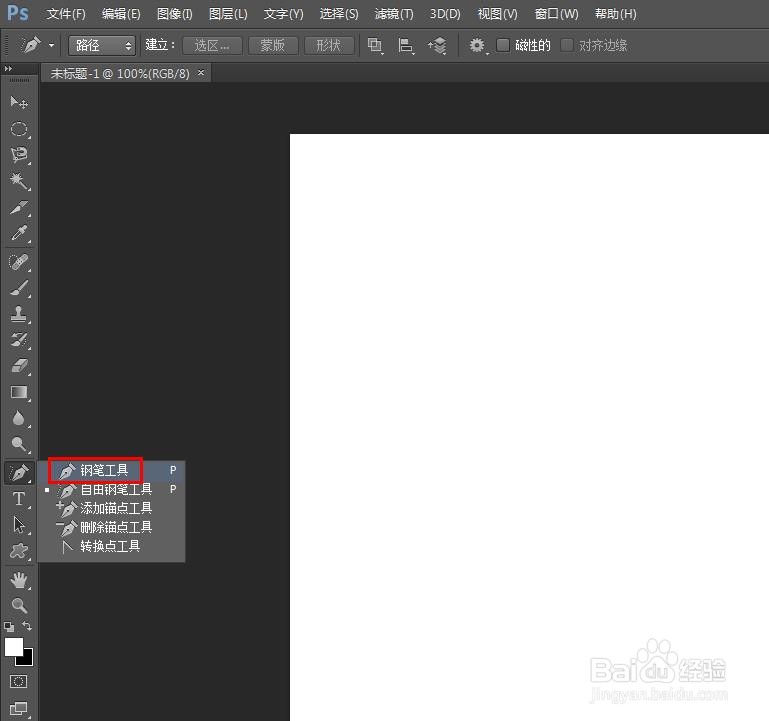
3、第三步:在左边的工具栏中,选择“钢笔工具”。
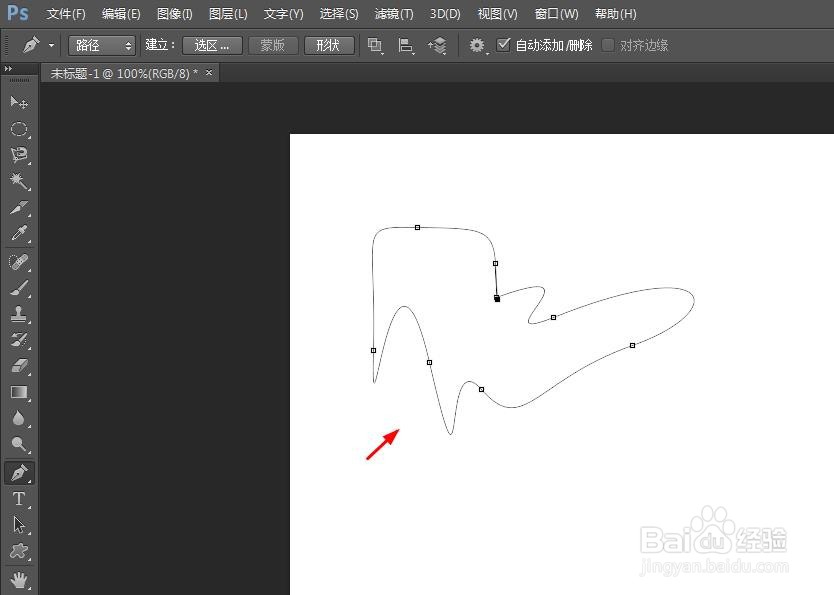
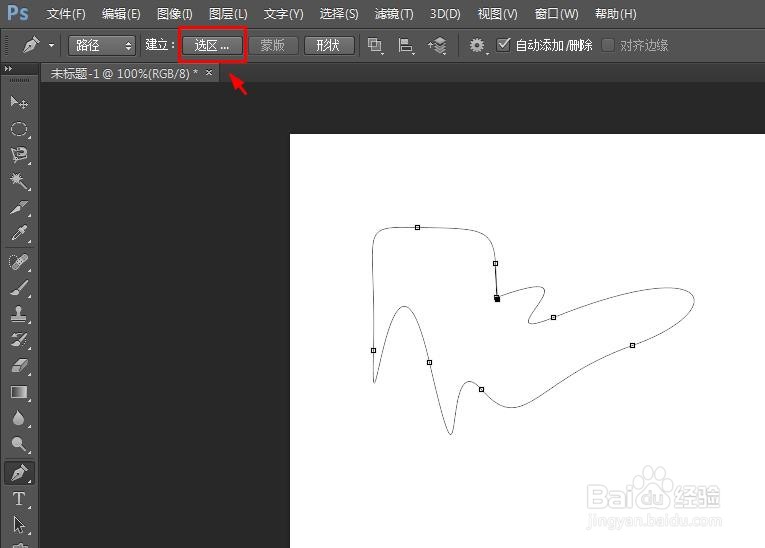
4、第四步:按照自己的需要,在画布中画出想要的形状。
5、第五步:形状画好后,单击上方工具栏中的“选区”按钮。
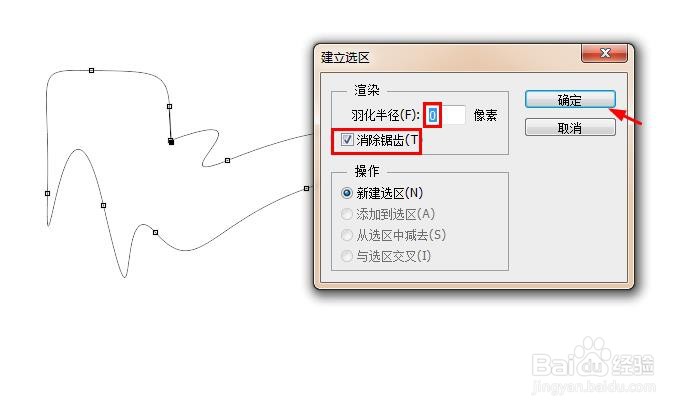
6、第六步:在弹出的“建立选区”对话框中,羽化半径设置为0,勾选上“消除锯齿”。
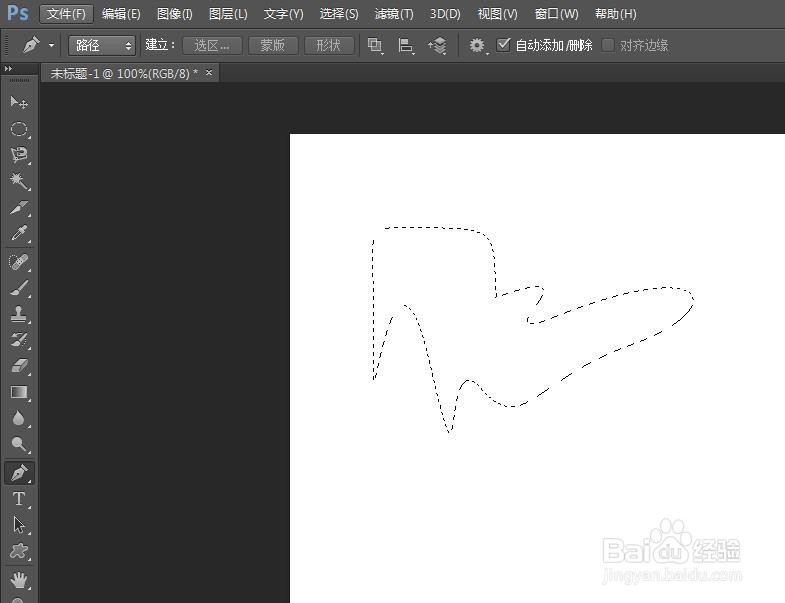
7、如下图所示,刚才用“钢笔工具”画的形状变成选区。
时间:2026-04-22 12:22:25
1、第一步:打开PS软件,选择菜单栏“文件”中的“新建”选项。
2、第二步:在弹出的新建对话框中,设置好画布的尺寸和颜色。
3、第三步:在左边的工具栏中,选择“钢笔工具”。
4、第四步:按照自己的需要,在画布中画出想要的形状。
5、第五步:形状画好后,单击上方工具栏中的“选区”按钮。
6、第六步:在弹出的“建立选区”对话框中,羽化半径设置为0,勾选上“消除锯齿”。
7、如下图所示,刚才用“钢笔工具”画的形状变成选区。
