1、右键单击收件箱表头,选择“视图设置”。

2、选择“筛选”选项

3、在“高级”选项卡中,选择“字段-日期/时间-接收时间”
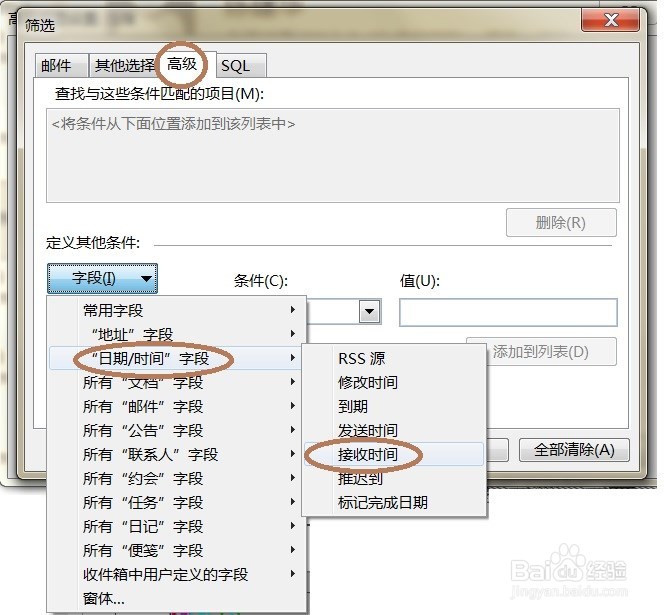
4、在“条件”中选择“介于”,并在“值”中输入时间区间,以2017年三季度为例,我们输入:<2017-7-1>和<2017-9-30>

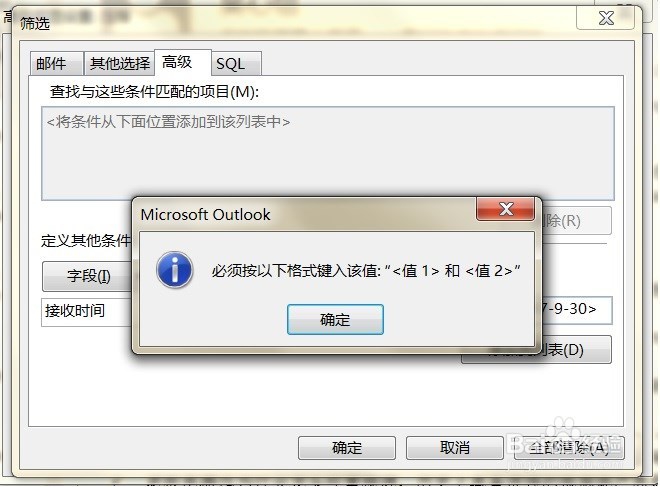
5、错误!提示”必须按以下格式键入该值:"<值1> 和 <值2>",很多同学被卡在这一步,我自己也研究了很久。
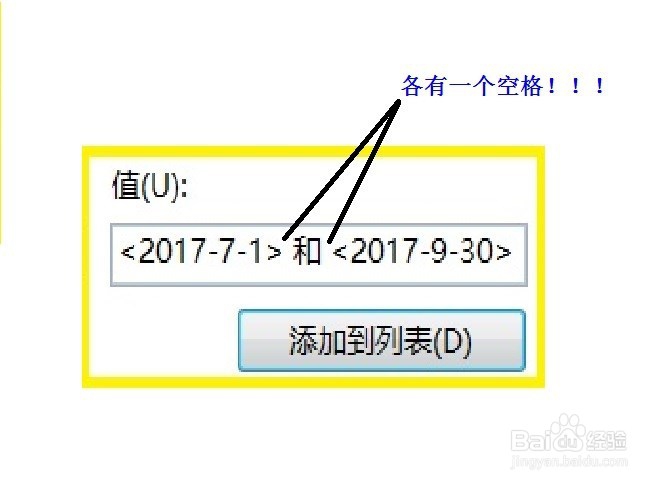
6、原来,这个标准格式中,在"和"两侧有两个坑爹的"空格"。
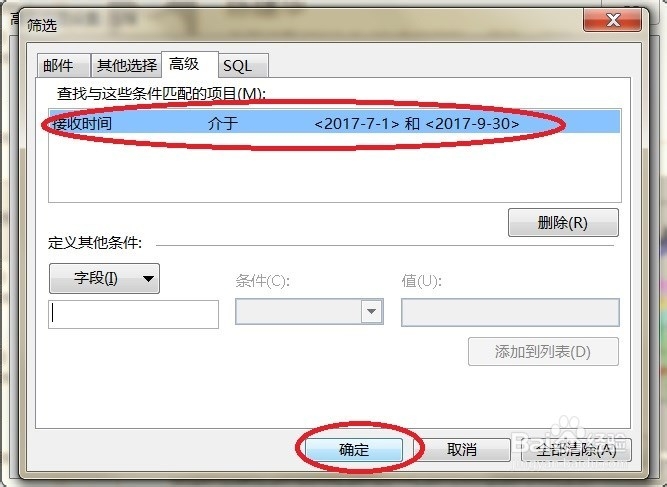
7、添加空格后,筛选条件设置成功,点击"确定"后即可生效。
时间:2026-04-30 13:10:11
1、右键单击收件箱表头,选择“视图设置”。
2、选择“筛选”选项
3、在“高级”选项卡中,选择“字段-日期/时间-接收时间”
4、在“条件”中选择“介于”,并在“值”中输入时间区间,以2017年三季度为例,我们输入:<2017-7-1>和<2017-9-30>
5、错误!提示”必须按以下格式键入该值:"<值1> 和 <值2>",很多同学被卡在这一步,我自己也研究了很久。
6、原来,这个标准格式中,在"和"两侧有两个坑爹的"空格"。
7、添加空格后,筛选条件设置成功,点击"确定"后即可生效。
