图解Postman 安装和使用

 时间:2024-10-14 04:51:33

本篇经验将和大家介绍Postman 安装和使用,希望对大家的工作和学习有所帮助!

工具/原料

电脑一台

安装有 Chrome 浏览器

官网安装

1、打开官网地址getpostman,如下图所示:
图解Postman 安装和使用

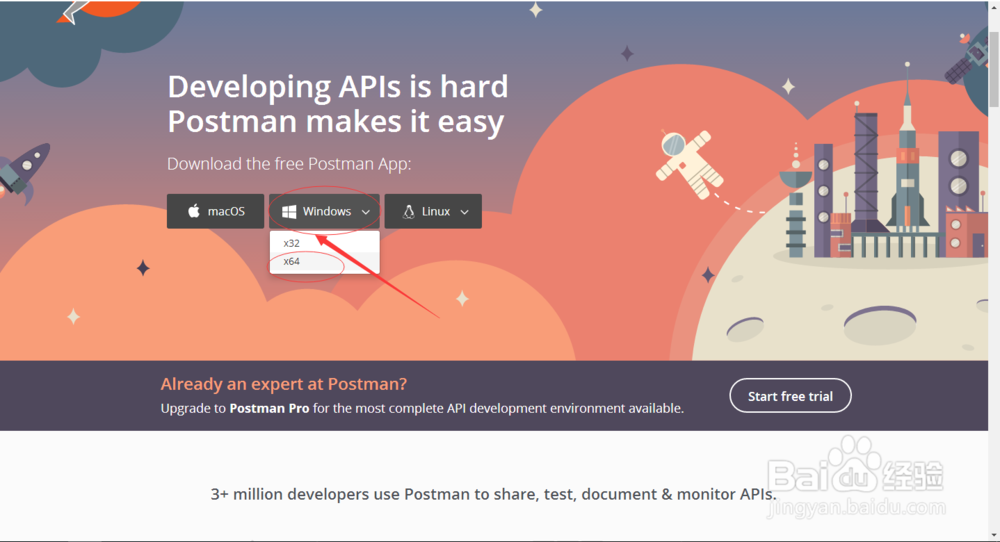
2、根据自己电脑操作系统的版本相应选择下载的版本,我这里是Windows 64位版本,如下图所示:

图解Postman 安装和使用

3、点击安装包进行安装,安装完成后,使用邮箱创建一个账户,然后登陆,主页面如下图所示:

图解Postman 安装和使用

非官网安装

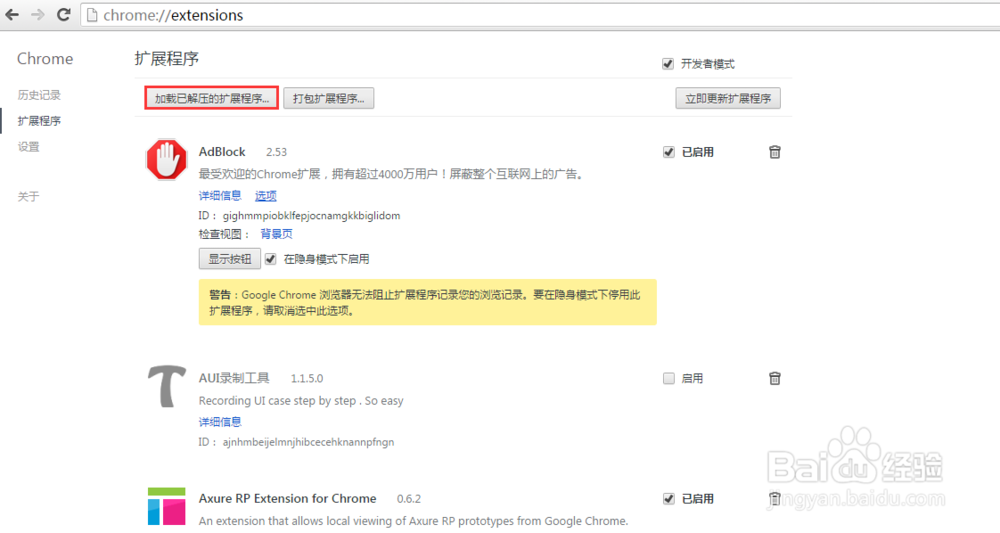
1、打开 Chrome 浏览器的「扩展程序」,如下图所示:

图解Postman 安装和使用

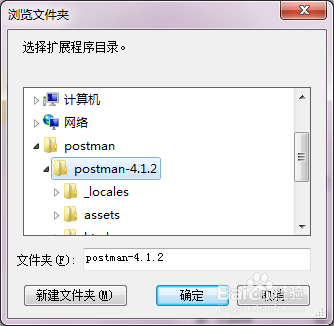
2、点击「加载已解压的扩展程序...」按钮,找到你刚刚下载的安装包的位置,点击确定,如下图所示:
图解Postman 安装和使用

3、点击Windows 的开始菜单,会突然发现多了一个「Chrome 应用」的文件夹,点击里边的 Postman ,如下图所示:

图解Postman 安装和使用

Postman使用

1、在这里我们可以模拟多种请求路径,参数及数据内容,如下图所示:

图解Postman 安装和使用
  • Editplus在utf-8编码下,中文乱码
  • VisualStudio如何使用报表网站
  • eclipse中引入dtd约束文件方便xml文件代码提示
  • 如何快速创建一个Spring mvc 实用项目(二)?
  • NetBeans IDE:[3]java安装路径改变
  • 热门搜索
    江西理工大学怎么样 怎么钓黑鱼 狍子肉怎么做好吃 英雄联盟英雄大全 美句摘抄大全 芦荟的养殖方法和注意事项 郭林家常菜 无翼鸟漫画大全 word文档怎么自动生成目录 辣椒酱怎么做好吃