wps表格使用数据有效性功能制作一级下拉菜单

 时间:2026-05-01 03:30:44

1、首先启动WPS表格,输入数据,现在要求把员工职位这一列全部设为含有下拉菜单的列,可以通过选择整列,然后点击--数据--有效性,如下图所示。

wps表格使用数据有效性功能制作一级下拉菜单

2、然后将允许选为序列,在来源中填写可供选择的选项,之间用半角状态下的逗号隔开。如下图所示。

wps表格使用数据有效性功能制作一级下拉菜单

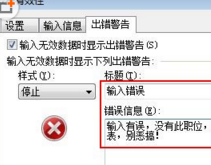
3、接着另外我们还可以设置出错警告,输入标题,以及警告内容(输入无效数据时提示的警告:样式及内容可自定义)。如下图所示。
wps表格使用数据有效性功能制作一级下拉菜单

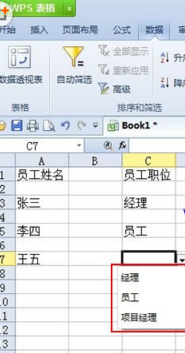
4、整个C列单元格都带有下拉菜单了,这样可以快速的输入职位了。如下图红色框标记区域点击弹出的下拉菜单。如下图所示。
wps表格使用数据有效性功能制作一级下拉菜单

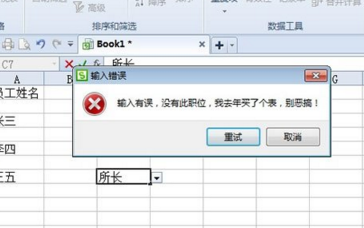
5、最后如果恶意输入其他内容,则会被警告。(此警告内容为以上第三步所定义的)。如下图所示。

wps表格使用数据有效性功能制作一级下拉菜单

6、亲,当你看完最后一步的时候你学了吗!

wps表格使用数据有效性功能制作一级下拉菜单

  • WPS表格如何分类填充序号?
  • Excel 如何输入框提示
  • Excel如何新建格式规则?
  • 怎么设置录入条件和下拉菜单?
  • 如何在Excel中使用FLOOR.MATH 函数?
  • 热门搜索
    四姑娘山景区 定制旅游 北海涠洲岛旅游攻略 林氏木业沙发怎么样 脸过敏红肿怎么办 旅游景点图片 迁安旅游 从化旅游 泸沽湖旅游景点 阴虱用什么药可以根除