光影魔术手怎么批量处理图片大小

 时间:2026-02-15 22:26:36

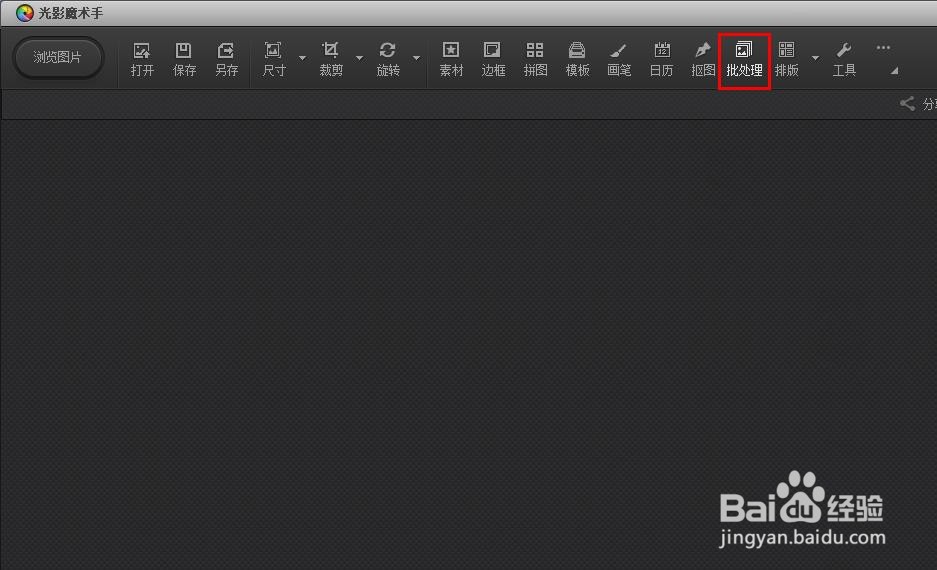
1、第一步:打开光影魔术手软件,选择菜单栏中的“批处理”。
光影魔术手怎么批量处理图片大小

2、第二步:在弹出的“批处理”对话框中,单击左下角“添加”按钮。

光影魔术手怎么批量处理图片大小

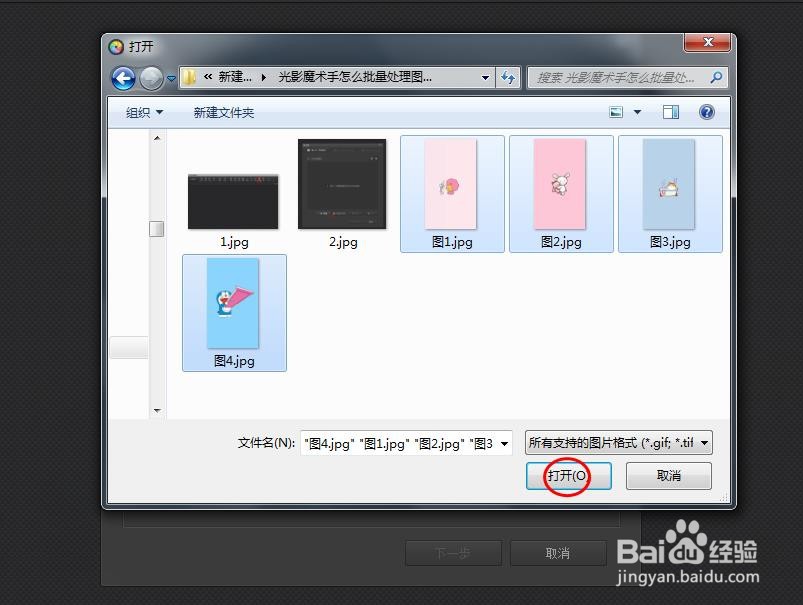
3、第三步:在打开对话框中,同时选中多张图片,单击“打开”按钮。

光影魔术手怎么批量处理图片大小

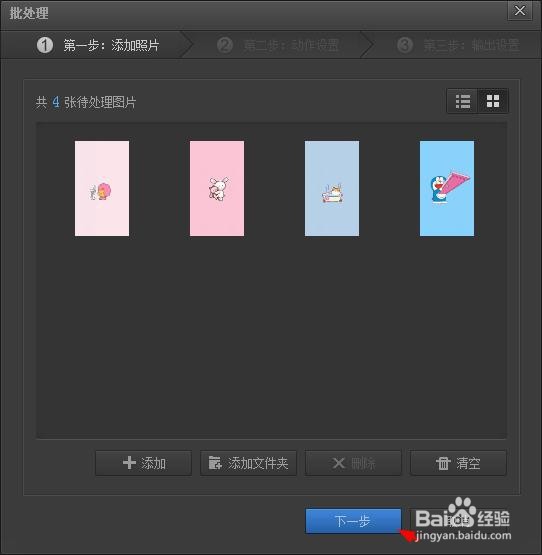
4、第四步:在批处理对话框中,单击右下角“下一步”按钮。

光影魔术手怎么批量处理图片大小

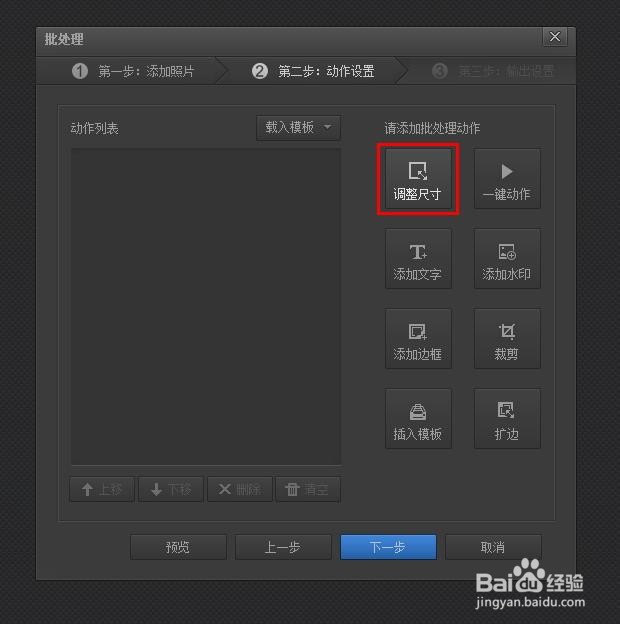
5、第五步:在右侧工具栏中,选择“调整尺寸”。

光影魔术手怎么批量处理图片大小

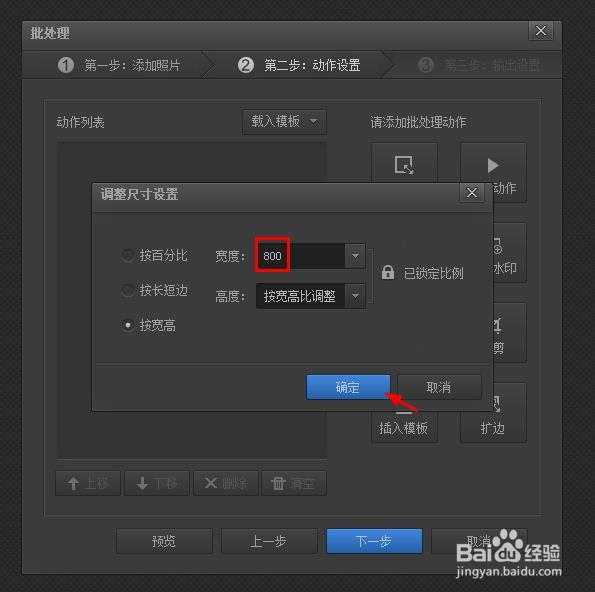
6、第六步:在“调成尺寸设置”对话框中,设置好要设置的图片大小,单击“确定”按钮。
光影魔术手怎么批量处理图片大小

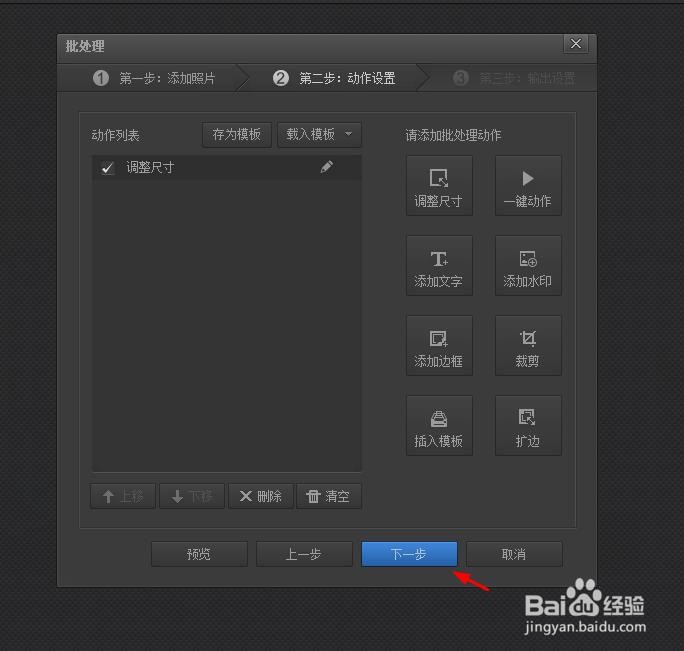
7、第七步:在批处理对话框中,单击“下一步”按钮。

光影魔术手怎么批量处理图片大小

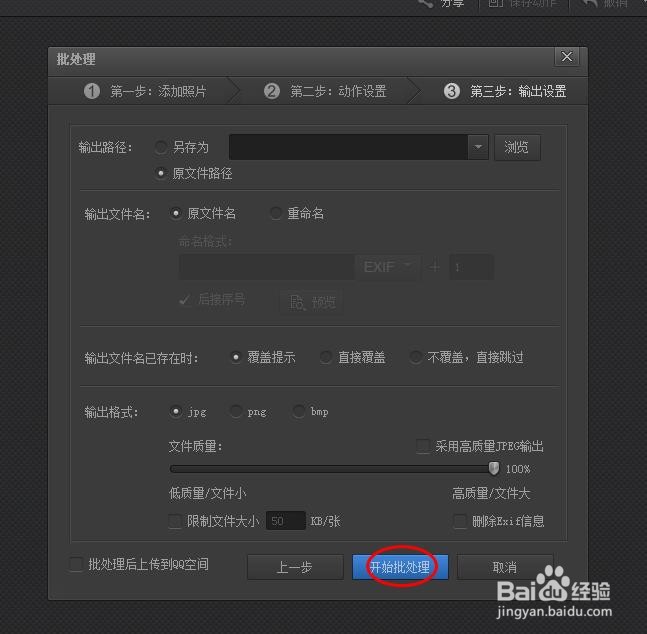
8、第八步:单击“批处理”按钮,图片批量处理完成后会弹出提示信息。

光影魔术手怎么批量处理图片大小

光影魔术手怎么批量处理图片大小

  • 光影魔术手怎么调像素大小
  • 美图秀秀怎么批量修改图片的大小
  • 如何使用光影魔术手压缩图片大小
  • 怎样用光影魔术手改变照片背景色
  • 用光影魔术手怎么改图片尺寸
  • 热门搜索
    车的标志大全和名字 三国群英传7秘籍大全 十八禁漫画大全无遮挡 罗非鱼的做法大全 孙二娘简介 老火靓汤做法大全 怎么找回qq好友 gta4怎么存档 科学小故事大全 袁娅维个人资料及简介