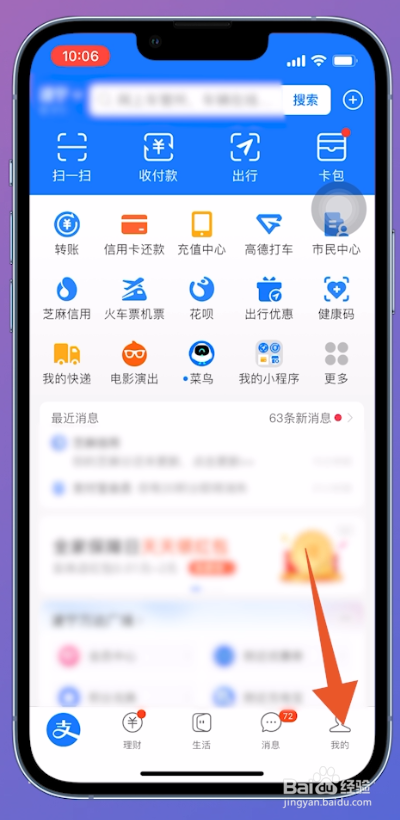
1、点击我的
进入到支付宝的主界面,右下方位置找到我的选项并点击。
2、点击设置图标
切换至我的界面之后,右上方位置找到设置图标点击进入。

3、点击支付设置
翻转至设置界面中,上方位置找到支付设置选项点击进入。

4、点击免密支付自动扣款
进入到支付设置界面后,找到免密支付/自动扣款并点击。

5、点击付款码免密支付
切换至免密支付/自动扣款页面后,上方位置选择免密支付的项目,如付款码免密支付进入。

6、开启支付宝内付款码
翻转至付款码免密支付界面中,找到支付宝内付款码,开启后面的开关按钮,即可进行免密支付。

7、点击乘车码免密支付
在免密支付/自动扣款界面中,也可选择乘车码免密支付。

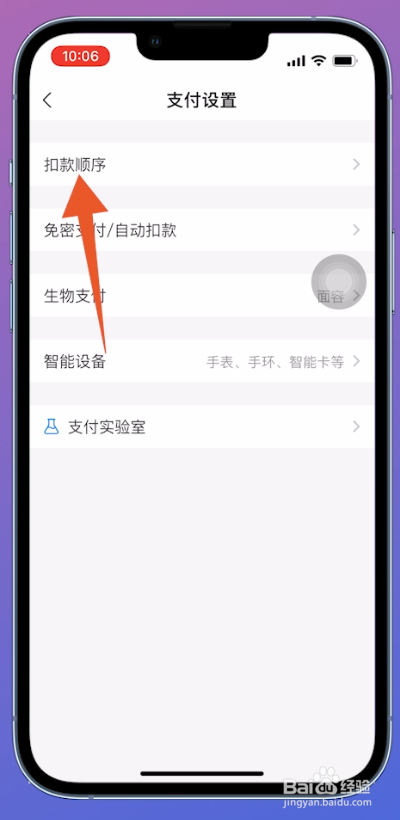
8、点击扣款顺序
也可进入到支付设置界面中,最上方位置找到扣款顺序并点击。
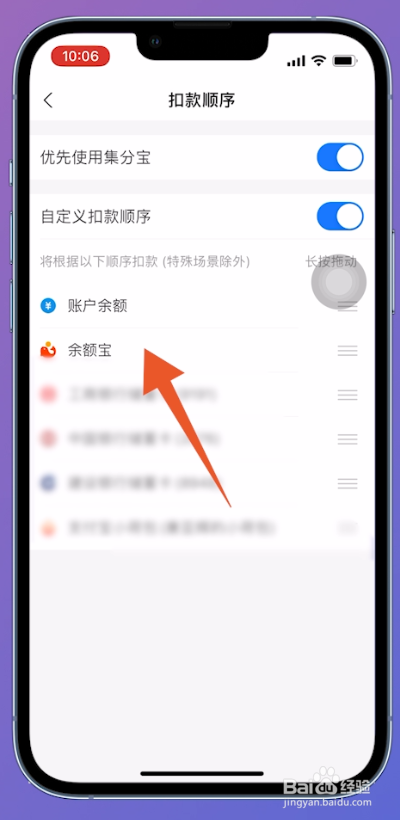
9、设置扣款顺序
翻转至扣款顺序界面后,可以选择账户余额、余额宝、银行卡,按照自己的支付习惯进行设置扣款顺序。